
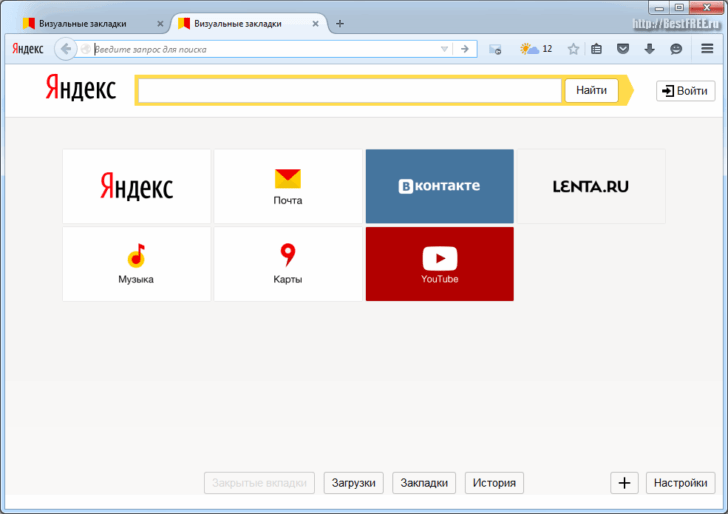
Браузер Mozilla Firefox предлагает широкий выбор языков интерфейса, в том числе русский. Если ваша программа установлена на другом языке, вам может понадобиться изменить язык на русский. Это особенно полезно, если вы предпочитаете работать с программами на своем родном языке.
Изменение языка в Mozilla Firefox довольно просто. Вам не нужно быть экспертом в компьютерах, чтобы осуществить это. Теперь вы сможете наслаждаться использованием браузера на русском языке, понимать все функции и настройки без проблем.
Для перевода браузера на русский язык вам не понадобится сторонний переводчик или автоматический переводчик встроенный в Mozilla Firefox. Просто следуйте нашим инструкциям, и вы сможете сделать это самостоятельно.
Установка переводчика для браузера Mozilla Firefox
Если вы хотите перевести страницу на русский язык в браузере Mozilla Firefox, вам потребуется установить соответствующую программу-переводчик. Данное расширение дает возможность переводить тексты с разных языков на русский язык прямо на открытой странице в браузере.
Для установки переводчика в Mozilla Firefox, выполните следующие шаги:
| 1. | Откройте браузер Mozilla Firefox и нажмите на кнопку меню, расположенную в правом верхнем углу окна браузера. В открывшемся меню выберите пункт «Дополнения». |
| 2. | В открывшемся разделе «Дополнения» введите в строке поиска ключевое слово «переводчик» и нажмите Enter. Будут предложены различные расширения для перевода страниц. |
| 3. | Выберите подходящее расширение и нажмите на кнопку «Установить». После этого дождитесь завершения установки выбранного расширения. |
| 4. | После завершения установки расширения, оно будет автоматически активировано в браузере. Теперь вы можете переводить страницы с различных языков на русский язык, просто выбрав нужный текст и нажав на иконку-переводчик в верхней панели браузера. |
Теперь вы знаете, как установить переводчик для браузера Mozilla Firefox и перевести страницу на русский язык. Наслаждайтесь удобным и быстрым переводом текстов на любой открытой странице!
Поиск и установка расширения для перевода страниц
Для поиска и установки расширения для перевода страницы вам потребуется выполнить несколько простых шагов:
- Откройте браузер Mozilla Firefox.
- Перейдите на страницу дополнений разработчика Mozilla: https://addons.mozilla.org/ru/firefox/.
- В поле поиска введите ключевое слово «переводчик» или «перевод страниц» и нажмите Enter.
- Вам будут представлены результаты поиска с различными расширениями для перевода страниц.
- Выберите подходящее расширение, прочитайте его описание и нажмите кнопку «Добавить в Firefox».
- Подождите, пока расширение загрузится и установится.
- После установки расширения вы увидите его значок в правом верхнем углу браузера.
- Окно настроек расширения откроется, где вы сможете выбрать язык, на который будет автоматически переводиться страница.
- После выбора языка сохраните настройки и закройте окно настроек.
- Теперь, когда вы откроете страницу на другом языке, расширение будет автоматически переводить ее на выбранный вами язык.
Таким образом, установка расширения для перевода страницы в браузере Mozilla Firefox является простым и эффективным способом изменить язык страницы на нужный вам.
Автоматический перевод страницы на русский язык в Mozilla Firefox
В браузере Mozilla Firefox доступна программа, которая позволяет автоматически переводить страницы на русский язык. Это очень удобно для тех, кто не владеет иностранными языками или просто хочет сразу читать контент на русском.
Для активации автоматического перевода вам понадобится установить переводчик для браузера Mozilla Firefox. Для этого можно воспользоваться поиском и установкой соответствующего расширения.
После установки расширения перейдите в настройки браузера Mozilla Firefox. Там вы найдете опцию настройки языка интерфейса программы. Выберите русский язык для интерфейса браузера.
После активации переводчика и настройки русского языка интерфейса, программа автоматически будет переводить страницы на русский язык при их открытии. Вы сможете комфортно читать контент, который ранее был на другом языке.
Не забывайте проверять работоспособность переводчика. Откройте любую страницу на иностранном языке и убедитесь, что программа успешно переводит ее на русский.
Важно:
Автоматический перевод может быть не всегда точен, особенно при переводе сложных терминов и специализированной лексики. Поэтому, если вам требуется более точный перевод, рекомендуется использовать профессиональные переводчики или обращаться к специалистам.
Проверка работоспособности переводчика
После установки и активации переводчика для браузера Mozilla Firefox, можно проверить его работоспособность и опробовать функции автоматического перевода страниц на русский язык. Для этого выполните следующие шаги:
- Откройте любую страницу на английском или другом нерусском языке, которую вы хотите перевести.
- В правом верхнем углу окна браузера найдите значок переводчика (обычно это иконка с изображением флага или буквы «T»).
- Нажмите на значок переводчика, чтобы открыть его меню.
- Выберите опцию «Перевести эту страницу» или подобную ей.
- Переводчик автоматически обработает выбранную страницу и переведет ее на русский язык.
- После завершения перевода страницы, вы сможете увидеть результат на русском языке, что подтверждает работоспособность переводчика.
Теперь вы можете использовать переводчик в браузере Mozilla Firefox для автоматического перевода любых страниц на русский язык. Это удобно, если вы сталкиваетесь с иноязычными контентом и хотите получить его перевод на понятный для вас язык.
Изменение языка страницы в Mozilla Firefox
Для начала, откройте браузер Mozilla Firefox и перейдите в настройки. Для этого нажмите на значок меню в правом верхнем углу окна браузера (три горизонтальные полоски) и выберите пункт «Настройки».
В открывшемся окне настройки найдите раздел «Основные» и прокрутите страницу вниз до блока «Язык и внешний вид». Здесь вы можете выбрать желаемый язык интерфейса браузера. Однако, это не влияет на язык отображения страницы.
Для изменения языка страницы найдите поле «Язык и расположение», расположенное ниже блока «Язык и внешний вид». В этом поле вы можете добавить или удалить языки, выбрать язык по умолчанию и настроить автоматическое определение языка.
Чтобы задать русский язык страницы по умолчанию, нажмите на кнопку «Выберите …» рядом с полем «Язык по умолчанию» и выберите «русский».
Также вы можете включить автоматическое определение языка страницы. Для этого поставьте галочку напротив пункта «Определить язык автоматически». В этом случае, Firefox будет автоматически определять язык страницы и отображать ее на соответствующем языке. Если выбранный язык недоступен, будет использоваться язык по умолчанию.
После настройки языка страницы в Firefox, все открытые и новые вкладки будут отображаться на выбранном языке. Обратите внимание, что настройки языка страницы не влияют на содержимое сайтов, которые уже были загружены до изменения настроек.
Таким образом, с помощью встроенных настроек браузера Mozilla Firefox, вы можете легко изменить язык отображения страницы на русский или использовать автоматический переводчик для просмотра контента на разных языках.
Изменение языка страницы в браузере Mozilla Firefox
Если вам необходимо перевести страницу на русский язык в браузере Mozilla Firefox, вы можете сделать это с помощью встроенных инструментов программы.
Для того чтобы перевести страницу автоматически на русский язык, вам потребуется изменить настройки языка интерфейса браузера.
Вот как это сделать:
- Откройте настройки браузера Mozilla Firefox, нажав на значок меню в правом верхнем углу окна браузера.
- В появившемся меню выберите «Настройки».
- В открывшемся окне выберите «Общие» в левой части меню.
- В разделе «Язык браузера» нажмите на кнопку «Выбрать…».
- В открывшемся окне выберите «Русский» из списка доступных языков.
- Нажмите на кнопку «Ок» для сохранения изменений.
После выполнения этих шагов язык страницы в браузере Mozilla Firefox будет автоматически переведен на русский.
Теперь вы можете просматривать страницы на русском языке без необходимости перевода каждой страницы вручную. Удачного использования!
Автоматический перевод страницы в Firefox с помощью переводчика
Для того чтобы установить и активировать переводчик в Firefox, необходимо выполнить следующие шаги:
- Откройте настройки браузера Mozilla Firefox.
- Перейдите в раздел «Язык и внешний вид».
- Нажмите на кнопку «Получить новые языки» и найдите русский язык.
- Установите русский язык в качестве предпочтительного языка интерфейса.
- Перейдите в раздел «Переводчик» и установите расширение для перевода страниц.
- Активируйте переводчик, выбрав его в качестве основного инструмента для перевода страниц.
- Проверьте работоспособность переводчика, открыв любую страницу на иностранном языке.
Теперь каждый раз, когда вы открываете страницу на иностранном языке, переводчик автоматически переведет ее на русский язык. Это очень удобно, особенно при посещении зарубежных сайтов или чтении иностранных статей.
Как перевести страницу в браузере Mozilla Firefox с помощью встроенного переводчика?
Браузер Mozilla Firefox предлагает удобный способ перевода страницы на другой язык с помощью встроенного переводчика. Для этого следуйте нижеследующим шагам:
- Откройте вкладку с нужной вами страницей
- Активируйте встроенный переводчик
- Настройте предпочтения перевода
- Проверьте качество перевода
Перейдите на страницу, которую вы хотели бы перевести.
В правом верхнем углу окна браузера найдите кнопку меню (три горизонтальные полоски) и нажмите на нее. В открывшемся меню найдите опцию «Перевести эту страницу» и нажмите на нее. Переводчик автоматически переведет содержимое страницы на русский язык.
Если вам нужно настроить предпочтения перевода, вы можете нажать на иконку кнопки меню и выбрать опцию «Настройки перевода». Здесь вы можете выбрать языки и настроить дополнительные параметры.
Переводчик Mozilla Firefox использует автоматическое переведение, которое может быть не всегда идеальным. Проверьте качество перевода и, при необходимости, внесите необходимые исправления.
Теперь вы знаете, как воспользоваться встроенным переводчиком в браузере Mozilla Firefox для перевода страницы на русский язык. Удобство и простота использования этой функции позволят вам быстро переводить веб-страницы без необходимости устанавливать дополнительные программы или расширения.
Видео:
Ускоряем браузер Mozilla Firefox в 30 раз
Ускоряем браузер Mozilla Firefox в 30 раз by LaptopWorld — Мир Ноутбуков 10,366 views 10 months ago 2 minutes, 14 seconds
Как Поменять Язык в Браузере Google Chrome в 2022 / Как Изменить Язык в Гугл Хром
Как Поменять Язык в Браузере Google Chrome в 2022 / Как Изменить Язык в Гугл Хром by Хомяк Компьютерный 16,920 views 1 year ago 2 minutes, 35 seconds
Вопрос-ответ:
Как изменить язык страницы в браузере Mozilla Firefox на русский?
Если вы хотите изменить язык отображения страницы в браузере Mozilla Firefox на русский, то вам следует открыть браузер и перейти в меню. Далее вам нужно выбрать «Настройки» или «Настройки приложения» в зависимости от версии браузера. Затем найдите раздел «Язык и внешний вид» и нажмите кнопку «Выбрать…». В появившемся окне найдите русский язык в списке доступных языков и нажмите кнопку «Добавить». Наконец, выберите русский язык в качестве предпочтительного и перезапустите браузер. После этого язык страницы в браузере Mozilla Firefox будет изменен на русский.
Как изменить язык страницы на русский в Mozilla Firefox?
Если вы хотите изменить язык страницы в браузере Mozilla Firefox на русский, вам следует выполнить следующие действия. В верхнем правом углу браузера найдите и нажмите на значок меню (три горизонтальные линии). В открывшемся меню выберите «Настройки» и перейдите на вкладку «Язык и внешний вид». В разделе «Язык» нажмите кнопку «Выбрать…». В появившемся окне найдите русский язык в списке языков и нажмите кнопку «Добавить». Затем выберите русский язык в качестве предпочтительного языка и нажмите кнопку «Готово». После этого перезапустите браузер, и язык страницы в Mozilla Firefox будет изменен на русский.
Как изменить язык страницы в браузере Mozilla Firefox на русский?
Для того чтобы изменить язык страницы в браузере Mozilla Firefox на русский, вам нужно открыть браузер и перейти в настройки. Найдите раздел «Язык и внешний вид» и нажмите на кнопку «Выбрать…». В появившемся окне найдите русский язык в списке доступных языков и нажмите на него. Затем нажмите кнопку «Добавить», чтобы добавить русский язык в список предпочтительных языков. Наконец, выберите русский язык в качестве предпочтительного, перезапустите браузер и язык страницы в Mozilla Firefox изменится на русский.


