
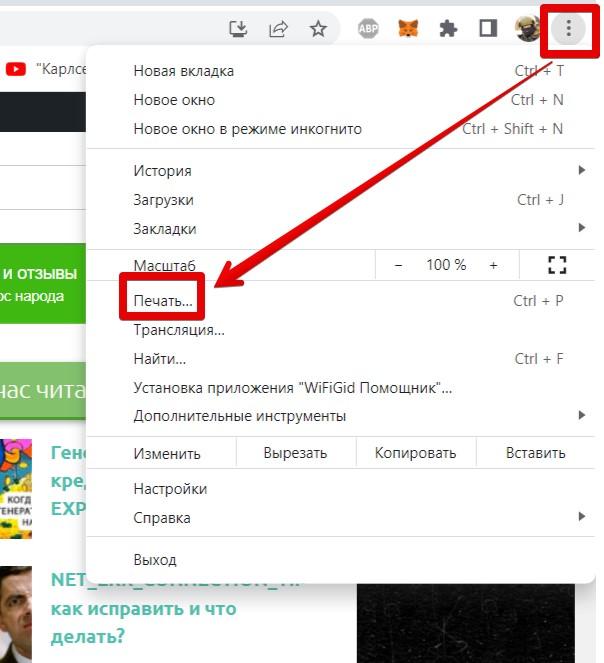
Если вы хотите сохранить страницу сайта в формате pdf, то вам понадобится знать, как это сделать. Сохранение страницы сайта в pdf может быть полезным, например, если вам нужна офлайн версия страницы для просмотра без доступа к Интернету или для отправки по электронной почте.
Существует несколько способов сохранить страницу сайта в pdf. Один из самых простых способов — использовать принтер виртуального pdf. Это программное обеспечение, которое действует как принтер, но вместо печати на бумаге сохраняет страницу в формате pdf.
Чтобы сохранить страницу в pdf с использованием виртуального принтера, откройте страницу сайта, которую вы хотите сохранить, веб-браузере. Затем нажмите на кнопку «Печать» в меню браузера или нажмите сочетание клавиш Ctrl+P (Cmd+P для Mac). В диалоговом окне печати выберите виртуальный принтер pdf в качестве принтера и нажмите «Печать».
Как сохранить страницу сайта в формате PDF
Сохранение страницы сайта в формате PDF может быть полезно, если вы хотите сохранить веб-страницу в виде документа, который можно просматривать и распечатывать без необходимости подключения к Интернету. Кроме того, PDF обеспечивает сохранность форматирования и структуру страницы, что очень важно при сохранении содержимого.
Чтобы сохранить страницу сайта в PDF, вы можете воспользоваться специальными программами или встроенными функциями веб-браузеров. В данной статье будет рассмотрен способ сохранения в формате PDF с помощью браузера.
Шаг 1: Откройте веб-страницу, которую нужно сохранить в PDF
Первым шагом является открытие веб-страницы, которую вы хотите сохранить в формате PDF. Воспользуйтесь любым браузером по вашему выбору и перейдите на нужную веб-страницу.
Шаг 2: Откройте функцию сохранения страницы в печатную версию
Большинство современных браузеров имеют встроенную функцию сохранения страницы в печатную версию, которая позволяет выбрать формат печати, включая PDF. Чтобы открыть эту функцию, нажмите на иконку меню браузера (обычно это значок с тремя точками или тремя линиями) и выберите пункт «Печать».
Шаг 3: Выберите сохранение страницы в формате PDF
Когда откроется окно печати, вам потребуется выбрать формат печати. В большинстве браузеров будет доступен вариант «Сохранить в PDF» или «Экспорт в PDF». Настройте другие параметры печати, если необходимо, и нажмите на кнопку «Печать» или «Сохранить».
В появившемся диалоговом окне выберите папку, в которую нужно сохранить PDF-файл, и введите имя файла. После этого нажмите на кнопку «Сохранить».
Теперь вы успешно сохранили страницу сайта в формате PDF! Вы можете открыть сохраненный PDF-файл с помощью специальных программ для работы с PDF или использовать встроенные функции просмотра PDF-файлов в вашем компьютере.
Таким образом, вы можете без проблем сохранить веб-страницу в формате PDF с помощью браузера и обеспечить сохранность форматирования и структуры страницы.
Как сохранить одну страницу сайта в формате PDF с помощью браузера?
Google Chrome:
1. Откройте веб-страницу, которую вы хотите сохранить в формате PDF.
2. Нажмите на кнопку меню (три точки в верхнем правом углу окна браузера) и выберите «Печать» из выпадающего меню.
3. В окне печати выберите «Сохранить в PDF» в качестве принтера.
4. Нажмите на кнопку «Сохранить» и выберите место на вашем компьютере, где хотите сохранить файл PDF.
5. Введите имя файла и нажмите на кнопку «Сохранить».
Mozilla Firefox:
1. Откройте веб-страницу, которую вы хотите сохранить в формате PDF.
2. Нажмите на кнопку меню (три полоски в верхнем правом углу окна браузера) и выберите «Печать» из выпадающего меню.
3. В диалоговом окне «Настройки печати» выберите «Сохранить в файл» в качестве принтера.
4. Нажмите на кнопку «Сохранить» и выберите место на вашем компьютере, где хотите сохранить файл PDF.
5. Введите имя файла и нажмите на кнопку «Сохранить».
Microsoft Edge:
1. Откройте веб-страницу, которую вы хотите сохранить в формате PDF.
2. Нажмите на кнопку меню (три точки в верхнем правом углу окна браузера) и выберите «Печать» из выпадающего меню.
3. В окне печати выберите «Microsoft Print to PDF» в качестве принтера.
4. Нажмите на кнопку «Печать» и выберите место на вашем компьютере, где хотите сохранить файл PDF.
5. Введите имя файла и нажмите на кнопку «Сохранить».
Теперь у вас есть подробная инструкция по сохранению одной страницы сайта в формате PDF с помощью браузера. Откройте нужную страницу, следуйте инструкциям для вашего браузера и создавайте архивные копии веб-страниц в формате PDF.
Как сохранить одну страницу сайта в формате PDF
Сохранение веб-страницы в формате PDF может быть полезным, если вы хотите сохранить важную информацию для офлайн-просмотра или отправить ее в электронном виде. В Google Chrome есть простой способ сохранить одну страницу сайта в PDF.
- Откройте страницу сайта, которую вы хотите сохранить.
- Нажмите на кнопку меню в правом верхнем углу окна браузера.
- Выберите пункт «Печать».
- В открывшемся окне выберите «Сохранить в PDF» в качестве принтера.
- Нажмите на кнопку «Печать».
- Выберите место на вашем компьютере, где вы хотите сохранить файл PDF.
- Нажмите на кнопку «Сохранить».
После выполнения этих простых шагов вы успешно сохраните страницу сайта в формате PDF. Теперь вы можете открыть файл PDF с помощью программы для просмотра PDF-документов и просмотреть сохраненную страницу в офлайн-режиме.
Как сохранить страницу сайта в формате PDF
Все чаще пользователи интернета сталкиваются с необходимостью сохранить страницу сайта в формате PDF. Это может быть полезно, если вам нужно сохранить важные данные или поделиться информацией с другими людьми. В этой статье мы рассмотрим, как сохранить страницу в формате PDF с помощью браузера Mozilla Firefox.
Шаг 1: Откройте страницу сайта, которую вы хотите сохранить в формате PDF.
Шаг 2: Нажмите на иконку меню в правом верхнем углу браузера (три горизонтальные линии) и выберите «Печать».
Шаг 3: В открывшемся окне выберите «Сохранить в PDF» в качестве принтера.
Шаг 4: Нажмите на кнопку «Сохранить» и выберите папку, куда сохранить файл PDF.
Шаг 5: Введите название файла и нажмите на кнопку «Сохранить».
Вот и все! Теперь вы знаете, как сохранять страницу сайта в формате PDF с помощью браузера Mozilla Firefox. Этот метод также применим к другим браузерам, таким как Google Chrome и Microsoft Edge.
Как сохранить одну страницу в формате PDF
Для сохранения страницы в формате PDF с помощью Google Chrome:
- Откройте страницу, которую вы хотите сохранить;
- Нажмите на кнопку меню (три точки в верхнем правом углу окна браузера);
- В выпадающем меню выберите пункт «Печать»;
- В разделе «Цели» выберите «Сохранить в PDF»;
- Нажмите на кнопку «Сохранить»;
- Выберите место сохранения файла и введите его имя;
- Нажмите на кнопку «Сохранить».
Для сохранения страницы в формате PDF с помощью Mozilla Firefox:
- Откройте страницу, которую вы хотите сохранить;
- Нажмите на кнопку меню (три горизонтальные полоски в верхнем правом углу окна браузера);
- В выпадающем меню выберите пункт «Печать»;
- В разделе «Принтеры» выберите «Сохранить в файл»;
- В поле «Имя файла» введите желаемое имя файла;
- В поле «Тип файла» выберите «Adobe PDF»;
- Нажмите на кнопку «Сохранить».
Для сохранения страницы в формате PDF с помощью Microsoft Edge:
- Откройте страницу, которую вы хотите сохранить;
- Нажмите на кнопку меню (три точки в верхнем правом углу окна браузера);
- В выпадающем меню выберите пункт «Печать»;
- В разделе «Принтер» выберите «Microsoft Print to PDF»;
- Нажмите на кнопку «Печать»;
- Выберите место сохранения файла и введите его имя;
- Нажмите на кнопку «Сохранить».
Теперь вы знаете, как сохранить одну страницу в формате PDF с помощью различных веб-браузеров. Надеемся, что эта информация окажется полезной для вас!
Как сохранить одну страницу сайта в формате PDF
Сохранение страницы сайта в формате PDF может быть полезно в различных случаях, например, если вы хотите сохранить важную информацию для последующего доступа без Интернета или поделиться содержимым страницы с другими.
Существует несколько способов сохранить страницу сайта в формате PDF. Один из самых простых способов — использовать встроенные возможности браузера.
| Веб-браузер | Инструкции |
|---|---|
| Google Chrome | 1. Откройте страницу сайта, которую вы хотите сохранить в формате PDF. |
| 2. Нажмите на кнопку меню в верхнем правом углу браузера (три вертикальные точки) и выберите пункт «Печать». | |
| 3. В окне печати выберите опцию «Сохранить в PDF» в качестве принтера и нажмите «Печать». | |
| 4. Укажите место сохранения файла и нажмите «Сохранить». | |
| Mozilla Firefox | 1. Откройте страницу сайта, которую вы хотите сохранить в формате PDF. |
| 2. Нажмите на кнопку меню в верхнем правом углу браузера (три горизонтальные полоски) и выберите пункт «Печать». | |
| 3. В окне печати выберите опцию «Сохранить в PDF» и нажмите «Печать». | |
| 4. Укажите место сохранения файла и нажмите «Сохранить». | |
| Microsoft Edge | 1. Откройте страницу сайта, которую вы хотите сохранить в формате PDF. |
| 2. Нажмите на кнопку меню в верхнем правом углу браузера (три горизонтальные точки) и выберите пункт «Печать». | |
| 3. В окне печати выберите опцию «Сохранить в PDF» в качестве принтера и нажмите «Печать». | |
| 4. Укажите место сохранения файла и нажмите «Сохранить». |
Видео:
Как редактировать pdf файл БЕСПЛАТНО | Изменить pdf документ онлайн
Как редактировать pdf файл БЕСПЛАТНО | Изменить pdf документ онлайн by IT Атмосфера 124,817 views 2 years ago 5 minutes, 1 second
Как сохранить страничку сайта в PDF на Android?
Как сохранить страничку сайта в PDF на Android? by Android & Windows 1,697 views 6 years ago 2 minutes, 43 seconds
Как сохранить страницу сайта в PDF
Как сохранить страницу сайта в PDF by КОМПЬЮТЕРНАЯ АКАДЕМИЯ 723 views 2 years ago 7 minutes, 50 seconds
Вопрос-ответ:
Как сохранить страницу сайта в PDF?
Для того чтобы сохранить страницу сайта в PDF, вам понадобится использовать специальное программное обеспечение или онлайн-сервис. В статье описана подробная инструкция по сохранению страницы сайта в формате PDF.
Какой онлайн-сервис можно использовать для сохранения страницы сайта в PDF?
В статье рассмотрен онлайн-сервис «Web2PDF», который позволяет сохранить страницу сайта в формате PDF. Этот сервис бесплатный и простой в использовании.


