
Adobe Photoshop – одна из самых популярных программ для редактирования и обработки графики. Она широко используется для создания рекламных материалов, включая баннеры. Если вы только начинаете свой путь в Photoshop и хотите научиться создавать красивые и эффективные рекламные баннеры, то эта пошаговая инструкция поможет вам в этом.
Изготовление рекламного баннера в Photoshop не является сложной задачей, особенно если у вас есть базовые навыки работы с программой. Вам потребуется немного времени и терпения, чтобы овладеть основными инструментами и функциями Photoshop, но результат стоит ваших усилий!
Как же начать создание своего рекламного баннера в программе Adobe Photoshop? В первую очередь, вам потребуется идея или концепция баннера. Затем определитесь с размерами баннера, его цветовой схемой, изображениями и текстом. Вы можете создавать баннеры для различных целей, будь то реклама товара, услуги или события.
Установка программы Adobe Photoshop
Для начала работы с Adobe Photoshop вам необходимо установить программу на свой компьютер. Для этого следуйте инструкциям ниже:
| Шаг 1: | Перейдите на официальный сайт Adobe по адресу adobe.com |
| Шаг 2: | На главной странице сайта найдите раздел «Продукты» и выберите «Фото, графика и дизайн» |
| Шаг 3: | В списке программ выберите «Adobe Photoshop» и нажмите на кнопку «Купить» |
| Шаг 4: | Выберите вариант подписки или покупки программы в зависимости от ваших предпочтений и возможностей |
| Шаг 5: | Заполните необходимые данные для совершения покупки и следуйте инструкциям на экране |
| Шаг 6: | После успешной оплаты вы получите ссылку на загрузку программы |
| Шаг 7: | Скачайте установочный файл Adobe Photoshop на свой компьютер |
| Шаг 8: | Запустите установочный файл и следуйте инструкциям на экране для установки программы |
После установки Adobe Photoshop на ваш компьютер вы будете готовы приступить к созданию рекламного баннера или плаката. У данной программы имеется множество инструментов и функций, которые позволят вам реализовать свои творческие идеи и создать качественный и привлекательный дизайн.
Как создать рекламный плакат в программе Adobe Photoshop
Для изготовления рекламного плаката в программе Adobe Photoshop необходимо выполнить следующие шаги:
- Запустите программу Adobe Photoshop на вашем компьютере.
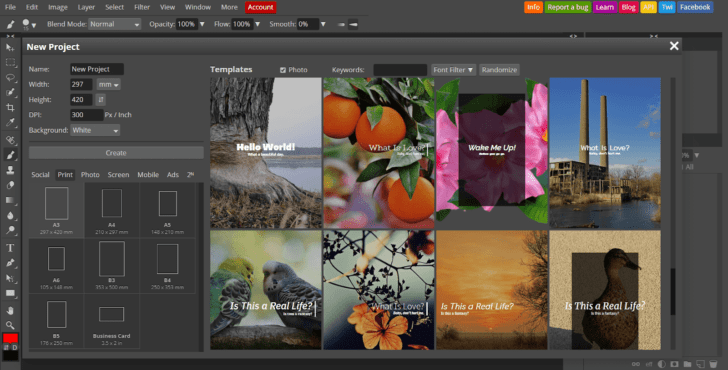
- Выберите в меню «Файл» пункт «Создать новый документ».
- Установите необходимые параметры для нового документа: размеры, разрешение, цветовую модель.
- Подготовьте материалы, которые вы хотите использовать на плакате. Это могут быть фотографии, иконки, тексты и другие элементы дизайна. Импортируйте их в программу Photoshop.
- Используйте инструменты Photoshop, такие как кисть, текстовый инструмент, фильтры и другие для создания дизайна вашего плаката. Вы можете рисовать, добавлять текст, редактировать изображения и делать прочие манипуляции с элементами плаката.
- Работайте с слоями, чтобы организовать элементы плаката в нужном порядке и чтобы иметь возможность вносить правки в любой момент. Слои позволяют управлять отдельными элементами плаката независимо друг от друга.
- Отслеживайте результаты своей работы, регулярно сохраняйте проект и просматривайте плакат на предмет ошибок и несоответствий вашим требованиям.
- Когда ваш плакат готов, вы можете сохранить его в нужном формате (например, в формате JPEG или PNG) и распечатать или разместить в сети для показа вашей аудитории.
Создание рекламного плаката в программе Adobe Photoshop может быть увлекательным и творческим процессом. Пользуйтесь всеми доступными инструментами и функциями Photoshop для создания плаката, который привлечет внимание и будет соответствовать вашим целям и ожиданиям.
Создание нового документа в программе Adobe Photoshop для изготовления рекламного плаката
Для создания рекламного баннера в программе Adobe Photoshop необходимо начать с создания нового документа. Этот шаг очень важен, потому что он определяет размеры и настройки документа, на котором будет создаваться баннер.
Чтобы создать новый документ, следуйте следующим шагам:
- Запустите программу Adobe Photoshop на вашем компьютере.
- Выберите в меню «Файл» пункт «Создать» или используйте сочетание клавиш Ctrl+N (для Windows) или Command+N (для Mac).
- В появившемся окне «Создание нового файла» установите необходимые параметры для вашего баннера. Здесь вы можете указать ширину и высоту баннера, цветовое пространство (обычно RGB), разрешение (обычно 72 пикселя на дюйм) и другие настройки.
- Нажмите кнопку «Создать», чтобы создать новый документ с заданными параметрами.
После выполнения этих шагов у вас появится пустой рабочий пространство в программе Adobe Photoshop с заданными параметрами вашего нового документа. Теперь вы готовы начать создание статичного баннера для вашего рекламного плаката.
Создание статичного баннера в программе Adobe Photoshop для рекламного плаката
Шаг 1: Запустите программу Adobe Photoshop и создайте новый документ, выбрав соответствующие настройки размера и разрешения. Укажите необходимые значения ширины и высоты баннера.
Шаг 2: Выберите нужный инструмент для создания элементов баннера, например, кисть, прямоугольник или эллипс. Используйте эти инструменты для рисования элементов вашего баннера, таких как логотип, текст или изображения.
Шаг 3: Работайте с цветами и текстурами вашего баннера, используя инструменты и палитры в программе Adobe Photoshop. Вы можете изменять цвета, добавлять тени, градиенты или текстурные заполнения, чтобы придать вашему баннеру уникальный вид.
Шаг 4: Используйте слои, чтобы организовать все элементы вашего баннера. Вы можете создавать новые слои для каждого элемента или группы элементов и настраивать их порядок, прозрачность и эффекты.
Шаг 5: Добавьте текст к вашему баннеру, используя инструмент «Текст» в программе Adobe Photoshop. Вы можете выбрать шрифт, размер, цвет и эффекты для вашего текста, чтобы он соответствовал стилю вашего баннера.
Шаг 6: Завершите создание вашего баннера, сохраните его в нужном формате (например, JPEG или PNG) и экспортируйте его для использования на вашем рекламном плакате или в других маркетинговых материалах.
Теперь вы знаете, как создать статичный баннер в программе Adobe Photoshop. Пользуйтесь этими знаниями для изготовления эффективных рекламных материалов и привлечения внимания вашей целевой аудитории!
7. Работа с Adobe Photoshop: создание источника изображения
Чтобы выбрать источник изображения в Adobe Photoshop, следуйте следующим шагам:
- Откройте программу Adobe Photoshop на вашем компьютере.
- Нажмите на кнопку «Файл» в верхнем меню программы.
- Из выпадающего списка выберите пункт «Открыть».
- В появившемся окне выберите место на вашем компьютере, где находится источник изображения.
- Выберите файл изображения и нажмите на кнопку «Открыть».
После выполнения этих шагов выбранное вами изображение будет открыто в Adobe Photoshop и готово к дальнейшей обработке.
Обратите внимание, что выбранный источник изображения должен быть использован в соответствии с авторскими правами и лицензией, если таковая имеется. Важно убедиться, что вы не нарушаете права на интеллектуальную собственность при создании своего рекламного баннера.
Изготовление рекламного плаката в программе Adobe Photoshop
Шаг 11: Создание рекламного плаката
Теперь, когда у нас есть готовая основа плаката, давайте приступим к созданию рекламного контента. Вам понадобятся различные инструменты Photoshop, чтобы добавить текст, изображения и эффекты.
1. Добавить текст: выберите инструмент текста в панели инструментов и щелкните на плакате, чтобы добавить текстовый блок. Вы можете выбрать шрифт, размер и цвет текста с помощью панели свойств.
2. Вставить изображения: используйте инструмент выделения, чтобы выделить область на плакате, где хотите разместить изображение. Затем выберите нужное изображение и перетащите его на плакат. Вы можете изменить размер и положение изображения с помощью инструментов масштабирования и перемещения.
3. Применить эффекты: использование различных эффектов поможет визуально улучшить ваш рекламный плакат. Вы можете добавить тени, обводки, градиенты и другие эффекты с помощью панели слоев и панели свойств.
4. Работа со слоями: слои в Photoshop позволяют вам управлять различными элементами плаката независимо друг от друга. Вы можете перемещать, изменять размер, скрывать или изменять прозрачность слоев, чтобы достичь нужного визуального эффекта.
Когда вы закончите создание рекламного контента плаката, не забудьте сохранить ваш проект в формате PSD, чтобы сохранить все слои и отредактировать его в будущем. Вы также можете сохранить плакат в формате изображения, например, JPEG или PNG, чтобы использовать его для печати или публикации в Интернете.
Теперь вы знаете, как создать рекламный плакат в программе Adobe Photoshop. Этот процесс может показаться сложным для начинающих, но с практикой вы сможете создавать профессиональные и креативные рекламные материалы.
Как создать рекламный плакат в программе Adobe Photoshop
Изготовление рекламного плаката в программе Adobe Photoshop может быть интересным и творческим процессом. Эта статья предоставит пошаговую инструкцию по созданию рекламного плаката в программе Adobe Photoshop.
- Установите программу Adobe Photoshop на свой компьютер, если у вас еще нет этой программы. Вы можете скачать ее с официального сайта Adobe.
- Запустите программу Adobe Photoshop и выберите настройки, которые подходят вам лучше всего. Подумайте о разрешении, размере холста и других важных параметрах для вашего плаката.
- Создайте новый документ и установите нужные вам параметры (размеры, разрешение, цветовая гамма и т.д.).
- Выберите инструменты, которые вам понадобятся для создания вашего рекламного плаката. Adobe Photoshop предлагает широкий выбор инструментов и возможностей, таких как кисть, текст, фигуры и многое другое.
- Разместите на рабочей области главную идею вашего рекламного плаката. Может быть это фотография, изображение или основной текст.
- Используйте инструменты Photoshop для создания интересного дизайна и добавления дополнительных элементов на ваш плакат.
- Для достижения оптимального результата можно изменять позицию и размер объектов, применять эффекты и фильтры, создавать тени и другие спецэффекты.
- Работайте с слоями, чтобы управлять элементами на вашем рекламном плакате. Это поможет вам легко изменять и редактировать отдельные части плаката.
- Добавьте текст на ваш рекламный плакат. Выберите подходящий шрифт, размер и цвет для вашего сообщения.
- Проверьте результаты вашей работы и внесите необходимые корректировки, если они требуются. Имейте в виду целевую аудиторию и цель вашего рекламного плаката.
- Сохраните готовый рекламный плакат в нужном формате для дальнейшего использования.
Теперь вы знаете, как создать рекламный плакат в программе Adobe Photoshop. Удачи в вашем творческом процессе и достижении ваших рекламных целей!
Видео:
⚡️ КАК СДЕЛАТЬ БАННЕР В ФОТОШОПЕ / PHOTOSHOP
⚡️ КАК СДЕЛАТЬ БАННЕР В ФОТОШОПЕ / PHOTOSHOP by Диджитал-дизайн 72,710 views 3 years ago 12 minutes, 59 seconds
Вопрос-ответ:
Какой размер должен иметь баннер в фотошопе?
Размер баннера в фотошопе зависит от его конечного использования. Чаще всего рекомендуется использовать стандартные размеры, такие как 728×90, 300×250, 160×600, но вы всегда можете выбрать свой собственный размер, если это соответствует вашим потребностям.
Какой шаблон лучше использовать для создания баннера?
В фотошопе есть много готовых шаблонов баннеров, которые можно использовать в качестве основы. Однако, если вы хотите создать уникальный баннер, вы также можете начать с пустого холста и нарисовать его с нуля.
Как добавить текст на баннер в фотошопе?
Добавить текст на баннер в фотошопе очень просто. Выберите инструмент «Текст» и щелкните на холсте, чтобы начать писать. Затем вы можете изменять шрифт, размер и цвет текста в панели инструментов.
Как добавить изображение на баннер в фотошопе?
Для добавления изображения на баннер в фотошопе вы должны выбрать инструмент «Выделение» и выделить область на холсте, где хотите разместить изображение. Затем вы можете вставить выбранное изображение с помощью команды «Вставить» или перетащить его на холст с помощью мыши.


