
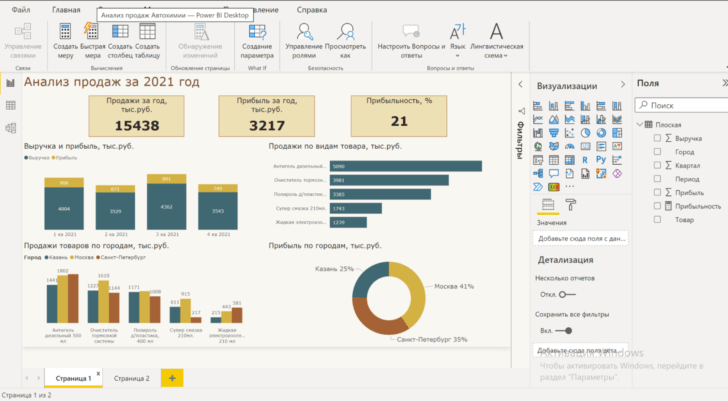
Microsoft Word — это одна из самых популярных программ, которая предоставляет пользователю широкие возможности для создания и редактирования документов. Одной из полезных функций Word является возможность строить различные графики и диаграммы. В данной статье мы рассмотрим, как нарисовать и сделать круговую диаграмму в Word.
Чтобы построить круговую диаграмму в Microsoft Word, нужно выполнить несколько простых шагов. Сначала откройте документ в Word, в котором хотите добавить диаграмму. Затем выберите вкладку «Вставка» в верхней панели инструментов и нажмите на кнопку «Диаграмма». В открывшемся окне выберите «Круговая диаграмма» и нажмите на кнопку «ОК». Теперь можно перейти к заполнению данных для диаграммы.
Как сделать круговую диаграмму в программе Microsoft Word
Чтобы построить круговую диаграмму в Word, следуйте следующим шагам:
- Откройте документ в Microsoft Word и выберите место, где вы хотите нарисовать график.
- Перейдите на вкладку «Вставка» в верхней панели инструментов Word.
- В разделе «Графики» выберите кнопку «Диаграмма» и выберите тип круговой диаграммы из предлагаемых вариантов.
- После выбора типа диаграммы, таблица Excel откроется, где вы сможете внести исходные данные и значения для построения графика. Внесите необходимую информацию в таблицу и закройте ее.
- Круговая диаграмма будет автоматически построена на вашем документе Word на основе ваших введенных данных.
- Для дальнейшей настройки и форматирования диаграммы, выделите ее и используйте доступные инструменты и функции в верхней панели инструментов, чтобы изменить цвета, надписи, легенду и другие параметры.
График в формате таблицы на примере круговой диаграммы в Microsoft Word
Для создания круговой диаграммы в программе Microsoft Word, необходимо выполнить несколько простых шагов. Это позволит вам наглядно представить распределение данных и сделать вашу информацию более удобной для анализа.
Вот как построить круговую диаграмму в Microsoft Word:
- Откройте документ в программе Microsoft Word и выберите вкладку «Вставка» в верхней панели.
- В меню «Вставка» найдите раздел «Графики» и выберите пункт «Круговой график».
- После выбора «Круговой график», появится пустой график на странице документа.
- Чтобы добавить данные в круговую диаграмму, воспользуйтесь таблицей, которая появится на левой стороне экрана. В таблице введите данные и их процентное соотношение.
| Категория | Процентное соотношение |
|---|---|
| Категория 1 | 25% |
| Категория 2 | 35% |
| Категория 3 | 40% |
Вы можете добавить дополнительные строки и столбцы в таблицу, если у вас есть больше данных для отображения.
После ввода данных в таблицу, график автоматически обновится и отобразит ваши данные в виде круговой диаграммы.
Для настройки отображения круговой диаграммы вы можете воспользоваться различными инструментами форматирования в программе Microsoft Word. Например, вы можете изменить цвета или добавить подписи к секторам круговой диаграммы.
Теперь вы знаете, как создать и отформатировать круговую диаграмму в Microsoft Word. Это очень удобный и наглядный способ представления данных, который поможет вам в анализе и визуализации информации. Пользуйтесь этим инструментом для создания профессиональных и понятных отчетов и презентаций.
Как форматировать и настроить диаграмму в Word
При создании диаграммы или графика в программе Microsoft Word важно не только нарисовать и построить нужную вам визуализацию данных, но и уметь ее корректно отформатировать и настроить. Это позволит сделать вашу диаграмму более наглядной, понятной и профессиональной. В данном разделе мы рассмотрим шаги по форматированию и настройке диаграммы в Word.
1. Выделите диаграмму, чтобы активировать вкладку «Рисование» на панели инструментов.
2. На вкладке «Рисование» вы найдете широкий набор инструментов для форматирования и настройки диаграммы. Здесь вы сможете изменить ее цвет, стиль, шрифт, размер и другие параметры.
3. Используйте кнопки на панели инструментов для редактирования диаграммы. Например, кнопка «Заливка» позволит изменить цвет фона диаграммы, а кнопка «Стиль границы» — добавить или изменить границы.
4. Если вы хотите добавить подписи к значениям или оси, выберите соответствующую опцию на панели инструментов и введите нужный текст.
5. Чтобы настроить оси или значения на оси, дважды щелкните на них и откройте соответствующие настройки. Вы сможете изменить масштаб, формат чисел, настроить отображение данных и т. д.
6. В некоторых случаях вам может понадобиться применить специальные эффекты или стили к вашей диаграмме. Для этого используйте инструменты на вкладке «Формат». Здесь вы сможете добавить тени, эффекты 3D и другие элементы дизайна.
7. Если вам нужны дополнительные настройки или форматирование, вы всегда можете воспользоваться контекстным меню, которое открывается правым щелчком на элементе диаграммы.
| 8. Важно помнить, что все изменения, примененные к диаграмме, могут быть отменены или отмениться с помощью соответствующих команд на панели инструментов. Поэтому вы всегда можете экспериментировать с форматированием и настройкой, не опасаясь, что что-то может быть испорчено. |
9. После завершения форматирования и настройки вашей диаграммы в Word вы можете сохранить ее в нужном формате или распечатать.
Теперь вы знаете, как форматировать и настраивать диаграмму в Microsoft Word. Эти шаги помогут вам создать профессионально выглядящую диаграмму, которая эффективно передаст ваши данные и поможет вам достичь желаемых результатов.
Как построить круговую диаграмму в Word
Microsoft Word предоставляет возможность создавать различные типы диаграмм, включая круговую диаграмму. Круговые диаграммы позволяют визуализировать данные в виде кругов, где каждый сектор представляет определенную часть от целого.
Чтобы построить круговую диаграмму в Word, следуйте простым инструкциям:
- Откройте документ в Word, в котором вы хотите создать круговую диаграмму.
- Выберите вкладку «Вставка» в верхнем меню.
- Найдите группу инструментов «Диаграмма» и нажмите на кнопку «Вставить диаграмму».
- В открывшемся окне выберите категорию «Круговая» в левой панели и выберите нужный стиль круговой диаграммы.
- Нажмите на кнопку «ОК», чтобы вставить выбранную круговую диаграмму в документ Word.
После выполнения этих шагов вы увидите круговую диаграмму в вашем документе Word. Теперь вы можете добавить данные, отредактировать цвета и подписи секторов, а также настроить другие параметры, связанные с отображением и распределением данных.
Таким образом, вы успешно построили круговую диаграмму в программе Microsoft Word. Используйте эту возможность для визуализации данных и создания наглядных отчетов и презентаций.
Процесс создания круговой диаграммы в ворде
Чтобы создать круговую диаграмму в программе Microsoft Word, следуйте простым шагам ниже:
- Откройте документ в программе Microsoft Word, в котором вы хотите создать круговую диаграмму.
- Выберите вкладку «Вставка» в верхней части окна Word.
- На вкладке «Вставка» найдите раздел «Графики» и нажмите кнопку «Диаграмма».
- В открывшемся окне выберите категорию «Круговая» из списка типов диаграмм.
- Выберите одну из предложенных подтипов круговых диаграмм, которая лучше всего подходит для ваших данных.
- Нажмите кнопку «ОК», чтобы вставить выбранную круговую диаграмму в ваш документ.
- Введите данные для вашей круговой диаграммы, щелкнув на текстовое поле данных внутри диаграммы и вводя соответствующую информацию.
- Щелкните на любой элемент диаграммы, чтобы выделить его, и используйте вкладку «Организовать» в верхней части окна Word для выполнения различных действий, таких как изменение цвета, добавление надписей и т. д.
- После завершения редактирования круговой диаграммы сохраните свой документ в формате Word (.docx) или в другом формате по вашему выбору.
Следуя этим шагам, вы сможете легко создать круговую диаграмму в программе Microsoft Word и использовать ее для наглядного представления данных.
11. Создание круговой диаграммы в Word
- Найдите вкладку «Вставка» в верхней панели меню.
- Кликните на кнопку «Диаграмма», чтобы открыть галерею диаграмм.
- Выберите категорию «Круговая» в галерее диаграмм.
- Из доступных типов круговых диаграмм выберите наиболее подходящий для вашего набора данных.
- Кликните на выбранный тип круговой диаграммы.
- Нажмите на кнопку «ОК», чтобы вставить круговую диаграмму в ваш документ.
- Диаграмма будет построена на активном листе документа.
- Чтобы изменить данные, отредактируйте значения в таблице данных справа от диаграммы.
- Вам также доступны различные инструменты форматирования и настройки, чтобы сделать вашу диаграмму более выразительной.
- Используйте возможности программы Ворд для визуального улучшения и настройки цветов, шрифтов и стилей вашей круговой диаграммы.
- Сохраните ваш документ после завершения работы.
Теперь вы знаете, как построить круговую диаграмму в программе Ворд. Используйте этот мощный инструмент для представления ваших данных графически и сделайте свои документы более наглядными и понятными.
Как создать круговую диаграмму в программе Microsoft Word?
Шаг 1: Откройте программу Microsoft Word и создайте новый документ или откройте существующий документ, в котором вы хотите создать круговую диаграмму.
Шаг 2: Перейдите на вкладку «Вставка» в верхней части окна программы Word и найдите раздел «График». Нажмите на кнопку «График», чтобы открыть диалоговое окно «Вставить диаграмму».
Шаг 3: В окне «Вставить диаграмму» выберите тип диаграммы «Круговая». Вы можете выбрать одну из доступных вариаций круговых диаграмм, а также увидеть их предварительный просмотр.
Шаг 4: Настройте данные для круговой диаграммы, щелкнув на кнопку «Изменить данные» в окне «Вставить диаграмму». Введите ваши данные в таблицу или скопируйте их из другого источника.
| Название | Значение |
|---|---|
| Категория 1 | 50 |
| Категория 2 | 30 |
| Категория 3 | 20 |
Шаг 5: Настройте внешний вид круговой диаграммы, выбрав опции форматирования, такие как цвета секторов, шрифт и стиль.
Шаг 6: Нажмите кнопку «ОК», чтобы создать круговую диаграмму на вашей странице документа Word. Вы сможете перемещать и изменять размер диаграммы, чтобы она идеально соответствовала вашим потребностям.
Теперь вы знаете, как создать круговую диаграмму в программе Microsoft Word. Попробуйте применить эти инструкции к своему документу и экспериментируйте с различными типами и стилями диаграмм, чтобы сделать вашу информацию более понятной и привлекательной.
Видео:
Создание диаграммы в программе Microsoft Word
Создание диаграммы в программе Microsoft Word by В Т 228 views 3 years ago 2 minutes, 32 seconds
Вопрос-ответ:
Как создать диаграмму в Microsoft Word?
Чтобы создать диаграмму в Microsoft Word, откройте документ и выберите вкладку «Вставка» в верхнем меню. Затем нажмите на кнопку «Диаграмма» и выберите тип диаграммы, который вам нужен. После выбора типа диаграммы, вам нужно будет ввести данные, чтобы построить график. Вы можете использовать встроенный редактор данных или импортировать данные из других приложений, таких как Excel. Когда ваша диаграмма готова, вы можете настроить ее внешний вид и расположение, добавить заголовок и легенду.


