
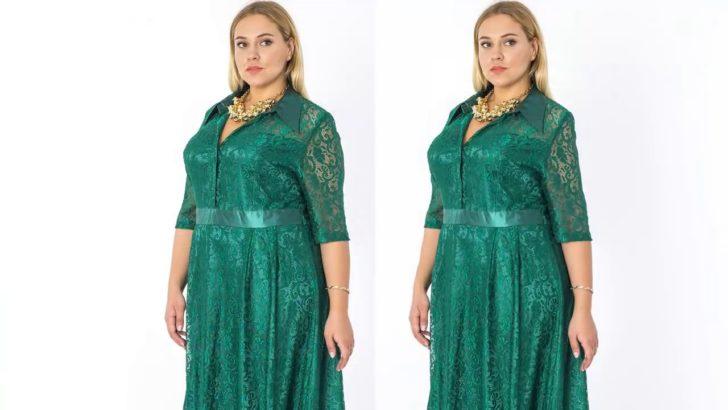
Фотошоп — это мощный инструмент, который позволяет нам вносить различные изменения в наши фотографии. Одним из самых популярных изменений, которые мы часто хотим сделать, является создание эффекта худобы.
Когда мы фотографируемся, иногда бывает так, что наши скулы выглядят слишком крупно, а места, где мы хотим быть худее, остаются неизменными. К счастью, с помощью фотошопа мы можем исправить это и сделать так, чтобы наше тело выглядело более пропорционально и худее.
В этом подробном руководстве я покажу вам несколько шагов, которые помогут вам создать эффект худобы в фотошопе. Вы узнаете, как изменить размер скул, как сделать ваше тело более худой и как придать ему форму, которую вы всегда хотели.
Как сделать себя худее в фотошопе с помощью инструмента «Жираф»
Итак, вы загрузили фотографию, на которой хотите сделать свою фигуру более стройной. Первым шагом является выбор инструмента «Жираф». Этот инструмент позволяет изменять пропорции тела, чтобы сделать его более худым.
Чтобы сделать себя худее с помощью инструмента «Жираф», следуйте этим шагам:
- Выберите инструмент «Жираф» на панели инструментов фотошопа.
- Нажмите и удерживайте левую кнопку мыши на той части тела, которую вы хотите сделать худее.
- Проведите курсором мыши влево или вправо, чтобы изменить ширину этой части тела.
- После того, как вы достигнете желаемого результата, отпустите левую кнопку мыши.
- Повторите эти шаги для всех частей тела, которые вы хотите сделать худее, включая скулы и форму лица.
Инструмент «Жираф» позволяет вам точно контролировать изменение пропорций тела в фотошопе. Вы сможете сделать себя худее, не идя на диету и не занимаясь физическими упражнениями. Будьте осторожны, чтобы не преувеличить эффект, чтобы ваше тело выглядело естественно.
Теперь вы знаете, как сделать себя худее в фотошопе с помощью инструмента «Жираф». Возможно, вам понадобится немного практики, чтобы достичь идеального результата, но с опытом вы сможете создавать прекрасные фотографии, на которых ваше тело выглядит стройным и подтянутым.
Как изменить форму лица в фотошопе
Уже в фотошопе можно сделать себя худее и изменить форму лица. В этой статье мы расскажем об использовании инструмента «Свободное преобразование» для изменения пропорций тела и создания идеальной формы лица.
1. Откройте ваше фото в фотошопе и выберите инструмент «Свободное преобразование» на панели инструментов.
2. Выделите лицо с помощью инструмента «Свободное преобразование» путем создания рамки вокруг него.
3. Перетяните углы рамки, чтобы изменить пропорции лица. Например, вы можете узкие скулы сделать более широкими или сделать лицо более овальным.
Совет: Для более точного изменения пропорций, удерживайте клавишу Shift при изменении размера рамки. Это поможет сохранить пропорции при изменении только одной стороны лица.
4. После того как вы настроили пропорции лица, нажмите Enter или примените все изменения, чтобы сохранить новый вид.
Этот простой процесс позволяет изменить форму лица в фотошопе и сделать себя более худым. Используйте инструмент «Свободное преобразование» и экспериментируйте с пропорциями, чтобы получить желаемый результат. Не забывайте о сохранении работы, чтобы всегда иметь возможность вернуться к оригинальному варианту.
Как сделать себя худее в фотошопе с помощью эффекта «Сжатие»
Хотите сделать себя худее на фотографии? В программе Adobe Photoshop вы можете это легко сделать с помощью эффекта «Сжатие», который позволяет изменить форму тела и сделать себя визуально стройнее.
Шаг 1: Откройте фотографию в программе Photoshop и выберите инструмент «Сжатие» из панели инструментов слева.
Шаг 2: Наведите курсор на область, которую вы хотите сделать более узкой, например, на талию или бедра. Начните применять эффект, перемещая курсор влево или вправо. Вы увидите, как выбранная область сжимается и становится уже.
Шаг 3: Повторите этот процесс для всех областей тела, которые вы хотите изменить. Например, вы можете сжать скулы для создания более выразительного контура лица.
Шаг 4: Убедитесь, что вы аккуратно и сбалансированно изменяете форму тела, чтобы избежать неестественных искажений.
Шаг 5: После того как вы достигнете желаемого эффекта, сохраните изменения и наслаждайтесь результатом! Теперь вы можете сделать себя худее, не прибегая к диетам и физическим тренировкам.
| Преимущества использования эффекта «Сжатие» |
| — Возможность мгновенно изменить форму тела на фотографии |
| — Возможность создавать впечатление о худой фигуре без реального снижения веса |
| — Легкость использования инструмента «Сжатие» |
Использование эффекта «Сжатие» в программе Adobe Photoshop позволяет вам сделать себя худее на фотографии без больших усилий. Этот инструмент позволяет вам контролировать форму тела и создавать иллюзию стройности. Примените этот эффект и удивите всех своим преображением на фотографиях!
Как изменить форму лица в фотошопе
В процессе обработки фотографий в фотошопе можно изменить не только форму тела, но и форму лица, чтобы достичь желаемого внешнего вида. Если вы хотите сделать свое лицо худее или изменить форму определенных частей, например, скулы, вам понадобится использовать специальные инструменты.
Один из таких инструментов — «Лицо». Он позволяет выделить контуры лица и произвести необходимые изменения. Чтобы воспользоваться этим инструментом, выберите его из панели инструментов фотошопа.
После выбора инструмента «Лицо» вы сможете видеть маркеры, которые охватывают область лица на фотографии. Чтобы изменить форму лица, вам нужно перемещать эти маркеры, растягивая или сжимая их, чтобы достичь необходимых пропорций.
Вы можете изменять форму скул, подбородка, глаз и других частей лица, перемещая соответствующие маркеры. Не бойтесь экспериментировать, чтобы найти наиболее подходящий вам вариант.
Помимо использования инструмента «Лицо», также можно использовать другие инструменты фотошопа для изменения формы лица. Например, инструменты «Искривление» и «Линза» позволяют изменять форму и размер различных частей лица, добавлять или удалять объем.
Однако важно помнить, что при изменении формы лица необходимо быть осторожными и сдержанными. Слишком резкие изменения могут выдать обработку фотографии и сделать ее нереалистичной. Постарайтесь сохранить естественные пропорции и баланс лица.
Как изменить форму лица в фотошопе
Если вы хотите сделать себя худее в фотографии, изменение формы лица может существенно помочь в достижении желаемого эффекта. Форма лица играет важную роль в общей пропорции тела, и правильное изменение этого параметра может сделать ваше лицо более стройным и грациозным.
Для того чтобы изменить форму лица в фотошопе, вы можете использовать инструмент «Лицо». Этот инструмент позволяет изменять форму скулы, делая их более выразительными и подчеркивая контуры лица.
Для начала выберите инструмент «Лицо» из панели инструментов фотошопа. Затем щелкните на скуле лица на фотографии и перетащите курсор мыши в нужное направление. Вы можете изменять форму скулы, делая ее более вытянутой или округлой, в зависимости от того, какой эффект вы хотите достичь.
Кроме того, вы можете регулировать интенсивность изменений, используя ползунок «Интенсивность» на панели инструментов. Это позволяет сделать изменения более естественными и плавными, чтобы они гармонично вписывались в общую пропорцию лица и тела.
После того, как вы внесли необходимые изменения, не забудьте сохранить результаты работы. Вы можете сохранить фотографию в формате JPEG или PNG, выбрав соответствующий пункт в меню «Файл->Сохранить как». Это поможет вам сохранить все изменения, которые вы сделали в фотошопе, и использовать их уже в дальнейшем.
Как изменить форму лица и тела в фотошопе
В данной статье мы рассмотрим несколько методов, которые помогут вам изменить форму лица и тела в фотошопе. Приступим!
1. Используйте инструмент «Лицо»
Выберите инструмент «Лицо» в панели инструментов фотошопа. С его помощью вы сможете изменить форму различных частей лица: глаз, нос, рот, брови и т.д. Кликните по желаемой части лица и перемещайте курсор, чтобы изменить форму. Таким образом, вы сможете добиться желаемого результата и исправить некоторые недочеты в своей внешности.
2. Примените эффект «Сжатие»
Если вам необходимо сделать свое лицо более узким или тело более стройным, вы можете использовать эффект «Сжатие». Для этого выберите нужный слой с изображением лица или тела и перейдите в меню «Фильтры». Затем выберите «Размытие» и «Линейное размытие». Установите необходимое значение радиуса и примените фильтр. В результате получится сжатый эффект, который сделает вашу фигуру более стройной или лицо узким.
3. Измените пропорции тела с помощью инструмента «Свободное преобразование»
Для изменения пропорций тела вам понадобится инструмент «Свободное преобразование». Выделите слой с изображением тела и выберите этот инструмент. Затем изменяйте форму и размер выделенной области, чтобы добиться желаемого эффекта. Перетаскивайте углы выделения, чтобы изменить пропорции тела. После завершения преобразования нажмите Enter, чтобы применить изменения.
Теперь вы знаете несколько методов, которые помогут вам изменить форму лица и тела в фотошопе. Помните, что эти инструменты должны использоваться с осторожностью и не стоит стремиться к радикальным изменениям, которые могут сделать ваше фото нереалистичным. Используйте эти методы для улучшения своего внешнего вида, но помните, что ваша естественная красота и уникальность уже прекрасны!
Видео:
Как сделать из любой картинки пиксель-арт
Как сделать из любой картинки пиксель-арт by 4Dankbit 32,255 views 3 years ago 7 minutes, 46 seconds
ФОТОШОП С НУЛЯ за 15 МИНУТ
ФОТОШОП С НУЛЯ за 15 МИНУТ by Релайн 41,373 views 1 year ago 15 minutes
Вопрос-ответ:
Как создать эффект худобы в фотошопе?
Чтобы создать эффект худобы в фотошопе, вам понадобится открыть изображение, выбрать инструменты для работы с цветом и текстурами, а также использовать различные слои и маски. Важно создать реалистичный эффект, так что старайтесь использовать разные оттенки и текстуры для достижения желаемого результата.
Какие инструменты нужно использовать для создания эффекта худобы в фотошопе?
Для создания эффекта худобы в фотошопе можно использовать различные инструменты. Например, можно используя инструменты для работы с цветом, такие как «Кисть» или «Градиент», добавить на изображение темные оттенки, которые будут создавать впечатление худобы. Также полезными могут быть инструменты для создания текстур, такие как «Текстурная кисть» или «Штамп».
Какие слои и маски следует использовать при создании эффекта худобы в фотошопе?
Для создания эффекта худобы в фотошопе можно использовать различные слои и маски. Например, вы можете создать слой с эффектом худобы и настроить его наложение с помощью режима наложения слоя. Также полезно использовать маски слоя для частичного скрытия или открытия эффекта худобы на нужных участках изображения.
Как достичь реалистичности эффекта худобы в фотошопе?
Для достижения реалистичности эффекта худобы в фотошопе следует использовать разные оттенки и текстуры. Например, можно добавить темные оттенки с различными текстурами, чтобы создать впечатление реальной худобы на изображении. Также реалистичность можно достичь, используя разные инструменты и эффекты, такие как размытие, растягивание и изменение прозрачности слоев.


