
Фотошоп – это мощный инструмент для обработки изображений, который позволяет сделать почти невозможное. И если вы хотите добавить немного оригинальности и реализма в ваши фотографии, то имитацией мокрого стекла с помощью фотошопа является отличным вариантом.
Эффект стекла с его характерными бликами и текстурой может дать вашим фотографиям новую жизнь. Уникальность этого эффекта заключается в его способности придать поверхности изображения глубину и объем.
А теперь рассмотрим пошаговую инструкцию о том, как создать эффект мокрого стекла в фотошопе:
- Откройте изображение, которое вы хотите обработать.
- Создайте новый слой, выбрав команду «Создать новый слой» в панели слоев.
- На новом слое выберите инструмент «Штамп» и установите размер, жесткость и прозрачность, чтобы создать текстуру стекла.
- Наденьте на инструмент «Штамп» текстуру, которую вы хотите использовать для эффекта стекла. Например, можно использовать текстуру окна или капель воды.
- Затем нажмите на изображение, чтобы создать эффект текстуры стекла.
- Настройте параметры слоя с текстурой стекла, используя инструменты на панели слоев. Например, можно изменить прозрачность, режим наложения или добавить эффекты.
- Для создания эффекта бликов на стекле, нажмите на кнопку «Создать новый слой» и выберите инструмент «Градиент». Проведите градиент на слое с текстурой стекла, чтобы создать блики.
- Настройте параметры слоя с бликами, чтобы достичь желаемого эффекта. Измените прозрачность, режим наложения или добавьте эффекты с помощью инструментов на панели слоев.
- Настройте параметры созданных слоев с тексурой стекла и бликами, чтобы достичь наилучшего визуального эффекта.
- Сохраните изменения и результаты вашей работы.
Теперь вы знаете, как создать эффект мокрого стекла в фотошопе с помощью текстуры и бликов. Это простой и эффективный способ добавить интересные детали и реализм в ваши фотографии. Экспериментируйте с настройками и текстурами, чтобы достичь наилучшего результата!
Создание стеклянного эффекта в фотошопе
Для создания стеклянного эффекта в фотошопе можно использовать различные инструменты и техники обработки:
- Слои и наложение фильтров: создание отдельного слоя для стекла, применение фильтра Смазывание для создания эффекта преломления света.
- Градиенты и прозрачность: использование градиентов и настройка прозрачности для имитации стекла.
- Отражение и блики: добавление отражения и бликов на стекле, чтобы сделать его более реалистичным.
Для начала создания стеклянного эффекта в фотошопе необходимо открыть изображение, к которому мы хотим применить этот эффект. Затем следует создать новый слой, который будет служить основой для стекла.
Далее, используя инструменты фотошопа, можно добавить эффекты прозрачности и мокрого стекла. Например, можно настроить прозрачность слоя, чтобы создать эффект прозрачного стекла. Также можно использовать градиенты, чтобы создать эффект освещения и преломления света.
Чтобы создать блики на стекле, можно использовать инструмент «Кисть» или фильтр «Радиальное размытие». Это поможет добавить отражение и придать изображению более реалистичный вид.
Обработка стекла в фотошопе требует определенных навыков и техник. Как правило, реализация эффекта стекла может быть сложной, но с достаточным опытом и практикой можно достичь потрясающих результатов.
Таким образом, создание стеклянного эффекта в фотошопе требует использования различных инструментов и техник обработки. Реализация этого эффекта позволяет достичь мокрого или стеклянного вида изображения, а также добавить реалистичные блики и отражения на стекле.
Обработка стекла в фотошопе: создание эффекта стекла и имитация влажной текстуры
Фотошоп предоставляет множество инструментов для обработки стекла, позволяя создать реалистичный эффект и имитировать мокрую текстуру. Благодаря различным техникам и фильтрам, вы можете достичь удивительных результатов.
Для начала создания эффекта стекла в фотошопе необходимо загрузить изображение, которое вы хотите обработать. Затем выделите объект, на который хотите наложить эффект стекла. Используйте инструменты выделения, такие как Лассо или Магический выделитель, чтобы создать точную границу.
После выделения объекта можно приступить к наложению эффекта стекла. Для этого перейдите в меню «Фильтры» и выберите «Скетч» — «Стекло». В появившемся окне настройте параметры эффекта, такие как масштаб, свет и позволяющие создать эффект стекла на вашем изображении.
Помимо создания эффекта стекла, в фотошопе также можно имитировать влажную текстуру стекла. Для этого создайте новый слой и выберите инструмент «Кисть». Выберите мягкую кисть с прозрачностью 50% и настройте цвет переднего плана на белый.
Начинайте аккуратно наносить кистью белый цвет на объект, на котором хотите создать мокрую текстуру. Помните, что эффект должен быть реалистичным, так что наносите белый цвет только на те участки, которые высветлились бы во влажности.
После нанесения белого цвета можно добавить эффект бликов на стекло. Для этого создайте новый слой и выберите инструмент «Кисть». Настройте цвет переднего плана на белый и выберите кисть с маленьким размером.
Наносите белые капли или точки на стекло, чтобы создать впечатление бликов. Используйте разные размеры и прозрачности кисти, чтобы создать вариацию эффекта и сделать его более естественным.
Обработка стекла в фотошопе — это увлекательный и творческий процесс. С помощью сочетания различных инструментов и фильтров вы можете достичь удивительных результатов, создать реалистичный эффект стекла и имитацию влажной текстуры, а также добавить блики и игру света.
| Пункт плана | Содержание |
|---|---|
| 1 | Как создать эффект стекла в фотошопе: пошаговая инструкция |
| 2 | Реализация эффекта стекла в фотошопе |
| 3 | Создание стеклянного эффекта в фотошопе |
| 4 | Имитация стекла в фотошопе: обработка, текстура, реализация, мокрое |
| 5 | Особенности обработки стекла в фотошопе |
| 6 | Блики на стекле: эффект линзы в фотошопе |
| 7 | Как сделать эффект линзы в фотошопе |
| 8 | Техники создания бликов на стекле в фотошопе |
| 9 | Использование стекла для создания реалистичных бликов |
Особенности обработки стекла в фотошопе
Первое, что нужно учесть при создании эффекта стекла, это текстура стекла. Само стекло обладает уникальной текстурой, которая отражает и преломляет свет, а также имеет плавные переходы от прозрачных участков до более плотных. При имитации стекла в фотошопе необходимо аккуратно настроить текстурные параметры, чтобы достичь максимально реалистичного эффекта.
Второй важной частью обработки стекла является создание и имитация бликов. Блики на стекле играют важную роль в создании реалистичности эффекта стекла. Они могут быть разной формы и размера, а также изменяться в зависимости от источника света. Фотошоп предлагает различные техники создания бликов на стекле, такие как использование специальных инструментов и настройка параметров слоя.
Третья важная часть обработки стекла в фотошопе — это реализация прозрачности. Стекло, как правило, имеет определенную степень прозрачности, что позволяет видеть содержимое за ним. В фотошопе можно достичь этого эффекта, устанавливая правильные настройки прозрачности для слоя стекла.
И наконец, обработка стекла в фотошопе включает имитацию отражений и преломлений света. Стекло может создавать интересные игры света, что делает его более привлекательным и реалистичным. Фотошоп предлагает различные инструменты и фильтры, которые позволяют имитировать эти эффекты и создавать реалистичные отражения и преломления света на стекле.
| Использование стекла для создания реалистических бликов |
Таким образом, обработка стекла в фотошопе требует учета текстуры стекла, создания и имитации бликов, настройки прозрачности и имитации отражений и преломлений света. Только так можно достичь максимально реалистичного эффекта стекла, который будет привлекать внимание зрителя и делать изображение более привлекательным.
Блики на стекле: эффект линзы в фотошопе
Для создания эффекта линзы на стекле в фотошопе существует несколько техник. Пользователь может выбрать наиболее подходящий способ в зависимости от требуемого результата.
Один из способов реализации эффекта линзы – это с использованием инструмента «Клион». Для этого необходимо выбрать этот инструмент и задать нужные параметры для создания бликов, такие как размер и оптическое искажение. Далее, нужно просто нанести клики на изображение в местах, где должны быть блики. Однако, для достижения более реалистичного результата, рекомендуется использовать несколько кликов с различными размерами и уровнями прозрачности.
Другой способ создания эффекта линзы – это использование текстуры. Для этого нужно выбрать подходящую текстуру, которая имитирует мокрое стекло или линзу. Затем, текстуру необходимо наложить на изображение с помощью инструмента «Наложение текстуры» или просто перетащить текстуру на изображение. После этого можно регулировать прозрачность и размер текстуры, чтобы достичь нужного эффекта.
Независимо от выбранного способа создания эффекта линзы, важно помнить о реалистичности. Слишком яркие и неестественные блики могут ухудшить впечатление от фотографии. Поэтому, при создании бликов на стекле в фотошопе, рекомендуется обратить внимание на освещение и цветовую гамму изображения, чтобы блики выглядели естественно и гармонично в контексте фотографии.
Итак, создание реалистичных бликов на стекле в фотошопе – это важная составляющая обработки фотографии с эффектом стекла. С помощью инструментов манипуляции кликами или текстурами можно успешно имитировать эффект линзы и придавать стеклу более реалистичный вид. Важно помнить о реалистичности, чтобы эффект стекла выглядел естественно и гармонично на фотографии.
Как сделать эффект линзы в фотошопе
Эффект линзы в фотошопе позволяет создать впечатление мокрого, блестящего стекла на изображении. Этот эффект может быть использован для создания реалистичных бликов и придания объемности объектам на изображении.
Для реализации эффекта линзы в фотошопе можно использовать различные техники обработки стекла. Одна из таких техник — использование фильтров и наложение текстур. Сначала необходимо выбрать желаемое изображение и создать на нем новый слой. Далее, с помощью инструмента «Растворитель», можно создать эффект мокрого стекла путем нанесения на слой водяных капель или размытия ручкой по контуру объекта на изображении.
Для создания бликов на стекле можно использовать инструмент «Кисть» с кистью белого цвета и низкой прозрачностью. Необходимо аккуратно нанести несколько белых капель или маленьких кругов на объекте, чтобы создать эффект блика от источника света. Затем можно настроить прозрачность и режим смешивания слоя с бликами, чтобы достичь более реалистичного эффекта.
Дополнительно можно использовать текстуры, чтобы придать стеклу дополнительную глубину и реалистичность. Например, можно накладывать на слой со стеклом текстуру сетки или мелких частиц, чтобы создать эффект рефракции света через стекло.
Важно помнить, что при работе с эффектом линзы в фотошопе нужно сохранять баланс и гармонию в изображении. Слишком яркие или странные эффекты могут выглядеть неестественно и неприятно для глаза. Поэтому рекомендуется экспериментировать с различными настройками и параметрами, чтобы достичь желаемого результата.
Техники создания бликов на стекле в фотошопе
Для создания бликов на стекле в фотошопе можно использовать несколько техник. Одна из них — это использование фильтра «Отражения». Этот фильтр позволяет добавить небольшие блики на стекло, имитируя отражение света. Для этого нужно выбрать фильтр «Отражения», настроить его параметры и применить его к изображению.
Еще одна техника — использование текстуры для создания бликов на стекле. Для этого нужно выбрать подходящую текстуру, которая будет имитировать отражение света на стекле. Затем текстуру можно наложить на изображение и настроить ее параметры, чтобы достичь нужного эффекта.
Также можно использовать инструменты «Пальцы», «Размытие» или «Осветление/затемнение», чтобы создать блики на стекле вручную. При этом нужно учитывать освещение и форму стекла, чтобы блики выглядели естественно и реалистично.
При обработке стекла в фотошопе важно также учесть особенности текстуры стекла. Стекло может быть прозрачным, мутным, закаленным или иметь различные оттенки. Это нужно учитывать при создании эффекта стекла и настройке бликов.
Использование стекла для создания реалистичных бликов является одной из интересных возможностей фотошопа. С помощью различных техник и инструментов можно достичь эффекта стекла, который будет придавать изображению глубину и объем.
Обработка стекла и имитация эффекта мокрого стекла в фотошопе
Для начала, чтобы реализовать эффект мокрого стекла в фотошопе, вам понадобится изображение, на котором будете работать. Начните с открытия нужного вам фото в фотошопе и перейдите к следующим шагам.
1. Воспользуйтесь инструментом выделения, чтобы выбрать область на изображении, которую вы хотите сделать стеклянной. Выберите инструмент «Лассо» или «Магический Лассо» и охватите область, которую вы хотите превратить в стекло.
2. После того, как вы выбрали область, создайте новый слой и заполните его белым цветом. Чтобы это сделать, выберите инструмент «Кисть» и установите белый цвет передний (у вас может быть любой другой цвет) и настройте параметры кисти, которые подходят для вашего проекта. Затем просто щелкните, чтобы заполнить выбранную область новым слоем белым цветом.
3. Переключитесь на слой с фотографией и создайте маску на основе выделенной области. Для этого выберите слой с изображением и нажмите на иконку «Добавить маску к слою» внизу панели слоев. Изображение теперь будет скрыто за маской, и вы сможете видеть только область, на которую вы наложили стекло.
4. Теперь пришло время добавить тень и блики, чтобы придать стеклу еще больше реалистичности. Создайте новый слой ниже слоя с изображением и выберите инструменты «Кисть» и «Кисть для масления». Установите нежный цвет для тени и бликов и начните добавлять тени и блики на стекло. Используйте различные непрозрачности и режимы наложения, чтобы создать желаемый эффект.
5. Дополнительно можно настроить яркость и контрастность стекла. Попробуйте применить фильтры «Увеличение резкости» или «Резкость» для улучшения деталей стекла. Также можно использовать различные слои настройки, такие как «Яркость/Контрастность» и «Кривые», чтобы добиться желаемого эффекта.
Теперь, когда вы знаете основные шаги, вы можете создать эффект мокрого стекла в фотошопе и добавить его в свои проекты. Играйтесь с настройками и дополнительными эффектами, чтобы достичь желаемого результата. Не бойтесь экспериментировать и создавать уникальные эффекты, которые станут настоящей украшением ваших работ.
Имитация эффекта мокрого стекла в фотошопе: создание текстуры и обработка бликов
1. Шаг первый: создание текстуры стекла
Перейдите в меню «Фильтр» — «Рендер» — «Разные» и выберите «Облака». Настройте параметры, чтобы создать текстуру, которая похожа на капли воды на стекле. Играйтесь с размером, формой и плотностью облаков, чтобы достичь желаемого эффекта.
2. Шаг второй: добавление текстуры стекла на изображение
Откройте изображение, на которое вы хотите добавить эффект мокрого стекла. Перетащите созданную текстуру стекла на изображение и установите ее как новый слой. Измените режим смешивания слоя на «Помехоустойчивость» или «Разбавить», чтобы создать эффект прозрачности и объемности стекла.
3. Шаг третий: создание и обработка бликов на стекле
Выберите инструмент «Кисть» и установите его на мягкую кисть с небольшим размером. Создайте новый слой над слоем с текстурой стекла. Используя белый цвет, нанесите несколько точек и капель на местах, где вы хотите имитировать блики. Затем, установите режим смешивания слоя бликов на «Осветление» или «Наложение на светлом». Измените непрозрачность слоя по вашему вкусу.
4. Шаг четвертый: финальная обработка и настройка эффекта
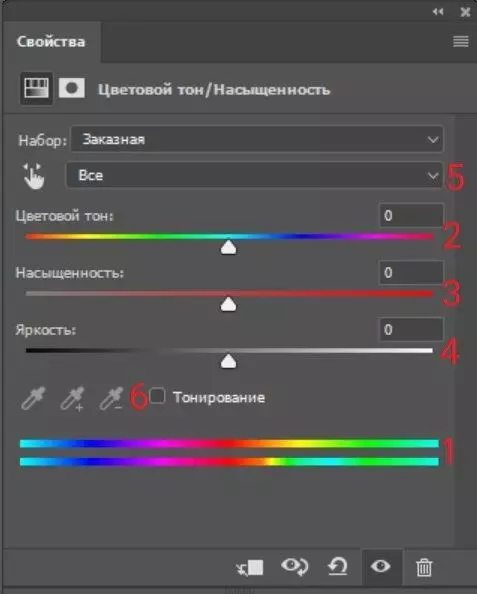
После создания стеклянного эффекта и обработки бликов, вы можете дальше настраивать изображение, чтобы достичь желаемого вида. Используйте инструменты «Яркость/Контрастность», «Оттенок/Насыщенность» и «Кривые» для регулировки цвета, контрастности и яркости.
В итоге, ваши усилия по созданию имитации мокрого стекла в фотошопе приведут к удивительному результату. Используя текстуру стекла и обработку бликов, вы сможете добавить реалистичность и объемность вашим изображениям.
Видео:
Как сделать реалистичный эффект стекла в Фотошопе. Эффект воды. Уроки Photoshop.
Как сделать реалистичный эффект стекла в Фотошопе. Эффект воды. Уроки Photoshop. by Olich Good 2,178 views 5 years ago 17 minutes
Глассморфизм в фотошопе (эффект стекла, glassmorphism или glass morphism)
Глассморфизм в фотошопе (эффект стекла, glassmorphism или glass morphism) by Алексей Sneptube 30,178 views 2 years ago 9 minutes, 5 seconds
Вопрос-ответ:
Как создать эффект стекла в фотошопе?
Чтобы создать эффект стекла в фотошопе, нужно выполнить несколько шагов. Сначала откройте изображение, к которому хотите применить эффект стекла. Затем создайте новый слой и выберите инструмент «Прямоугольная рамка». Нарисуйте прямоугольную область на изображении, где хотите создать эффект стекла. Далее включите режим Quick Mask, который позволит вам легко создать эффект стекла. Затем выберите инструмент «Размытие» и примените его к области, которую вы отметили. После этого выключите режим Quick Mask и уберите выделение. На этом этапе вы уже должны увидеть эффект стекла на своем изображении. Но вы можете продолжить настройку этого эффекта, применив различные фильтры и регулируя параметры, чтобы добиться желаемого эффекта стекла.
Как настроить эффект стекла в фотошопе?
Настройка эффекта стекла в фотошопе включает несколько шагов. Во-первых, после создания эффекта стекла вы можете применить различные фильтры, чтобы сделать его более реалистичным. Например, вы можете использовать фильтр Настроить резкость, чтобы сделать контуры более четкими, или фильтр Смазанность линии, чтобы добавить эффект размытия. Кроме того, вы можете изменить прозрачность слоя с эффектом стекла, чтобы сделать его менее или более заметным на фоне изображения. Также вы можете настроить эффект стекла, регулируя параметры инструмента Размытие или добавляя другие слои и эффекты стекла. Настройки могут быть разные в зависимости от того, какого эффекта стекла вы хотите достичь, поэтому рекомендуется экспериментировать с различными вариантами, чтобы добиться желаемого результата.


