
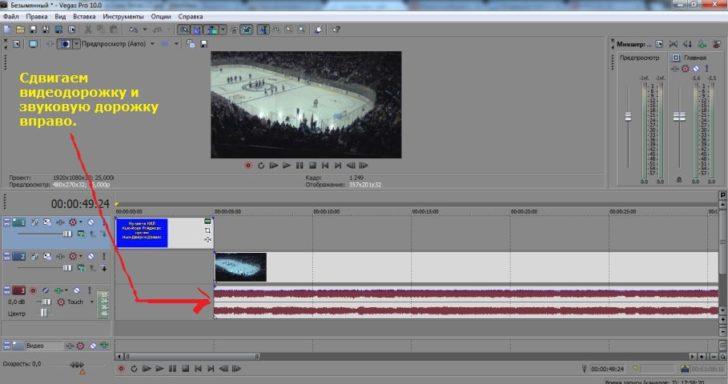
Программа Sony Vegas является одним из самых популярных инструментов для редактирования видео и аудио файлов. Благодаря своим мощным функциям, она позволяет создавать профессиональные видеоролики с качественным звуком. Если вы хотите добавить эффект затухания музыки в своем проекте, то Sony Vegas предоставляет вам простой и легкий способ для его реализации.
Сначала откройте свой проект в программе Sony Vegas и разместите аудио дорожку на временной шкале. Далее, выберите сегмент аудио, на котором хотите создать эффект затухания. Это может быть один конкретный звуковой эффект или весь музыкальный трек.
Затем, найдите на панели инструментов вкладку «Эффекты аудио» и выберите пункт «Затухание». В открывшемся меню установите необходимые параметры для затухания звука. Вы можете выбрать длительность затухания, настроить кривую затухания и уровень громкости.
После того, как вы установите необходимые параметры, нажмите кнопку «Применить» и проиграйте аудио сегмент с эффектом затухания. Если результат вас устроит, сохраните проект и выгрузите готовое видео в нужном формате.
Настройка звукового затухания в программе Sony Vegas
Для того чтобы сделать затухание звука в программе Sony Vegas, вам потребуется выполнить несколько простых шагов. Этот функционал позволяет вам контролировать громкость музыки и достичь желаемого эффекта.
1. Откройте свой проект в программе Sony Vegas и разместите аудио трек на таймлайне.
2. Выделите участок трека, на котором хотите сделать эффект затухания.
3. Перейдите во вкладку «Эффекты» и найдите раздел «Затухание».
4. В этом разделе вы найдете несколько вариантов затухания звука, таких как «Угасание», «Выравнивание» и «Приглушение». Выберите подходящий вариант в зависимости от желаемого эффекта.
5. Если вы выбрали «Угасание», вам будет предложено указать время, за которое звук будет постепенно угасать. Установите желаемое значение.
6. Если вы выбрали «Выравнивание», вам будет предложено указать громкость, на которую вы хотите выровнять звук. Установите желаемое значение.
7. Если вы выбрали «Приглушение», вам будет предложено указать процент приглушения звука. Установите желаемое значение.
8. После настройки эффекта затухания, прослушайте результат и убедитесь, что он соответствует вашим требованиям.
9. При необходимости, вы можете отредактировать настройки затухания или применить эффект к другим участкам трека.
Таким образом, используя функционал программы Sony Vegas, вы можете легко настроить звуковое затухание музыки, достигая нужного эффекта и создавая профессионально звучащий проект.
| Шаг | Описание |
|---|---|
| 1 | Откройте проект в программе Sony Vegas и разместите аудио трек на таймлайне. |
| 2 | Выделите участок трека, на котором хотите сделать эффект затухания. |
| 3 | Перейдите во вкладку «Эффекты» и найдите раздел «Затухание». |
| 4 | Выберите подходящий вариант затухания звука в разделе «Затухание». |
| 5 | Установите желаемое значение времени для эффекта «Угасание», громкости для эффекта «Выравнивание» или процента приглушения для эффекта «Приглушение». |
| 6 | Прослушайте результат и при необходимости отредактируйте настройки затухания или примените эффект к другим участкам трека. |
Как постепенно выровнять звук и создать эффект затухания музыки в программе Sony Vegas
Программа Sony Vegas предоставляет широкие возможности для работы со звуком, включая регулировку громкости и создание эффектов затухания музыки. Эти инструменты позволяют добиться гладкого и профессионального звукового отображения в ваших проектах.
Если вы хотите постепенно уменьшить громкость музыки или другой аудиодорожки, следуйте следующим шагам:
- Откройте свой проект в программе Sony Vegas и убедитесь, что у вас есть аудиодорожка, которую вы хотите затушить.
- Выделите эту аудиодорожку, чтобы она была активной для редактирования.
- Перейдите к разделу «Эффекты» в верхней панели меню и выберите «Эффекты аудио».
- В открывшемся окне найдите раздел «Затухание» или «Громкостное затухание». Этот эффект позволяет плавно уменьшить громкость звука на выбранной дорожке.
- Выберите этот эффект и примените его к аудиодорожке.
- Настройте продолжительность затухания и его интенсивность с помощью доступных параметров в окне настроек эффекта.
- Прослушайте результат и, при необходимости, внесите корректировки до достижения желаемого звукового эффекта.
Таким образом, вы сможете постепенно уменьшить громкость музыки или других аудиодорожек в программе Sony Vegas, создав эффект затухания и достигнув более плавного и профессионального звукового результата.
Как выровнять звук в программе Sony Vegas
Для того чтобы выровнять звук в программе Sony Vegas, следуйте этим шагам:
| 1. | Откройте проект в программе Sony Vegas и добавьте аудио дорожку с музыкой, которую вы хотите выровнять. |
| 2. | Выделите аудио дорожку, на которой находится музыка, и выберите раздел «Эффекты» в верхней панели инструментов. |
| 3. | В выпадающем меню выберите пункт «Эквалайзер». |
| 4. | Настройте уровни звука, чтобы достичь желаемого эффекта. Вы можете уменьшить или увеличить громкость определенных частей музыки. |
| 5. | После настройки нажмите кнопку «Применить» для сохранения изменений. |
| 6. | Проиграйте проект, чтобы убедиться, что звук музыки выровнен в соответствии с вашими желаниями. Если необходимо, повторите предыдущие шаги, чтобы добиться желаемого результата. |
Теперь вы знаете, как выровнять звук музыки в программе Sony Vegas. Продолжайте экспериментировать и создавать профессиональные звуковые треки при помощи этого мощного инструмента!
Как приглушить звук в программе Sony Vegas
В программе Sony Vegas есть несколько способов сделать эффект затухания музыки:
1. Использование ключевых кадров. Для этого нужно разделить звуковую дорожку на несколько отрезков и создать ключевые кадры для каждого отрезка. Затем можно установить уровень громкости для каждого ключевого кадра, постепенно уменьшая его до полного затухания.
2. Использование эффекта Fade Out. В программе Sony Vegas есть специальный эффект Fade Out, который позволяет постепенно уменьшить громкость звуковой дорожки. Чтобы использовать этот эффект, нужно выбрать звуковую дорожку, на которой хотите сделать эффект затухания, и применить к ней эффект Fade Out.
3. Использование аудиоэффектов. В программе Sony Vegas есть различные аудиоэффекты, которые позволяют изменять громкость и качество звука. Некоторые из этих эффектов могут помочь в создании эффекта затухания. Например, можно использовать эффект Compressor, чтобы сгладить переходы между громкими и тихими частями звуковой дорожки.
Как видно, в программе Sony Vegas есть несколько способов приглушить звук и создать эффект затухания музыки. Выберите тот, который больше всего подходит вам и сделайте вашу аудиодорожку еще лучше!
Как сделать музыку тише в Sony Vegas
Вот как это сделать:
- Откройте ваш проект в программе Sony Vegas и перейдите в окно секвенса.
- Расположите на таймлайне звуковую дорожку, на которой находится музыка, которую вы хотите сделать тише.
- Выделите нужный участок этой звуковой дорожки.
- Нажмите правой кнопкой мыши на выделенный участок и выберите «Приглушение» в контекстном меню.
- Установите нужный уровень снижения громкости в появившемся окне.
- Нажмите на кнопку «OK», чтобы применить изменения.
- Просмотрите свой проект, чтобы проверить, что музыка теперь звучит тише.
Таким образом, вы можете сделать музыку тише в Sony Vegas и достичь желаемого выравнивания звука в вашем видео. Этот метод полезен, если музыка слишком громкая и заглушает речь или другие звуки в видео.
Как выровнять звук в программе Sony Vegas
Для того чтобы выровнять звук в программе Sony Vegas, выполните следующие действия:
- Откройте программу Sony Vegas и загрузите свой проект.
- В линии времени найдите аудио-дорожку, на которой необходимо выровнять звук.
- Выделите нужный участок дорожки, на котором требуется выравнивание.
- Кликните на вкладку «Эффекты» в верхней части экрана.
- В появившемся окне найдите раздел «Аудиоэффекты».
- Далее выберите эффект «Выравнивание звука».
- Примените данный эффект к выделенному участку аудио-дорожки.
- Настройте параметры эффекта в соответствии с вашими потребностями.
- Прослушайте отредактированный участок, чтобы проверить результат.
- Если требуется, повторите шаги с 3 по 9 для других участков аудио-дорожки.
- Сохраните проект и экспортируйте его в нужном вам формате.
Теперь вы знаете, как выровнять звук в программе Sony Vegas. Следуйте этим простым шагам, чтобы добиться желаемого результата и улучшить звучание вашего проекта.
Как сделать эффект затухания музыки в программе Sony Vegas?
Для создания эффекта затухания музыки в программе Sony Vegas необходимо выполнить несколько простых шагов. Во-первых, откройте проект в Sony Vegas и выберите аудиодорожку, на которой хотите сделать затухание.
Затем, найдите инструмент «Энвелоппы» в панели инструментов и щелкните по нему правой кнопкой мыши. В открывшемся меню выберите пункт «Добавить аудиоэффект» и затем «Затухание/Появление».
После этого на аудиодорожке появится кривая, которая представляет собой график уровня звука. Щелкните на начале кривой и потяните ее вниз, чтобы установить начальный уровень звука. Затем переместите кривую вправо, чтобы задать продолжительность затухания.
Для более плавного затухания можно добавить дополнительные точки на кривой, перемещая их для достижения желаемого эффекта. Также можно настроить скорость затухания, устанавливая разные уровни затухания между точками.
После завершения настройки затухания сохраните проект и воспроизведите его, чтобы убедиться, что эффект затухания музыки добавлен успешно.
Теперь вы знаете, как сделать эффект затухания музыки в программе Sony Vegas. Этот простой, но эффективный эффект поможет вам создать более профессиональное звучание в ваших видео проектах.
Как сделать затухание звука в программе Sony Vegas
В программе Sony Vegas есть возможность создания эффекта затухания музыки, что может быть полезно при редактировании видео. Этот эффект помогает выровнять громкость звука и сделать его более плавным.
Чтобы сделать затухание звука в программе Sony Vegas, следуйте этим шагам:
- Откройте проект в программе Sony Vegas и найдите аудиодорожку, на которой хотите сделать затухание звука.
- Выделите участок аудио, на котором хотите применить эффект затухания. Вы можете выделить его, нажав и удерживая левую кнопку мыши и перетаскивая курсор на нужный участок.
- Правой кнопкой мыши кликните на выделенную область и выберите «Эффекты объема» в контекстном меню.
- В появившемся окне эффектов выберите вкладку «Затухание», где вы сможете настроить параметры затухания.
- Настройте плавность затухания, выбрав нужное время. Вы можете указать время в секундах или процентах от длительности выделенного участка.
- Выберите направление затухания — вниз или вверх. Вниз означает уменьшение громкости звука, а вверх — увеличение громкости.
- Также вы можете настроить форму затухания, выбрав одну из предложенных опций, например, линейную или экспоненциальную.
- Прослушайте результаты и, если необходимо, отредактируйте настройки затухания.
- После того, как вы настроили эффект затухания, нажмите «Применить» или «ОК», чтобы применить эффект к выбранной области аудио.
- Просмотрите результаты и, если требуется, выполните дополнительные корректировки.
- Сохраните проект, чтобы сохранить изменения и затухание звука.
Теперь вы знаете, как сделать затухание звука в программе Sony Vegas. Этот эффект поможет вам выровнять громкость и сделать звук более плавным в вашем видео. Экспериментируйте с настройками затухания, чтобы достичь нужного эффекта и создать качественное звучание.
Видео:
Урок #2 Как сделать эффект затухание в Sony Vegas Pro 12
Урок #2 Как сделать эффект затухание в Sony Vegas Pro 12 by REM1X Channel 1,501 views 8 years ago 1 minute, 23 seconds
Как сделать затухание на видео в Sony Vegas #9
Как сделать затухание на видео в Sony Vegas #9 by Jogger Jinn 273 views 6 years ago 1 minute, 3 seconds


