
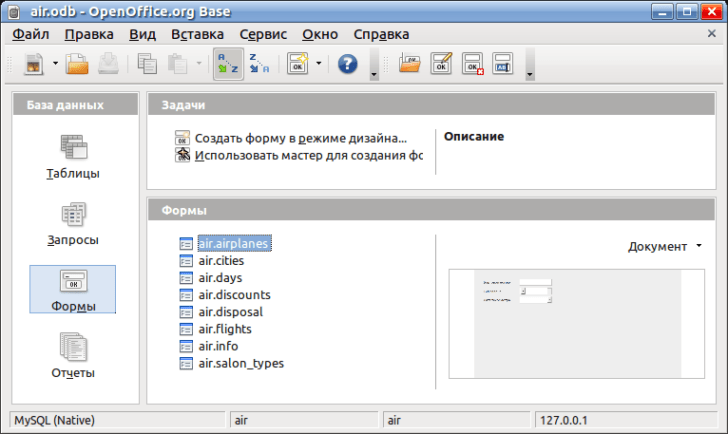
OpenOffice — это бесплатная программная среда, позволяющая создавать, редактировать и форматировать документы различных форматов. Она является отличной альтернативой коммерческим офисным пакетам и позволяет пользователям удобно работать с текстом, таблицами, презентациями и другими типами файлов. В этой статье мы рассмотрим, как добавить гиперссылку в документ OpenOffice.
Гиперссылка — это активный элемент в документе, который, при нажатии на него, открывает другой документ, веб-страницу или выполняет другое действие. Создание гиперссылки в программе OpenOffice очень просто и доступно даже для новичков.
Для добавления гиперссылки в документ OpenOffice выделите текст или объект, на который хотите сделать ссылку. Затем нажмите правую кнопку мыши и выберите в контекстном меню пункт «Вставить гиперссылку». В появившемся окне вы сможете выбрать тип ссылки и указать адрес, куда она должна вести.
Помимо этого, в программе OpenOffice вы можете добавить гиперссылку к сноске, что может быть полезно при создании научных или исследовательских работ. Для этого вставьте сноску в документ, выделите ее и выберите команду «Вставить гиперссылку» из контекстного меню. Вы также можете удалить гиперссылку, выделив ее и выбрав команду «Удалить гиперссылку» из контекстного меню.
Открытие документа в программе OpenOffice
Чтобы открыть документ в программе OpenOffice, следуйте простым шагам:
- Запустите программу OpenOffice на вашем компьютере.
- В главном меню выберите «Файл» и в выпадающем списке выберите «Открыть».
- В появившемся диалоговом окне найдите и выберите нужный файл, который вы хотите открыть.
- Нажмите кнопку «Открыть», чтобы загрузить выбранный документ в программу OpenOffice.
Теперь вы можете приступить к добавлению гиперссылки в открытый документ.
Добавление гиперссылки в программе OpenOffice
Для создания гиперссылки в программе OpenOffice, необходимо выполнить следующие шаги:
- Открыть документ в программе OpenOffice.
- Выделить текст, на который необходимо добавить гиперссылку.
- Выбрать вкладку «Вставка» в верхнем меню программы.
- Нажать на кнопку «Гиперссылка».
После выполнения этих шагов откроется диалоговое окно «Гиперссылка», где можно ввести адрес ссылки, а также задать текст, который будет отображаться вместо самой ссылки.
Чтобы удалить гиперссылку, необходимо выделить текст с уже созданной гиперссылкой, затем выбрать вкладку «Вставка» и нажать кнопку «Гиперссылка». В открывшемся диалоговом окне нажмите на кнопку «Удалить».
| Шаг | Действие |
|---|---|
| 1. | Открыть документ в программе OpenOffice. |
| 2. | Выделить текст, на который необходимо добавить гиперссылку. |
| 3. | Выбрать вкладку «Вставка» в верхнем меню программы. |
| 4. | Нажать на кнопку «Гиперссылка». |
| 5. | Заполнить необходимые поля в диалоговом окне «Гиперссылка». |
| 6. | Нажать на кнопку «ОК». |
Теперь вы знаете, как создать и удалить гиперссылку в программе OpenOffice. Эта функция может быть полезна при создании документов, презентаций или других проектов, где требуется добавить ссылку на определенный ресурс.
Добавление гиперссылки в программе OpenOffice
Для добавления гиперссылки в программе OpenOffice необходимо выполнить следующие шаги:
- Открыть документ в программе OpenOffice.
- Выделить текст, к которому необходимо добавить гиперссылку.
- Нажать правой кнопкой мыши на выделенном тексте и в контекстном меню выбрать пункт «Вставить сноску».
- В открывшемся окне выбрать тип гиперссылки (URL, файл или папка) и ввести соответствующую информацию.
- Нажать кнопку «Вставить», чтобы добавить гиперссылку.
После выполнения этих шагов гиперссылка будет добавлена к выделенному тексту в документе. Пользователь также может удалить гиперссылку, если она больше не нужна. Для этого необходимо выделить гиперссылку, нажать правой кнопкой мыши и выбрать пункт «Убрать гиперссылку» в контекстном меню. Таким образом, добавление и удаление гиперссылок в программе OpenOffice является простым и удобным процессом.
Удаление гиперссылки в программе OpenOffice
Однако, иногда возникает необходимость удалить гиперссылку из документа. Например, если ссылка устарела или больше не актуальна. В этом случае OpenOffice предлагает простой и быстрый способ удалить гиперссылку.
Чтобы удалить гиперссылку, следуйте этим простым шагам:
- Откройте документ в программе OpenOffice.
- Выделите текст, содержащий гиперссылку.
- Нажмите правой кнопкой мыши на выделенный текст и выберите «Удалить гиперссылку» из контекстного меню.
- Гиперссылка будет удалена, и текст восстановит свой обычный вид.
После выполнения этих шагов гиперссылка будет удалена из вашего документа. Теперь вы можете редактировать текст или добавить новую гиперссылку при необходимости. OpenOffice предлагает пользовательский интерфейс, который делает эту операцию простой и удобной.
Итак, теперь вы знаете, как удалить гиперссылку в программе OpenOffice. Следуйте этим простым шагам, чтобы удалить устаревшие или ненужные гиперссылки, чтобы ваш документ оставался актуальным и профессиональным.
Как вставить и удалить гиперссылку в программе OpenOffice
Для создания гиперссылки в программе OpenOffice, необходимо выполнить несколько простых шагов.
- Откройте документ в программе OpenOffice.
- Выделите текст, к которому хотите добавить гиперссылку.
- Выберите в меню пункт «Вставка», затем «Гиперссылка».
- В открывшемся окне «Вставка гиперссылки» введите URL адрес, на который будет ссылаться гиперссылка.
- Нажмите кнопку «Вставить», чтобы добавить гиперссылку.
- Гиперссылка будет автоматически применена к выделенному тексту.
Чтобы удалить гиперссылку из документа, следуйте указанным ниже инструкциям:
- Выделите текст с гиперссылкой.
- Выберите в меню пункт «Вставка», затем «Убрать гиперссылку».
- Гиперссылка будет удалена, и текст вернется к обычному виду.
С помощью данных инструкций вы сможете легко вставить и удалить гиперссылку в программе OpenOffice. Эта функция очень полезна для добавления сносок или ссылок на внешние источники в документ.
Как удалить гиперссылку в программе OpenOffice
Гиперссылки в документах OpenOffice представляют собой удобный способ добавить ссылку на внешний ресурс или перемещение внутри документа. Однако иногда возникает необходимость удалить гиперссылку. В данной статье мы рассмотрим, как это сделать.
Шаг 1: Открытие документа
1. Запустите программу OpenOffice и откройте документ, в котором необходимо удалить гиперссылку.
Шаг 2: Выделение гиперссылки
2. Выделите текст или объект, содержащий гиперссылку, которую вы хотите удалить.
Шаг 3: Удаление гиперссылки
3. Нажмите правую кнопку мыши на выделенный текст или объект и выберите опцию «Сноска» в контекстном меню.
4. В открывшемся окне «Сноска» найдите список «Гиперссылка» и выберите пункт «Удалить гиперссылку».
После выполнения этих шагов гиперссылка будет удалена из выделенного текста или объекта. Обратите внимание, что сам текст или объект останутся, но гиперссылка будет исключена. Теперь вы можете сохранить изменения в документе или продолжить работу с ним без гиперссылки.
Теперь вы знаете, как удалить гиперссылку в программе OpenOffice. Это простая и удобная функция, которая поможет вам убрать ненужные ссылки из ваших документов. Следуйте этим шагам и вносите изменения в свои документы с легкостью.
Видео:
Создание перекрестных ссылок в LibreOffice Writer.
Создание перекрестных ссылок в LibreOffice Writer. by Компьютер — это просто! 2,614 views 1 year ago 8 minutes, 47 seconds
Как сделать символическую ссылку в Windows на файл и папку
Как сделать символическую ссылку в Windows на файл и папку by Компьютерные курсы Евгения Юртаева 18,677 views 1 year ago 10 minutes, 57 seconds
Занятие 2. Работа в окне OpenOffice Writer
Занятие 2. Работа в окне OpenOffice Writer by Умное Подмосковье 22,690 views 10 years ago 10 minutes, 37 seconds


