
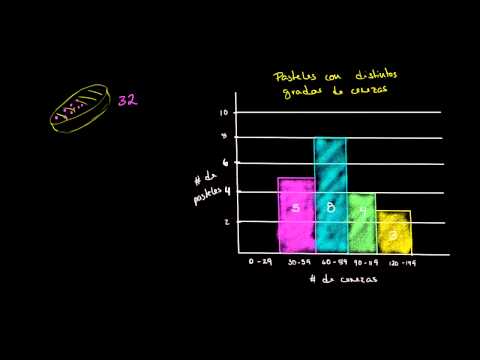
Гистограмма — это диаграмма, которая позволяет визуализировать распределение числовых значений. Она представляет собой столбчатую диаграмму, где по оси X отображаются интервалы данных, а по оси Y — частоты встречаемости этих интервалов.
Создание гистограммы в Excel — это очень полезный инструмент, который позволяет анализировать данные и выявлять закономерности. Excel предоставляет инструменты для легкого создания и настройки гистограммы, что делает его доступным для пользователей всех уровней навыков.
Для создания гистограммы в Excel можно использовать различные версии программы, включая онлайн-версию Excel. Процесс создания гистограммы во всех версиях Excel довольно похож и состоит из нескольких этапов: подготовка данных, построение гистограммы и настройка внешнего вида.
Как создать и использовать гистограмму в Excel: подробное руководство
Для начала построения гистограммы в Excel вам необходимо подготовить данные, которые вы хотите использовать. Откройте документ Excel и выберите нужный лист для работы.
Далее, выделите диапазон данных, который будет использоваться для построения гистограммы. Кликните на первую ячейку со своими данными и, не отпуская левую кнопку мыши, прокрутите курсор до последней ячейки для выделения всего диапазона данных.
Теперь, чтобы создать гистограмму в Excel, откройте вкладку «Вставка» в верхнем меню Excel. В этом разделе вы найдете инструменты для создания различных типов графиков, включая гистограмму.
Выберите «Гистограмма» в разделе «Вставка графика» и выберите одну из доступных опций гистограммы, которая наилучшим образом соответствует вашим данным и целям визуализации.
Excel автоматически построит гистограмму на основе выбранного диапазона данных, а вы сможете настроить ее внешний вид и параметры по вашему желанию.
Как создать и использовать гистограмму в Excel: подробное руководство
Для создания гистограммы в Excel необходимо подготовить данные, выбрать диапазон данных и использовать соответствующий инструмент. В данном руководстве мы сосредоточимся на пункте №4 — открытие документа Excel и выбор нужного листа.
1. Откройте документ Excel и выберите нужный лист. Убедитесь, что ваши данные находятся на этом листе.
2. Выделите диапазон данных, который будет использоваться для построения гистограммы. Вы можете выделить ячейки, содержащие данные, используя мышь или клавиши Shift и стрелки на клавиатуре.
3. Перейдите на вкладку «Вставка» в верхнем меню Excel. На этой вкладке вы найдете различные инструменты для создания графиков.
4. Выберите «Гистограмма» в разделе «Вставка графика» и выберите одну из доступных опций гистограммы. В Excel представлены различные типы гистограмм, такие как обычная гистограмма, гистограмма с накоплением и кривая Гаусса.
5. Excel автоматически создаст гистограмму на новом листе. Вы можете настроить внешний вид гистограммы, выбрав соответствующие параметры и форматирование.
Теперь вы знаете, как создать и использовать гистограмму в Excel. Гистограммы являются удобным инструментом для визуализации данных и исследования распределения. Используйте их для анализа данных и принятия информированных решений.
Как создать гистограмму в Excel: подробное руководство
Для начала создания гистограммы в Excel, сделайте следующее:
Шаг 1:
Откройте документ Excel и выберите нужный лист.
Шаг 2:
Выделите диапазон данных, который будет использоваться для построения гистограммы.
Шаг 3:
Откройте вкладку «Вставка» в верхнем меню Excel.
Шаг 4:
Выберите «Гистограмма» в разделе «Вставка графика» и одну из доступных опций гистограммы.
После выполнения этих шагов, вы получите готовый график гистограммы, который будет отображать распределение данных и позволит вам легко интерпретировать результаты.
Создание гистограммы в Excel — простой и эффективный способ визуализации данных. Используйте этот онлайн инструмент, чтобы легко создать столбчатую диаграмму и проанализировать ваши числовые значения.
Как создать гистограмму в Excel: подробное руководство
Создание гистограммы в Excel является простым процессом, который можно выполнить с помощью встроенных инструментов программы.
Вот пошаговая инструкция о том, как сделать столбчатую гистограмму в Excel:
- Откройте документ Excel и выберите нужный лист.
- Выделите диапазон данных, который будет использоваться для построения гистограммы.
- Откройте вкладку «Вставка» в верхнем меню Excel.
- Выберите «Гистограмма» в разделе «Вставка графика» и одну из доступных опций гистограммы.
- Excel автоматически создаст гистограмму на выбранном листе с использованием выбранного диапазона данных.
Построение гистограммы в Excel — это простой и эффективный способ визуализировать данные и легко анализировать их распределение. Онлайн инструменты, такие как Excel, предоставляют удобные возможности для создания гистограмм в практически любом контексте.
Построение гистограммы в Excel: подробное руководство
Для создания гистограммы онлайн в Excel следуйте следующим шагам:
| Шаг | Действие |
|---|---|
| 1 | Откройте документ Excel и выберите нужный лист |
| 2 | Выделите диапазон данных, который будет использоваться для построения гистограммы |
| 3 | Откройте вкладку «Вставка» в верхнем меню Excel |
| 4 | Выберите «Гистограмма» в разделе «Вставка графика» и одну из доступных опций гистограммы |
Следуя указанным шагам, вы сможете создать гистограмму в Excel и наглядно представить данные. Этот инструмент очень полезен при анализе больших объемов информации и позволяет легко найти закономерности и тренды.
Как создать столбчатую гистограмму онлайн с помощью Excel
1. Начните с открытия документа Excel и выбора нужного листа, на котором вы хотите создать гистограмму.
2. Выделите диапазон данных, который будет использоваться для построения гистограммы. Это должен быть столбец или несколько столбцов с числовыми значениями.
3. Перейдите на вкладку «Вставка» в верхнем меню Excel.
4. В разделе «Вставка графика» выберите опцию «Гистограмма».
5. В открывшемся меню выберите одну из доступных опций гистограммы, которая наиболее подходит для ваших данных.
6. После выбора опции гистограммы, Excel автоматически построит гистограмму на выбранном листе с использованием выбранного диапазона данных. Вы можете настроить внешний вид гистограммы, добавить заголовок, оси и другие детали, если необходимо.
7. Готово! Теперь у вас есть столбчатая гистограмма, созданная с помощью Excel.
| Шаг | Описание |
|---|---|
| 1 | Откройте документ Excel и выберите нужный лист |
| 2 | Выделите диапазон данных |
| 3 | Перейдите на вкладку «Вставка» в Excel |
| 4 | Выберите «Гистограмма» в разделе «Вставка графика» |
| 5 | Выберите опцию гистограммы |
| 6 | Excel автоматически построит гистограмму |
Как сделать столбчатую диаграмму в Excel онлайн: пошаговая инструкция
- Откройте документ Excel и выберите нужный лист.
- Выделите диапазон данных, который будет использоваться для построения гистограммы.
Чтобы создать гистограмму в Excel, выполните следующие действия:
- Откройте вкладку «Вставка» в верхнем меню Excel.
- Выберите «Гистограмма» в разделе «Вставка графика» и одну из доступных опций гистограммы.
Выбрав нужную опцию, Excel автоматически построит столбчатую диаграмму на вашем листе.
Использование столбчатой диаграммы позволяет наглядно представить информацию и сравнить различные значения. Excel предлагает множество инструментов для настройки и дополнительной настройки гистограммы, таких как изменение цветов, шрифтов, добавление заголовков и многого другого.
Теперь вы знаете, как сделать столбчатую диаграмму в Excel онлайн. Попробуйте применить этот инструмент для визуализации ваших данных и сделайте свои отчеты более наглядными и информативными.
Вопрос-ответ:
Что такое гистограмма и зачем она нужна?
Гистограмма — это графическое представление данных в виде столбцов на двумерной плоскости. Она используется для визуализации распределения данных и помогает исследователям анализировать показатели или частоту встречаемости определенных значений.
Как создать гистограмму в Excel?
Чтобы создать гистограмму в Excel, нужно сначала выбрать данные, которые вы хотите отобразить на гистограмме. Затем перейдите на вкладку «Вставка» и нажмите на кнопку «Гистограмма». В появившемся меню выберите тип гистограммы, который вам нужен, и нажмите «ОК». Excel автоматически сгенерирует гистограмму на вашем листе.
Можно ли настроить внешний вид гистограммы в Excel?
Да, можно настроить внешний вид гистограммы в Excel. После создания гистограммы вы можете изменить цвета столбцов, добавить заголовок, оси, легенду и другие элементы. Для этого щелкните правой кнопкой мыши на гистограмме и выберите «Параметры гистограммы» или «Изменить диаграмму». В открывшемся окне у вас будет множество опций для настройки гистограммы под ваши требования.
Как использовать гистограмму для анализа данных?
Гистограмма может быть полезным инструментом для анализа данных. Она позволяет визуализировать и сравнить различные показатели и позволяет исследователям исследовать форму распределения и распределение данных. По гистограмме можно определить наличие выбросов, аномалий или корреляций между различными переменными.
Столбцы на моей гистограмме сливаются в один. Как исправить эту проблему?
Если столбцы на вашей гистограмме сливаются в один, это может быть вызвано некорректным выбором данных или настройками гистограммы. Убедитесь, что вы правильно выбрали данные и проверьте настройки вашей гистограммы, чтобы убедиться, что размер столбцов соответствует вашим ожиданиям. Если проблема не решается, вы можете попробовать изменить тип гистограммы или отредактировать данные, чтобы получить желаемый результат.


