
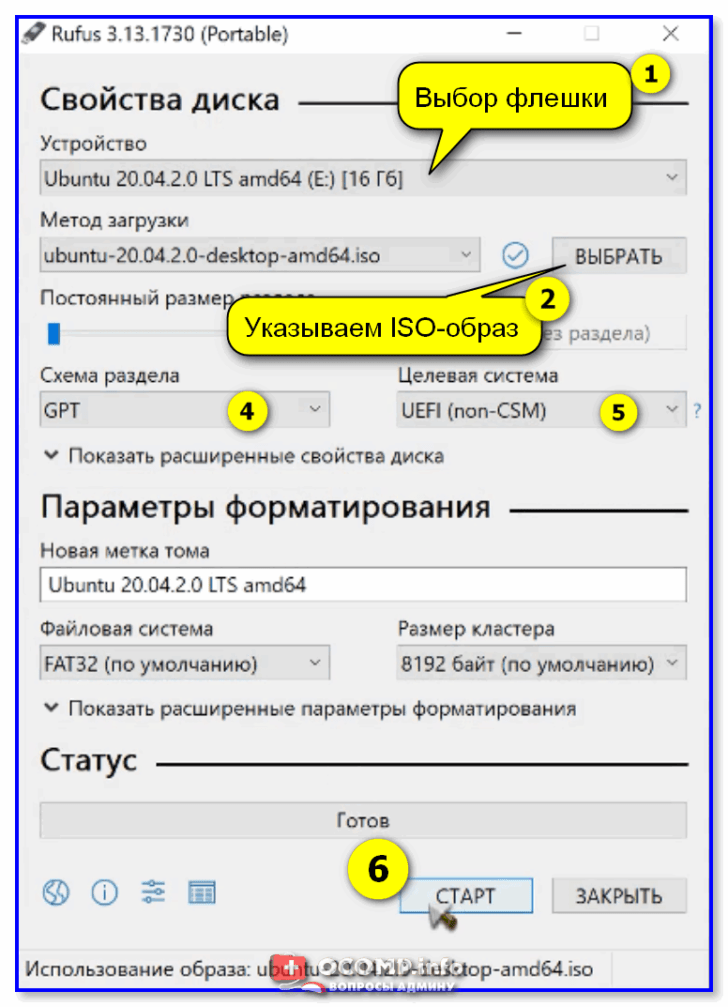
Создать загрузочную флешку с операционной системой Ubuntu может быть полезно во многих ситуациях. Она позволяет сделать установку Ubuntu на компьютер без необходимости использования установочного диска или доступа к интернету. Загрузка с флешки особенно удобна, когда требуется переустановка операционной системы, восстановление системы после сбоя или просто для тестирования Ubuntu на вашем компьютере.
Но как же записать Ubuntu на загрузочную флешку? Ничего сложного! В этой статье мы рассмотрим подробную инструкцию по созданию и использованию загрузочной флешки с Ubuntu. Следуя этим шагам, вы сможете без проблем создать загрузочную флешку, которую можно использовать для установки, восстановления или тестирования Ubuntu на вашем компьютере.
Прежде всего, убедитесь, что у вас есть флешка с достаточным объемом памяти, чтобы установить Ubuntu. Затем, загрузите образ Ubuntu с официального сайта. После этого, нужно записать образ на флешку. Запись Ubuntu на загрузочную флешку легко осуществить с помощью приложений, таких как Rufus или UNetbootin. Следуйте инструкциям выбранной вами программы, указывая путь к загруженному образу Ubuntu и флешке, чтобы создать загрузочную флешку.
Как сделать загрузочную флешку Ubuntu
Для установки операционной системы Ubuntu на свой компьютер, необходимо создать загрузочную флешку. Это позволит вам запустить установку системы с флешки, а также использовать ее для восстановления или установки других программ в будущем.
Для создания загрузочной флешки с Ubuntu, вам понадобятся:
| 1. | Флешка с достаточным объемом памяти (рекомендуется не менее 4 ГБ). |
| 2. | Операционная система Ubuntu в виде загрузочного образа. |
| 3. | Специальная утилита для записи образа на флешку. |
Чтобы начать создание загрузочной флешки, следуйте следующим шагам:
- Подготовьте флешку и данные на ней. Убедитесь, что на флешке нет важной информации, так как процесс создания загрузочной флешки приведет к ее полному форматированию.
- Скачайте загрузочный образ Ubuntu с официального сайта. Обязательно проверьте целостность файла, сравнив хэш-сумму загруженного файла с указанной на сайте.
- Установите специальную утилиту для записи образа на флешку. Программа Rufus или Universal USB Installer могут быть использованы для этой цели. Выберите программу, скачайте ее с официального сайта и выполните установку.
- Запустите установленную утилиту и выберите флешку, которую вы хотите использовать как загрузочную. Убедитесь, что выбран правильный диск, чтобы избежать случайного удаления данных с других устройств.
- Выберите загрузочный образ Ubuntu, который вы скачали ранее. Укажите его путь в соответствующем поле программы.
- Настройте дополнительные параметры, такие как файловая система и метка тома.
- Нажмите на кнопку «Начать» или «Запись», чтобы начать процесс записи образа на флешку.
- Подождите, пока процесс записи будет завершен. Это может занять некоторое время, в зависимости от скорости вашего компьютера и флешки.
- После успешной записи загрузочного образа на флешку, вы можете использовать ее для загрузки операционной системы Ubuntu на своем компьютере.
Теперь вы знаете, как создать загрузочную флешку с Ubuntu и использовать ее для установки этой операционной системы на ваш компьютер или другие цели. Удачной установки!
Как создать загрузочную флешку с Ubuntu
Для начала вам потребуется загрузочный образ Ubuntu. Вы можете скачать его с официального сайта проекта. Убедитесь, что выбрана версия Ubuntu, соответствующая вашим требованиям.
Далее необходимо подготовить флешку к записи. Подключите флешку к компьютеру и убедитесь, что на ней нет важных данных, так как все данные на флешке будут удалены. Затем форматируйте флешку в файловой системе FAT32.
Теперь вам понадобится утилита для записи образа на флешку. В Windows вы можете использовать программу Rufus или Win32 Disk Imager, а в Mac OS можно воспользоваться программой Etcher. Установите одну из этих программ на свой компьютер.
Запустите утилиту для записи образа и выберите загрузочный образ Ubuntu, который вы скачали ранее. Затем укажите флешку, которую вы подготовили для записи. Убедитесь, что выбрано правильное устройство, чтобы избежать потери данных на других устройствах.
Проверьте все настройки и нажмите кнопку «Записать» или «Start», чтобы начать процесс записи образа на флешку. Ожидайте окончания процесса. Время записи может зависеть от скорости флешки и производительности вашего компьютера.
После завершения записи образа на флешку вы готовы использовать ее как загрузочную флешку с Ubuntu. Подключите флешку к компьютеру, который вы хотите загрузить с него Ubuntu, и перезагрузите компьютер. Убедитесь, что в настройках BIOS или UEFI выбрано устройство USB в качестве первого загрузочного устройства.
После загрузки операционной системы с флешки вы можете начать установку Ubuntu на свой компьютер или использовать флешку как средство для восстановления системы или выполнения других задач.
Создаем загрузочную флешку с Ubuntu: как и на чем сделать
Первым шагом является подготовка самой флешки. Рекомендуется использовать флешку емкостью не менее 4 ГБ, чтобы обеспечить достаточное пространство для записи загрузочного образа Ubuntu. Перед началом процесса создания загрузочной флешки рекомендуется сделать резервную копию данных, находящихся на флешке, так как процесс форматирования флешки приведет к их удалению.
Вторым шагом является загрузка самого образа операционной системы Ubuntu. Образ можно скачать с официального сайта Ubuntu или использовать другие надежные источники.
Третий шаг включает использование утилиты для записи образа. Существует множество программ, которые позволяют создать загрузочную флешку с Ubuntu, но одной из самых популярных и удобных является Rufus. Она поддерживает различные файловые системы и имеет простой интерфейс.
Чтобы использовать Rufus, подключите флешку к компьютеру, запустите программу и выберите ее в качестве устройства назначения. Затем укажите путь к загрузочному образу Ubuntu и нажмите кнопку «Start» (Старт), чтобы начать процесс записи.
После завершения процесса записи, ваша флешка будет готова к использованию. Вы можете использовать ее для установки Ubuntu на компьютер или для загрузки операционной системы с флешки без установки на жесткий диск.
Теперь вы знаете, как создать загрузочную флешку с Ubuntu. Следуя указанным выше инструкциям, вы сможете легко и быстро создать загрузочную флешку и использовать ее по своему усмотрению.
Как сделать флешку с Ubuntu загрузочной?
Для начала, нам понадобится флешка с достаточным объемом памяти, обычно от 4 ГБ и выше. Также потребуется загрузочный образ Ubuntu, который можно скачать с официального сайта.
| Шаг 1: | Подготовка флешки |
| Шаг 2: | Загрузочный образ Ubuntu |
| Шаг 3: | Утилита для записи образа |
После того, как флешка подготовлена и загрузочный образ Ubuntu скачан, можно приступать к созданию загрузочной флешки. Для этого необходимо использовать специальную утилиту, например Rufus или UNetbootin.
Начните с запуска выбранной утилиты и выберите загрузочный образ Ubuntu, а затем указате флешку, на которую нужно записать образ. Важно убедиться, что выбран правильный диск, чтобы не случилось удаление данных с неправильного устройства.
После этого нажмите кнопку «Создать» или «Записать» и дождитесь окончания процесса создания загрузочной флешки. Время, необходимое для завершения операции, зависит от производительности компьютера и скорости флешки.
Когда загрузочная флешка с Ubuntu создана, можно использовать ее для загрузки операционной системы. Для этого подключите флешку к компьютеру и настройте BIOS или UEFI на загрузку с USB-устройства.
После успешного изменения настроек BIOS или UEFI, перезагрузите компьютер и дождитесь появления экрана загрузки. Если все сделано правильно, вы увидите возможность выбрать «Install Ubuntu» (Установить Ubuntu) или «Try Ubuntu» (Попробовать Ubuntu).
Выберите нужную опцию в зависимости от ваших потребностей: «Install Ubuntu», если вы хотите установить Ubuntu на компьютер полностью, или «Try Ubuntu», если вы хотите использовать операционную систему временно без ее установки.
Теперь вы знаете, как сделать флешку с Ubuntu загрузочной. Не забудьте сохранить созданную загрузочную флешку, так как она может пригодиться вам в будущем для установки или восстановления Ubuntu.
Как создать загрузочную флешку Ubuntu
Для того чтобы создать загрузочную флешку Ubuntu, вам понадобится следующее:
- Флешка с достаточным объемом для сохранения образа операционной системы.
- Загрузочный образ Ubuntu, который можно скачать с официального сайта Ubuntu.
- Утилита для записи образа на флешку, например Rufus или Unetbootin.
Процесс создания загрузочной флешки Ubuntu довольно прост. Вот пошаговая инструкция:
- Подготовьте флешку. Убедитесь, что на флешке нет важных данных, так как весь ее объем будет использован для установки образа операционной системы. Если на флешке что-то есть, сделайте резервную копию данных на другое устройство.
- Скачайте загрузочный образ Ubuntu с официального сайта Ubuntu. Обратите внимание на версию Ubuntu и выберите подходящий образ для вашего компьютера.
- Установите утилиту для записи образа на флешку. Rufus и Unetbootin являются популярными и надежными инструментами.
- Запустите утилиту для записи образа и выберите загруженный образ Ubuntu как источник. Укажите флешку как целевое устройство для записи.
- Нажмите на кнопку «Записать» или аналогичную, чтобы начать процесс записи образа на флешку. Дождитесь окончания записи.
- После окончания записи образа на флешку вы можете использовать ее как загрузочное устройство для установки или запуска Ubuntu.
Теперь вы знаете, как создать загрузочную флешку Ubuntu. Этот простой процесс позволит вам быстро и легко установить операционную систему на ваш компьютер или использовать ее для запуска Ubuntu на других устройствах.
Как создать загрузочную флешку на Ubuntu?
Для начала, загрузите образ Ubuntu с официального сайта. Обратите внимание на выбор правильной версии Ubuntu, в зависимости от вашего железа и требований.
После загрузки образа, подготовьте флешку. Убедитесь, что на ней нет важных данных, так как весь содержимое будет удалено. Также убедитесь, что флешка имеет достаточный объем для образа Ubuntu.
Теперь вам потребуется утилита для записи образа на флешку. В Ubuntu вы можете использовать встроенную утилиту «Запись образа на диск» или установить более продвинутые программы, такие как «Etcher» или «Rufus». Эти программы позволят вам выбрать образ Ubuntu и записать его на флешку.
После записи образа на флешку, она будет готова к использованию как загрузочный носитель для Ubuntu. Вы можете перезагрузить компьютер и выбрать загрузку с флешки в настройках BIOS или UEFI. После этого вы сможете установить или тестировать Ubuntu на своем компьютере.
Теперь вы знаете, как сделать загрузочную флешку на Ubuntu. Этот простой процесс позволит вам быстро и удобно установить Ubuntu на ваш компьютер или протестировать его перед установкой. Удачи в использовании Ubuntu!
Видео:
Как установить Ubuntu 22.04 на ПК в 2022 г. ?
Как установить Ubuntu 22.04 на ПК в 2022 г. ? by ОбЗор полеЗных беЗплатных программ и не только 61,865 views 1 year ago 7 minutes, 12 seconds
Создание загрузочной флешки для Linux
Создание загрузочной флешки для Linux by Roman Iwanoffъъ 222 views 1 year ago 14 minutes, 16 seconds
Как создать загрузочную флешку Linux (Ubuntu)
Как создать загрузочную флешку Linux (Ubuntu) by Дмитрий Баскаков 18,078 views 3 years ago 2 minutes, 54 seconds
Вопрос-ответ:
Как создать загрузочную флешку с Ubuntu?
Для создания загрузочной флешки с Ubuntu вам понадобятся сама флешка, образ диска Ubuntu в формате ISO и специальная программа для записи образа на флешку. В статье приведены подробные инструкции по созданию загрузочной флешки с помощью программы Rufus.
Какую программу использовать для записи образа диска Ubuntu на флешку?
Для записи образа диска Ubuntu на флешку вы можете использовать различные программы, такие как Rufus, UNetbootin или Ubuntu Startup Disk Creator. В статье подробно описано, как использовать программу Rufus, поэтому рекомендуется ознакомиться с этой инструкцией.


