
Презентация — это незаменимый инструмент в школах, университетах и бизнесе. Она позволяет передавать информацию более наглядно и запоминающе. Однако, если у вас нет доступа к интернету, скинуть или перенести презентацию с компьютера на флешку может быть очень полезным.
Создание презентации на компьютере — это привычно и удобно. Но сохранить ее на флеш-накопитель — еще удобнее. Флешка позволяет вам легко перенести вашу презентацию с компьютера в любое место, где есть компьютер с USB-портом.
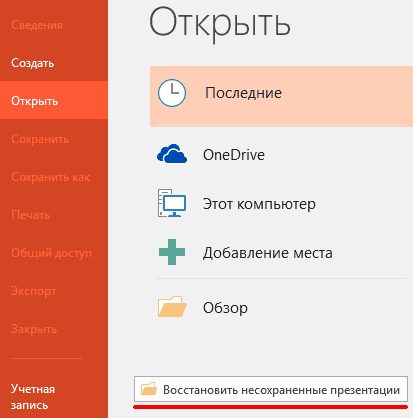
Для сохранения презентации на флеш-накопитель, вам просто нужно подключить флешку к компьютеру, открыть файл презентации и выбрать опцию «Сохранить как». В появившемся окне выберите флеш-накопитель в качестве места сохранения и нажмите кнопку «Сохранить». Теперь ваша презентация сохранена на флешке и готова к использованию!
Как сохранить и перенести презентацию на флеш-накопитель?
Сегодня презентации уже неотъемлемая часть образовательного процесса в школах и других учебных заведениях. Они позволяют передавать информацию в наглядной и интерактивной форме, делая обучение более интересным и запоминающимся. Для того чтобы скинуть презентацию на флешку и перенести ее с компьютера в интернет или другой компьютер, нужно выполнить несколько простых шагов.
1. Сначала необходимо открыть презентацию на компьютере. Это можно сделать с помощью программы, в которой она была создана, например Microsoft PowerPoint.
2. После того, как презентация открыта, следует сохранить ее на компьютере. Для этого нужно выбрать в верхнем левом углу окна программы кнопку «Файл», а затем выбрать опцию «Сохранить как».
3. Откроется окно, в котором нужно выбрать место, куда будет сохранена презентация. Обычно выбирают флешку или другой USB-накопитель.
4. На флешке нужно создать специальную папку для презентации. Для этого можно воспользоваться проводником (в Windows) или Finder (в MacOS).
5. После создания папки, нужно выбрать ее и нажать на кнопку с названием «Сохранить» или «ОК». Теперь презентация будет сохранена на флеш-накопителе.
6. Чтобы перенести презентацию на другой компьютер, достаточно подключить флешку к нему с помощью USB-порта. Обычно порт находится на передней или задней панели компьютера. При подключении флешки операционная система автоматически распознает ее и покажет ее содержимое в проводнике.
7. Чтобы скопировать презентацию на компьютер, нужно выбрать файл презентации на флешке и перетащить его в нужную папку на компьютере. Также можно использовать команду «Копировать» и «Вставить».
8. Теперь презентацию можно открыть на другом компьютере и продолжить просмотр или редактирование.
Как видно, перенос презентации на флеш-накопитель — это простая и удобная операция, которая позволяет скачать и сохранить необходимый материал. Благодаря флешке, презентацию можно легко передвигать с одного компьютера на другой, делиться ею с другими людьми и использовать в различных образовательных и рабочих процессах. Всего несколько шагов, и вы уже можете перенести презентацию на свою флешку!
| Следующая статья |
Сохранение презентации на компьютере
Для сохранения презентации на компьютере изначально необходимо скачать её с интернета или скопировать с другого источника, например, с флешки. Перенос презентации с флешки на компьютер позволит вам иметь доступ к ней без необходимости использования флеш-накопителя и в любое время.
1. Подключите флешку к компьютеру, вставив её в один из USB-портов.
2. Откройте проводник, щелкнув по иконке папки на рабочем столе или нажав комбинацию клавиш Win + E. Вы также можете найти проводник в меню «Пуск» или запустить его, введя в строке поиска «Проводник».
3. В проводнике найдите свою флешку в разделе «Мои устройства» или «Этот компьютер». Щелкните по ней правой кнопкой мыши и выберите пункт «Открыть» или «Просмотреть содержимое» (в зависимости от версии операционной системы).
4. В открывшейся папке флешки найдите презентацию, которую вы хотите перенести на компьютер. Щелкните по ней правой кнопкой мыши и выберите пункт «Копировать».
5. Перейдите в папку на компьютере, куда вы хотите сохранить презентацию. Как правило, это может быть папка «Документы», «Рабочий стол» или другая папка, созданная вами для таких целей.
6. В папке на компьютере щелкните правой кнопкой мыши и выберите пункт «Вставить». Презентация будет скопирована с флешки на компьютер.
Теперь презентация сохранена на вашем компьютере и доступна для просмотра и редактирования в любое время, даже без наличия флеш-накопителя. Это очень удобно, особенно для школ, где презентации часто используются в учебных целях.
Как подключить флешку к компьютеру и перенести презентацию
Чтобы перенести презентацию на флеш-накопитель, нужно сначала подключить его к компьютеру. Для этого нужно вставить флешку в доступный USB-порт на компьютере. Затем компьютер распознает флешку и откроет ее в файловом менеджере.
Теперь можно перенести презентацию на флешку. Для этого нужно найти файл с презентацией на компьютере. Обычно он хранится в папке «Документы» или «Рабочий стол». Выделите файл с презентацией, кликнув на него один раз. Затем нажмите правой кнопкой мыши и выберите опцию «Копировать».
Перейдите в открытое окно флеш-накопителя и нажмите правой кнопкой мыши. В появившемся меню выберите опцию «Вставить». Файл с презентацией будет скопирован на флешку.
Теперь можно отключить флеш-накопитель от компьютера. Для этого щелкните на иконку «Безопасное удаление аппаратного обеспечения» в правом нижнем углу экрана. В появившемся окне выберите флешку и нажмите кнопку «ОК». После этого можно безопасно извлечь флешку из USB-порта компьютера.
Теперь презентацию можно легко перенести и показать на другом компьютере, подключив флешку к нему. Достаточно вставить флешку в USB-порт компьютера и открыть ее в файловом менеджере. Найдите файл с презентацией, кликнув на него один раз. Затем дважды кликните на нем, чтобы открыть презентацию в программе PowerPoint или другой программе для просмотра презентаций.
Таким образом, подключение флешки к компьютеру и перенос презентации на нее является простым и удобным способом сохранить и перенести презентацию без использования интернета или сложных технических навыков.
Копирование презентации на флешку
Для того чтобы перенести презентацию с компьютера на флеш-накопитель и взять ее с собой, необходимо выполнить несколько простых шагов.
1. Подключите флешку к компьютеру. Обычно для этого достаточно вставить флешку в USB-порт.
2. Откройте папку, в которой находится сохраненная презентация на вашем компьютере. Это может быть папка «Документы», «Загрузки» или любая другая папка, в которую вы сохраняете файлы.
3. Найдите нужную презентацию и выделите ее. Для этого можно просто кликнуть на файле справой кнопкой мыши и выбрать «Выделить».
4. Скопируйте выделенную презентацию. Для этого кликните справой кнопкой мыши на выделенном файле и выберите «Копировать».
5. Откройте папку, которая соответствует подключенной флешке. Обычно она автоматически открывается после подключения флешки. Если это не происходит, можно открыть папку флешки через проводник (либо «Мой компьютер» в Windows, либо «Finder» в macOS).
6. В папке флешки кликните правой кнопкой мыши и выберите «Вставить». Таким образом, презентация будет скопирована на флешку.
7. Дождитесь окончания копирования. Это может занять некоторое время, в зависимости от размера презентации и скорости USB-порта.
8. После окончания копирования вы можете отключить флешку от компьютера и взять ее с собой. Теперь у вас есть возможность показать презентацию с флешки в любом удобном для вас месте, например, в школе или на работе.
Перенести презентацию на флешку
Если у вас есть презентация, которую вы хотите сохранить и перенести на флеш-накопитель, следуйте следующим шагам:
Шаг 1: Сохраните презентацию на вашем компьютере. Если вы только что создали презентацию или скачали ее из интернета, убедитесь, что она сохранена в нужном вам формате (например, .ppt или .pptx).
Шаг 2: Подключите флешку к компьютеру. Вставьте флеш-накопитель в один из USB-портов на компьютере. Дождитесь, пока компьютер распознает флешку и установит необходимые драйверы.
Шаг 3: Откройте проводник на компьютере и найдите сохраненную ранее презентацию. Это может быть папка на рабочем столе, в папке «Документы» или в любом другом удобном вам месте.
Шаг 4: Выделите презентацию, которую вы хотите скопировать на флешку. Щелкните правой кнопкой мыши на выделенной презентации и выберите опцию «Копировать».
Шаг 5: Откройте проводник и найдите флешку. Обычно флешка обозначается буквой диска (например, «F:»). Щелкните правой кнопкой мыши на флешке и выберите опцию «Вставить». Это скопирует презентацию на флешку.
Шаг 6: Дождитесь завершения процесса копирования. Когда презентация будет скопирована на флеш-накопитель, вы можете убедиться в этом, открыв флешку и проверив наличие презентации.
Теперь у вас есть презентация на флеш-накопителе, которую вы можете легко перенести и использовать в любом другом месте, например, в школе или университете.
Как сохранить и перенести презентацию на флеш-накопитель для школы
Шаги для сохранения и переноса презентации на флеш-накопитель:
- Откройте файл с презентацией, который вы хотите сохранить. Это может быть PowerPoint, Google Slides или другая презентационная программа.
- Нажмите на кнопку «Сохранить» или выберите пункт меню «Файл» > «Сохранить».
- Выберите место, куда вы хотите сохранить презентацию на вашем компьютере.
- Найдите свою флеш-накопитель и подключите его к компьютеру.
- Откройте проводник (Windows) или Finder (Mac) и найдите флеш-накопитель в списке устройств.
- Откройте папку на флеш-накопителе, в которую вы хотите сохранить презентацию.
- Перетащите файл презентации из папки на вашем компьютере в папку на флеш-накопителе. Вы можете также нажать правой кнопкой мыши на файл презентации и выбрать пункт «Копировать» и затем «Вставить» в папку на флеш-накопителе.
- Дождитесь завершения процесса копирования.
- Отключите флеш-накопитель от компьютера.
- Проверьте, что презентация успешно скопирована на флеш-накопитель, открыв его и проверив наличие файла презентации.
Теперь у вас есть возможность взять флеш-накопитель с презентацией и использовать ее в любом месте, где есть компьютер, без доступа к интернету. Это особенно полезно для презентаций в школе, где может быть ограничен доступ к интернету или нет возможности скачать презентацию в момент ее использования.
Как перенести презентацию с флешки на компьютер
Шаг 1: Подключите флешку к компьютеру. Для этого найдите свободный USB-порт на компьютере и вставьте флешку в него.
Шаг 2: Откройте проводник на компьютере. Нажмите на значок «Проводник» на рабочем столе или найдите его в меню «Пуск».
Шаг 3: В проводнике найдите флешку. Она может быть обозначена как «Съемное устройство» или иметь свое имя.
Шаг 4: В флешке отыщите презентацию, которую вы хотите перенести. Обычно она находится в папке или просто находится в корне флешки.
Шаг 5: Скопируйте презентацию на компьютер. Выделите презентацию, нажмите правую кнопку мыши и выберите «Копировать». Затем найдите место на компьютере, куда вы хотите скопировать презентацию, нажмите правую кнопку мыши и выберите «Вставить».
Шаг 6: Дождитесь окончания копирования. Вам может потребоваться немного подождать, пока презентация скопируется с флешки на компьютер. Обычно это занимает несколько секунд или минут, в зависимости от размера презентации.
Шаг 7: Проверьте скопированную презентацию. Откройте место, куда вы скопировали презентацию на компьютере, и убедитесь, что она успешно скопировалась и открывается без проблем.
Шаг 8: Теперь вы можете использовать презентацию на компьютере. Откройте программу для просмотра презентаций, такую как PowerPoint, и откройте скопированную презентацию.
Теперь у вас есть презентация с флешки на компьютере, и вы можете использовать ее в любые цели – для работы, учебы или ради интереса. Удачного использования!
Видео:
Как переместить файлы на флешку.Как сохранить файл на флешку #7
Как переместить файлы на флешку.Как сохранить файл на флешку #7 by ПК для ВСЕХ 264,685 views 6 years ago 2 minutes, 49 seconds
Macbook / Как скопировать файл на флешку? Решение!
Macbook / Как скопировать файл на флешку? Решение! by Матвей Лапехо 44,995 views 2 years ago 7 minutes, 5 seconds
Вопрос-ответ:
Что такое флеш-накопитель?
Флеш-накопитель — это портативное устройство для хранения данных, которое использует флеш-память для записи и чтения информации.
Как создать презентацию на флеш-накопитель?
Чтобы создать презентацию на флеш-накопителе, вам необходимо создать или открыть презентацию в программе для создания презентаций, сохранить ее на флеш-накопитель, подключить флэш-накопитель к компьютеру и скопировать файл презентации на него.
Как сохранить презентацию на флеш-накопитель?
Для сохранения презентации на флеш-накопитель, откройте файл презентации в программе для создания презентаций, выберите «Сохранить как» или «Экспорт» в меню, выберите флеш-накопитель как путь сохранения, введите имя файла и нажмите «Сохранить». Теперь презентация будет сохранена на флеш-накопитель.


