
Если вы хотите создать кроссворд и проверить знания в какой-то теме, то Excel – прекрасная программа, которая поможет вам в этом. Создание кроссворда в Excel довольно просто и требует лишь базовых знаний работы с этой программой. С использованием функций и инструментов Excel вы сможете быстро и легко сделать кроссворд и проверить правильность ответов.
Для начала вам потребуется список слов и ответов на них по выбранной теме. Вы можете составить список самостоятельно или воспользоваться готовым. В Excel вы сможете создать таблицу, где в каждой ячейке будет указано слово или его определение. Для удобства можно выделить заголовки столбцов тегом жирным шрифтом.
После составления списка слов и ответов вы можете начать создание кроссворда в Excel. Воспользуйтесь функцией «Слияние и центрирование» для объединения ячеек и создания квадратной сетки. В каждую ячейку сетки вы сможете вставить буквы, заполнив слова из списка. Для легкой проверки ответов можно использовать формулы Excel, которые будут автоматически сравнивать введенные буквы с правильными ответами.
Создание кроссворда в Excel – интересный и увлекательный процесс, который позволяет проверить и углубить знания по выбранной теме. С помощью этой программы вы сможете составить кроссворды любой сложности и поделиться ими с друзьями или коллегами. В Excel есть множество возможностей для создания, проверки и редактирования кроссвордов, поэтому не стесняйтесь экспериментировать и делать уникальные головоломки.
Создание сетки кроссворда в Excel
Для начала откройте программу Excel и создайте новую пустую книгу. Выберите нужную вам тему для кроссворда, потому что она будет определять содержание и количество ответов в головоломке. Например, если вы выбрали тему «Животные», то вам потребуется составить список слов, относящихся к животному миру.
Введите список слов в столбце или строке, в зависимости от предпочтений. Например, введите слова «кошка», «собака», «лев», «тигр», «крокодил» и т.д. При желании вы можете добавить подсказки к каждому слову, чтобы сделать кроссворд более интересным для игроков.
Далее определите размер сетки кроссворда. На одной оси (горизонтальной или вертикальной) разместите ответы на ваши вопросы, а на другой оси – пустые клетки, в которых игроки будут заполнять буквы для составления слов. Отметьте начальные клетки для каждого слова, чтобы игроки знали, где начинается каждое слово.
Теперь вам остается только заполнить пустые клетки кроссворда буквами. Для этого вы можете использовать форматирование текста в Excel, чтобы выделить буквы, находящиеся в ответах на вопросы.
Поздравляю, вы создали сетку для кроссворда в программе Excel! Получившаяся головоломка будет отличным развлечением для ваших друзей или коллег. Не забудьте сохранить свою работу, чтобы в будущем можно было внести изменения или распечатать кроссворд.
Выбор размера сетки кроссворда
После того, как вы подготовили материалы и определились с темой для кроссворда, настало время составить саму сетку кроссворда. Размер сетки будет зависеть от количества слов, которые вы хотите включить в свой кроссворд.
Сетка кроссворда представляет собой сетку квадратных ячеек, которые заполняются буквами. Для создания сетки вы можете воспользоваться программой Excel, которая предоставляет удобные инструменты для создания таблиц.
Создание сетки кроссворда в программе Excel
Чтобы создать сетку кроссворда в программе Excel, следуйте следующим шагам:
- Откройте новый документ Excel.
- Выберите ячейку, в которой вы хотите начать создание сетки кроссворда.
- Используйте команду «Вставка» в верхнем меню Excel и выберите «Таблица», чтобы создать пустую таблицу.
- Установите размеры ячеек таблицы таким образом, чтобы они были квадратными. Для этого вы можете использовать функцию «Разметка страницы» в меню «Вид» и настроить соответствующие параметры.
Выбор размера сетки кроссворда
Определение размера сетки кроссворда зависит от количества слов, которые вы хотите включить в кроссворд. Сетка должна быть достаточно большой, чтобы в ней было достаточно места для всех заполненных слов, но при этом не слишком большой, чтобы кроссворд был прост в освоении.
Рекомендуется выбирать размер сетки от 15×15 до 25×25 ячеек. Это позволит создать кроссворд с разнообразными словами, но при этом не затруднять игроков слишком сложной проверкой.
Помните, что сетка кроссворда должна быть симметричной, то есть вертикальные и горизонтальные ряды должны быть равны по количеству ячеек.
Пример:
Если вы хотите создать кроссворд с 20 горизонтальными и 20 вертикальными словами, то размер сетки может быть, например, 20×20 ячеек.
По завершении этого шага, вы будете готовы переходить к следующему этапу — вводу слов в кроссворд.
Ввод слов в кроссворд
После создания сетки кроссворда в Excel, настало время заполнить его словами. Введите ответы, которые вы хотите включить в кроссворд, в соответствующие ячейки сетки.
Когда вы вводите слова, убедитесь, что они правильно располагаются в горизонтальных или вертикальных рядах и пересекаются правильно. Каждое слово должно быть введено в одной ячейке и не должно быть разделено на несколько ячеек.
Вы также можете добавить подсказки для каждого слова, чтобы помочь игрокам разгадать кроссворд. Напишите подсказку для каждого слова в отдельной ячейке, рядом с ячейкой с соответствующим словом.
После ввода всех слов и подсказок в сетку кроссворда, рекомендуется проверить правильность их расположения и пересечений с помощью функции проверки кроссворда. Это поможет избежать ошибок и убедиться, что кроссворд составлен правильно перед его публикацией или подачей.
Выбор темы для кроссворда в Excel
Выбор темы может быть основан на различных критериях. Например, вы можете выбрать тему на основе образовательных целей, таких как математика, история или география. Также можно выбрать тему, связанную с сезоном или праздником, такими как Новый год, День рождения или Хэллоуин. Другим вариантом является выбор темы, связанной с вашими интересами или хобби, такими как спорт, музыка или путешествия.
Важно выбрать такую тему, которая будет интересна вашим участникам и подходить к контексту использования кроссворда. Например, если вы создаете кроссворд для детей, то тема должна быть ёмкой, понятной и легко узнаваемой.
После выбора темы, следующим шагом является составление списка слов, связанных с этой темой. В программе Excel это можно сделать с помощью составления списка в одном из листов. Этот список будет использоваться для ввода слов в сетку кроссворда.
Пример: Тема «Животные»
Давайте рассмотрим пример создания кроссворда на тему «Животные» в программе Excel:
| Горизонтальные ряды | Вертикальные ряды |
|---|---|
| Лев | Лев |
| Собака | Собака |
| Медведь | Тигр |
| Кошка | Зебра |
| Слон | Гепард |
В данном примере мы выбрали тему «Животные» и составили список слов, связанных с данной темой. Затем мы ввели эти слова в горизонтальные и вертикальные ряды сетки кроссворда в программе Excel. Таким образом, мы создали кроссворд, который содержит слова, связанные с животными.
После создания сетки кроссворда и ввода слов, связанных с выбранной темой, можно продолжить со следующим пунктом — проверкой ответов и подсчетом баллов.
Ввод слов в горизонтальные ряды
После создания сетки кроссворда в программе Excel и выбора темы, настало время составить непосредственно сам кроссворд. Для этого необходимо ввести слова, которые будут размещены в горизонтальных рядах.
При вводе слов следует учесть следующие моменты:
- Слова должны быть произвольными и соответствовать выбранной теме кроссворда.
- Слова должны быть одним словом и состоять только из букв.
- Нельзя использовать в словах специальные символы или цифры.
- Размер слов должен соответствовать выбранному размеру сетки кроссворда.
- Слова можно вводить как вручную, так и копировать из других источников.
Для ввода слов в горизонтальные ряды следует выбрать ячку, в которой должно начинаться слово, и ввести его. После этого с помощью стрелок на клавиатуре или мышкой можно переместиться к следующей ячейке и продолжить ввод слова. Таким образом, последовательно вводятся все слова, до тех пор, пока все горизонтальные ряды не будут заполнены.
Важно помнить, что при возникновении ошибок ввода можно легко исправить их, выделив неправильное слово и изменяя его. Также можно использовать функции программы Excel для копирования, вырезания и вставки слов. Это значительно ускорит процесс создания кроссворда и поможет избежать ошибок.
После ввода всех слов в горизонтальные ряды можно приступить к следующему этапу — вводу слов в вертикальные ряды.
Как проверить ответы в созданном кроссворде в Excel?
Когда вы создаете кроссворд в программе Excel, вы, безусловно, хотите иметь возможность проверить правильность ответов. Поэтому в этом пункте мы рассмотрим, как можно проверить ответы в созданном кроссворде.
Для начала, убедитесь, что вы заполнили все ячейки с ответами в вашем кроссворде. Не оставляйте ячейки пустыми.
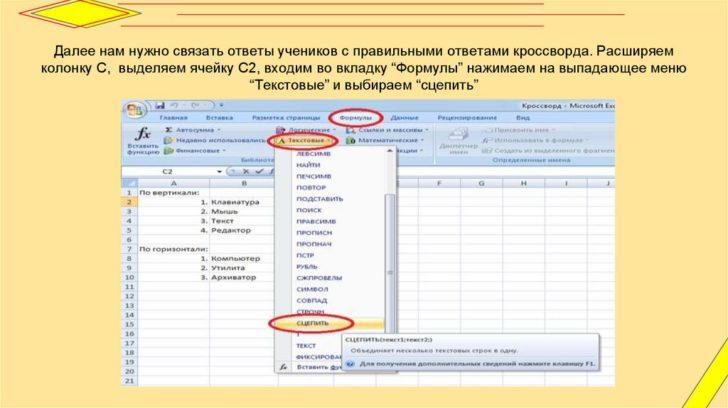
Если вы используете расширение таблицы для создания кроссворда, вы можете использовать формулу «VLOOKUP» для проверки ответов. Эта функция позволяет искать значение в указанном диапазоне ячеек и возвращать соответствующее значение из другого диапазона ячеек.
Чтобы использовать функцию «VLOOKUP», вам необходимо указать искомое значение, диапазон ячеек, в котором нужно искать, столбец, из которого нужно возвращать значение, и указать, нужно ли найти точное совпадение или ближайшее совпадение.
Например, если у вас есть кроссворд с ответами в диапазоне ячеек A1:D4, и вы хотите проверить ответ в ячейке B2, вы можете использовать формулу:
=VLOOKUP(B2, A1:D4, 1, FALSE)
Если формула возвращает значение, это означает, что ответ правильный. Если она возвращает ошибку «#N/A», значит, ответ неверный.
Таким образом, вы можете использовать функцию «VLOOKUP» для проверки ответов в вашем созданном кроссворде в программе Excel. Это очень удобный способ проверить правильность составленного кроссворда и убедиться, что он готов к публикации или распространению с правильными ответами.
11. Проверка и составление ответов кроссворда в Excel
После того, как вы создали кроссворд в программе Excel, необходимо проверить его на правильность и составить список ответов. Для этого вы можете использовать специальную функцию подсчета количества правильных ответов.
Для начала, проверьте каждую ячейку кроссворда, чтобы убедиться, что в ней нет ошибок или опечаток. Проверьте правильность написания каждого слова и его расположение в горизонтальных и вертикальных рядах.
Затем составьте список всех слов, которые входят в кроссворд. Проверьте каждое слово с помощью словаря или другого источника, чтобы удостовериться, что оно существует и является правильным ответом. Напишите каждый правильный ответ в отдельную ячейку или столбец таблицы.
Кроме того, вы можете добавить дополнительную колонку для описания каждого ответа или указания на его тему. Это поможет пользователям лучше понять и запомнить ответы кроссворда.
| Вопрос | Ответ | Тема |
|---|---|---|
| 1. Растение с овальными листьями и красными цветками | Роза | Растения |
| 2. Устройство для приема и передачи радиосигналов | Радио | Техника |
| 3. Верхняя одежда для защиты от дождя | Плащ | Одежда |
| 4. Приспособление для приготовления и разлива жидкостей | Воронка | Кухонные принадлежности |
Таким образом, вы получите список правильных ответов кроссворда, который можно использовать для проверки правильности заполнения пользователей и для более подробного описания кроссворда.
Видео:
Как с помощью Excel нарисовать сетку кроссворда: подробная инструкция
Как с помощью Excel нарисовать сетку кроссворда: подробная инструкция by Excel и кроссворды 114 views 6 years ago 36 minutes
Как создать кроссворд в Excel
Как создать кроссворд в Excel by Артур Шарипов 92,603 views 8 years ago 4 minutes, 15 seconds
Создание кроссворда в Excel.
Создание кроссворда в Excel. by Александр Горячкин 3,302 views 6 years ago 10 minutes, 24 seconds


