
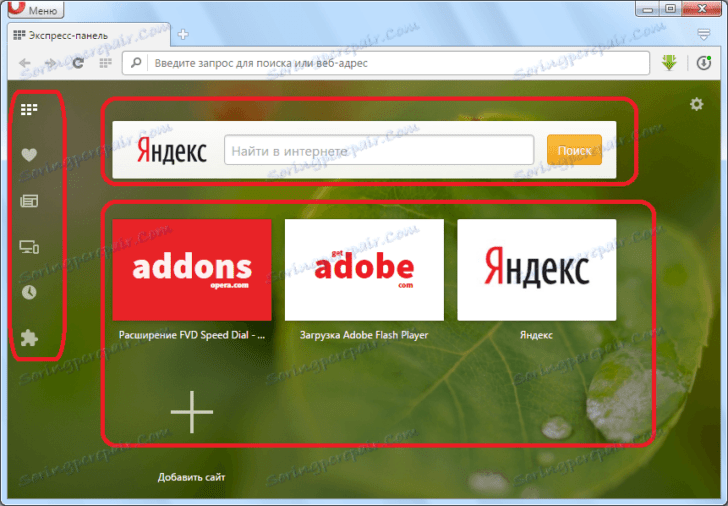
Speed Dial – это удобная функция в Opera, которая позволяет быстро открывать вкладки с вашими любимыми сайтами. Это особенно удобно, если вы постоянно заходите на определенные страницы и хотите сэкономить время при их посещении. Для настройки Speed Dial в Opera вам понадобятся несколько простых шагов.
Во-первых, убедитесь, что установлено расширение FVD Speed Dial для Opera. Это бесплатное расширение позволяет создать персонализированный Speed Dial со своими любимыми сайтами. Просто зайдите в магазин расширений Opera, найдите расширение FVD Speed Dial и нажмите кнопку «Добавить». После этого расширение автоматически устанавливается в ваш браузер.
После установки расширения FVD Speed Dial в Opera, вы можете начать настраивать свой Speed Dial. Для этого щелкните правой кнопкой мыши на пустой области Speed Dial и выберите в контекстном меню пункт «Настройки». Здесь вы можете добавить новые вкладки, удалить ненужные или изменить порядок отображения.
Теперь вы знаете, как настроить Speed Dial в Opera для быстрого доступа к любимым сайтам. Установите расширение FVD Speed Dial, добавьте свои любимые сайты и наслаждайтесь удобством быстрого доступа к ним. Express speed dial для Opera — интуитивно понятный и удобный способ организации вашего интернет-пространства!
Как убрать FVD Speed Dial для Opera?
Для удаления FVD Speed Dial из Opera, выполните следующие шаги:
- Откройте браузер Opera и кликните на иконку меню вверху страницы
- В выпадающем меню выберите «Расширения» и затем «Управление расширениями»
- В списке установленных расширений найдите «FVD Speed Dial» и кликните на кнопку «Удалить» рядом с ним
- Появится окно подтверждения удаления, где вам нужно будет нажать на кнопку «Удалить»
После выполнения этих шагов расширение FVD Speed Dial будет полностью удалено из браузера Opera.
Если вам потребуется вновь установить FVD Speed Dial для Opera, вы можете найти его в официальном магазине приложений Opera или на сайте разработчика.
Как убрать Speed Dial в Opera с помощью расширения FVD Speed Dial
Вот пошаговая инструкция, как убрать Speed Dial в Opera с помощью расширения FVD Speed Dial:
- Откройте браузер Opera и перейдите в раздел расширений.
- Введите «FVD Speed Dial» в поисковую строку и нажмите Enter.
- Выберите расширение FVD Speed Dial и нажмите кнопку «Установить».
- После установки расширения, откройте новую вкладку в браузере Opera.
- На новой вкладке появится Speed Dial диалоговое окно настройки FVD Speed Dial.
- В окне настройки выберите вкладку «Общие» и найдите опцию «Отключить Speed Dial».
- Установите флажок рядом с этой опцией, чтобы отключить функцию Speed Dial.
- Нажмите кнопку «Сохранить» для применения изменений.
После завершения этих шагов, Speed Dial будет полностью удален из браузера Opera, и вы больше не увидите его на новой вкладке. Если вам потребуется вернуть Speed Dial обратно, просто повторите процесс и снимите флажок рядом с опцией «Отключить Speed Dial».
Используя расширение FVD Speed Dial, вы можете полностью контролировать настройки Speed Dial в браузере Opera в соответствии с вашими предпочтениями. Надеемся, что эта информация была полезной для вас!
Как настроить Speed Dial для быстрого доступа к любимым сайтам в Opera
Однако, иногда может возникнуть необходимость в изменении или удалении некоторых ярлыков Speed Dial. В этом случае можно воспользоваться расширением FVD Speed Dial для Opera.
FVD Speed Dial — это расширение, которое предоставляет дополнительные возможности для управления Speed Dial. С его помощью вы можете легко настроить и изменить ярлыки на Speed Dial, а также добавлять новые сайты и удалять ненужные.
Для установки FVD Speed Dial в Opera, перейдите в официальный магазин расширений браузера и найдите расширение FVD Speed Dial. Нажмите кнопку «Добавить в Opera» и подтвердите установку.
После установки расширения, вы можете начать настройку Speed Dial. Для этого:
1. Откройте браузер Opera.
2. Перейдите на стартовую страницу Speed Dial.
3. Наведите указатель мыши на ярлык сайта, который вы хотите изменить или удалить.
4. Нажмите правой кнопкой мыши и выберите «Изменить» или «Удалить» в контекстном меню.
Если вы выбрали «Изменить», вам будет предоставлена возможность изменить ссылку и название ярлыка.
Если вы выбрали «Удалить», ярлык Speed Dial будет удален, и вы больше не сможете быстро получить доступ к этому сайту через Speed Dial.
Таким образом, FVD Speed Dial является удобным расширением для настройки Speed Dial в браузере Opera. Оно позволяет легко управлять ярлыками Speed Dial, добавлять новые сайты и удалять ненужные ярлыки.
Если вам необходимо изменить или удалить ярлыки Speed Dial в Opera, вы можете воспользоваться расширением FVD Speed Dial для облегчения этой задачи.
Как удалить Speed Dial из Opera
Для удаления Speed Dial из Opera выполните следующие шаги:
- Откройте браузер Opera.
- Нажмите на кнопку Открыть меню в верхнем левом углу окна браузера.
- В выпадающем меню выберите пункт Настройки.
- В разделе Быстрый доступ найдите опцию Speed Dial и щелкните по ней.
- В окне, которое откроется, снимите флажок напротив опции Speed Dial.
- Нажмите кнопку Сохранить.
После выполнения этих шагов Speed Dial будет удален из браузера Opera. Вместо него можно использовать другие способы организации быстрого доступа к своим любимым сайтам, например, через закладки, панель закладок или расширения, такие как FVD скоростной набор для Opera.
Как настроить Speed Dial express для удаления из состояния FVD
Для настройки Speed Dial express в Opera необходимо выполнить следующие шаги:
- Установите расширение Speed Dial express из магазина Opera.
- Откройте настройки браузера Opera и выберите «Расширения» в меню слева.
- Найдите Speed Dial express в списке установленных расширений и нажмите на «Настройки».
- В окне настроек Speed Dial express выберите вкладку «Главная страница» и введите адрес сайта, который вы хотите добавить в набор номеров.
- После добавления нужных сайтов, вы можете перемещать их в нужном порядке, чтобы быстро находить их.
- Чтобы удалить Speed Dial express из состояния FVD, откройте настройки FVD и найдите вкладку «Скоростные наборы».
- В списке скоростных наборов найдите Speed Dial express и нажмите на кнопку «Удалить».
Теперь вы знаете, как настроить и удалить Speed Dial express из состояния FVD в браузере Opera. Благодаря этому расширению вы сможете быстро набирать номера и получать быстрый доступ к любимым сайтам.
| express | как | для | dial | state | fvd | speed | убрать |
|---|
Как убрать Speed Dial для Opera и настроить FVD express
FVD express — это расширение для Opera, которое предоставляет множество функций для быстрого доступа к вашим любимым сайтам и видео. Оно позволяет добавлять закладки, настраивать быстрые наборы номеров и многое другое.
Чтобы убрать Speed Dial и настроить FVD express для Opera, следуйте этим шагам:
- Откройте браузер Opera и перейдите в раздел «Настройки».
- На вкладке «Общие» найдите «Главная страница» и выберите нужную вам опцию.
- Если вы хотите использовать FVD express вместо Speed Dial, установите расширение из официального магазина приложений Opera.
- После установки расширения, перейдите на вашу главную страницу Opera и нажмите правой кнопкой мыши на любое место.
- Выберите «Настроить Speed Dial» из контекстного меню.
- В открывшемся окне настройки Speed Dial найдите раздел «Добавить новый сайт».
- Введите URL вашего любимого сайта и нажмите кнопку «Добавить».
- Повторите этот шаг для всех сайтов, которые вы хотите добавить в FVD express.
- После того как вы добавили все необходимые сайты, закройте окно настроек Speed Dial.
- Теперь при открытии новой вкладки в Opera, вы увидите FVD express со всеми вашими добавленными сайтами.
- Вы можете кликнуть на иконку FVD express, чтобы быстро открыть любой из ваших сохраненных сайтов.
Таким образом, вы можете убрать Speed Dial из Opera и настроить FVD express для быстрого доступа к вашим любимым сайтам и видео. Вам необходимо всего лишь установить расширение и настроить быстрые наборы номеров в соответствии со своими потребностями.
Вопрос-ответ:
Можно ли изменить порядок сайтов в Speed Dial?
Да, вы можете изменить порядок сайтов в Speed Dial в Opera. Просто перетащите их ярлыки на нужное место на странице Speed Dial. Вы также можете перетаскивать ярлыки между разными страницами Speed Dial.


