
Настройка электронной почты – одна из важных процедур в работе с Outlook. Одним из важных элементов электронного письма является подпись. С помощью подписи можно добавить информацию о себе или своей компании к каждому отправленному письму. Пошаговая инструкция поможет настроить, изменить или сделать подпись на Outlook 2010.
Для начала, откройте Outlook 2010 и выберите вкладку «Файл» в верхнем левом углу. Затем выберите «Параметры» и кликните на «Почта».
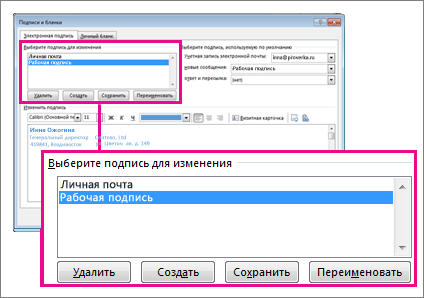
В окне «Почта» выберите вкладку «Подпись». Здесь вы можете создать, изменить или удалить подпись. Для создания новой подписи, нажмите на кнопку «Новая» и введите свою подпись в текстовом поле. Для изменения уже существующей подписи, выберите нужную подпись в списке и отредактируйте ее.
Как настроить подпись в Outlook 2010
Подпись в Outlook 2010 можно настроить для того, чтобы каждое отправляемое письмо автоматически содержало вашу персональную подпись. Это очень удобно, так как подпись может содержать ваши контактные данные, логотип компании или другую дополнительную информацию, которую вы хотите включить при отправке писем.
Для настройки подписи в Outlook 2010 выполните следующие шаги:
- Откройте Outlook 2010.
- В верхнем левом углу окна Outlook выберите вкладку «Файл».
- В открывшемся меню выберите «Параметры».
- На вкладке «Параметры» выберите «Почта».
- В разделе «Создание новых сообщений» нажмите кнопку «Подпись» внизу окна.
- В появившемся окне «Подпись и шаблоны» нажмите кнопку «Новая».
- Введите название для новой подписи и нажмите «ОК».
- В поле «Подпись» введите содержимое подписи, которую вы хотите использовать.
- Для форматирования текста подписи вы можете использовать доступные инструменты в окне «Подпись и шаблоны».
- Если вы хотите добавить изображение в подпись, нажмите кнопку «Изображение» и выберите нужный файл.
- После завершения настройки подписи нажмите «ОК» и затем «ОК» в окне «Параметры».
Теперь ваша подпись будет автоматически добавляться к каждому новому письму в Outlook 2010.
Настройка подписи в Outlook 2010
Как настроить подпись в Outlook 2010:
| 1. | Откройте Outlook и выберите вкладку «Файл» в верхнем левом углу окна. |
| 2. | В открывшемся меню выберите «Параметры», а затем перейдите на вкладку «Почта». |
| 3. | В разделе «Создание, отвечая и пересылая сообщения» нажмите на кнопку «Подпись электронной почты». |
| 4. | В открывшемся окне «Подпись и визуализация» нажмите на кнопку «Новая», чтобы создать новую подпись. |
| 5. | Введите имя для вашей подписи и нажмите «ОК». |
| 6. | Теперь вы можете отформатировать текст вашей подписи, добавить изображение или ссылку. |
| 7. | После завершения настройки подписи, нажмите «ОК» во всех открытых окнах. |
| 8. | Ваша подпись теперь будет автоматически добавляться к каждому новому сообщению, которое вы отправляете из Outlook 2010. |
Теперь вы знаете, как настроить подпись в Outlook 2010. Это позволит вам добавить профессиональное и персонализированное впечатление к вашим электронным письмам.
Как сделать и изменить подпись в Outlook 2010
1. В верхней части окна Outlook 2010 нажмите на вкладку «Файл».
2. В открывшемся меню выберите «Параметры».
3. В появившемся окне «Параметры Outlook» перейдите на вкладку «Подпись электронной почты».
4. Нажмите на кнопку «Новая» для создания новой подписи или выберите уже созданную подпись для изменения.
5. Введите текст вашей подписи в поле «Редактор подписи». Вы можете форматировать текст, добавлять ссылки и изображения.
6. После завершения редактирования подписи нажмите на кнопку «OK».
7. Выберите вариант применения подписи: «Новые сообщения» — подпись будет автоматически добавляться к новым письмам, «Ответы/пересылки» — подпись будет добавляться только к ответам и пересылкам писем.
8. Нажмите на кнопку «OK», чтобы сохранить изменения и закрыть окно «Параметры Outlook».
Теперь вы знаете, как создать и изменить подпись в Outlook 2010. Подпись в письмах поможет вам добавить профессиональность и индивидуальность к вашей электронной переписке.
| Подпись в Outlook | Как настроить подпись в Outlook | Настройка подписи в Outlook 2010 |
|---|---|---|
| Как сделать подпись в Outlook | Как изменить подпись в Outlook | Как в Outlook сделать подпись |
Как изменить подпись в Outlook 2010
Для того чтобы настроить или изменить подпись в Outlook 2010, следуйте простым инструкциям:
- Откройте Outlook 2010.
- На верхней панели инструментов выберите вкладку «Файл».
- В открывшемся меню выберите пункт «Параметры».
- В появившемся окне «Параметры Outlook» выберите вкладку «Почта».
- В разделе «Создание, отвечать и пересылать сообщения» нажмите на кнопку «Подписи…».
- В появившемся окне «Подписи и штампы электронной почты» нажмите на кнопку «Новая».
- Введите имя для новой подписи и нажмите «ОК».
- В разделе «Редактор подписей» введите текст своей подписи.
- Для форматирования подписи можно использовать доступные инструменты.
- Если нужно добавить изображение в подпись, нажмите на кнопку «Изображение» и выберите нужный файл.
- После завершения настройки подписи нажмите «ОК» во всех открытых окнах.
Теперь вы знаете, как настроить или изменить подпись в Outlook 2010. С помощью этой функции вы сможете добавить профессиональный вид к своим электронным письмам и делать их более персонализированными.
Как настроить подпись в Outlook 2010
Настройка подписи в Outlook 2010 может быть полезной для создания профессионального впечатления при отправке электронных писем. В этой статье мы расскажем вам, как сделать и изменить подпись в Outlook 2010.
1. Откройте программу Outlook 2010 и выберите вкладку «Файл» в верхнем левом углу окна.
2. В открывшемся меню выберите пункт «Параметры» и перейдите на вкладку «Подписи».
3. Нажмите кнопку «Новая» и введите имя для новой подписи.
4. Выберите опцию «Текстовое сообщение» и введите текст вашей подписи в поле ниже.
5. Если вы хотите добавить изображение в подпись, нажмите кнопку «Вставить изображение» и выберите нужный файл с вашего компьютера.
6. После того как вы создали подпись, выберите нужный вам вариант в разделе «Подпись при создании новых сообщений» и «Подпись при ответе/пересылке сообщений».
7. Нажмите кнопку «ОК», чтобы сохранить изменения и закрыть окно настроек.
Теперь у вас есть настроенная подпись в Outlook 2010, которая будет автоматически добавляться к вашим электронным письмам при создании нового сообщения или ответе/пересылке на существующее. Помните, что вы всегда можете изменить или удалить подпись в настройках Outlook 2010 в любое время.
Как настроить подпись в Outlook 2010
Microsoft Outlook 2010 предлагает удобную и простую возможность настроить подпись для электронных писем. Подпись может содержать информацию о вас или вашей компании, а также координаты для связи.
Если вы хотите изменить или настроить подпись в Outlook 2010, следуйте этим простым шагам:
- Откройте Outlook 2010 и выберите вкладку «Файл» в верхнем меню.
- В открывшемся окне выберите «Параметры».
- В появившемся окне выберите вкладку «Почта».
- Найдите раздел «Подпись» и нажмите на кнопку «Подпись…».
- В новом окне вы можете создать новую подпись или выбрать уже созданную. Чтобы создать новую подпись, нажмите на кнопку «Новая», введите имя для подписи и нажмите «ОК».
- В поле «Редактор» введите текст для подписи. Вы можете форматировать текст, добавлять ссылки, изображения и прочие элементы.
- После того, как вы создали или отредактировали подпись, выберите, когда она будет добавляться к письмам — при отправке новых сообщений, при ответе или пересылке.
- Нажмите «ОК» для сохранения изменений и закрытия окон.
Теперь у вас есть настроенная подпись, которая будет добавляться к ваши письмам в Outlook 2010. Вы можете использовать подпись для представления себя или своей компании, а также для предоставления контактной информации для связи.
Как настроить и изменить подпись в Outlook 2010
Outlook 2010 предлагает удобную функцию создания и настройки подписи, чтобы при отправке электронных писем ваше сообщение всегда выглядело профессионально. Ниже мы подробно расскажем, как сделать и изменить подпись в Outlook 2010.
Шаг 1: Откройте Outlook и перейдите во вкладку «Файл».
Чтобы начать настройку подписи, откройте программу Outlook 2010 и перейдите на вкладку «Файл». Это основное меню, где находятся все настройки и функции программы.
Шаг 2: Выберите «Параметры».
В меню «Файл» найдите раздел «Параметры» и выберите его. В открывшемся окне будут доступны различные параметры для настройки программы.
Шаг 3: Перейдите на вкладку «Почта».
В окне «Параметры» найдите вкладку «Почта» и перейдите на нее. Здесь находятся настройки, связанные с электронной почтой, включая подпись.
Шаг 4: Нажмите на кнопку «Подпись».
На вкладке «Почта» найдите раздел «Подпись» и нажмите на кнопку с тем же названием. Это откроет дополнительное окно для настройки подписи.
Шаг 5: Создайте или измените подпись.
В открывшемся окне для настройки подписи вы можете создать новую подпись или изменить существующую. Выберите вариант, который вам больше всего подходит.
Шаг 6: Настройте параметры подписи.
После создания или изменения подписи, вы сможете настроить различные параметры, чтобы подпись выглядела так, как вам нужно. Выберите шрифт, размер, цвет текста и другие параметры в соответствии с вашими предпочтениями и брендированием.
Шаг 7: Примените подпись.
Когда вы закончите настройку подписи, не забудьте нажать кнопку «ОК», чтобы сохранить изменения. После этого подпись будет автоматически применяться к новым сообщениям и ответам в Outlook 2010.
Теперь вы знаете, как настроить и изменить подпись в Outlook 2010. Эта функция позволяет сделать ваше электронное письмо более профессиональным и эффективным, а также сохранить ваш личный стиль и брендирование.
Как изменить подпись в Outlook 2010
Для того чтобы изменить подпись в Outlook 2010, следуйте следующим шагам:
Откройте Outlook 2010. Запустите программу, кликнув на значок Outlook на рабочем столе или в меню «Пуск».
Откройте меню «Файл». Кликните на вкладку «Файл» в верхнем левом углу программы Outlook.
Выберите «Параметры». В меню «Файл», выберите «Параметры» в нижней части списка.
Откройте вкладку «Подписи». В открывшемся окне «Параметры Outlook», выберите вкладку «Подписи» справа.
Выберите нужную почтовую учетную запись. Если у вас есть несколько учетных записей в Outlook 2010, выберите ту, для которой хотите изменить подпись, в разделе «Выберите учетную запись» в верхней части окна.
Нажмите на кнопку «Новая подпись». В разделе «Подписи для выбранной учетной записи» кликните на кнопку «Новая подпись».
Введите название для подписи. В появившемся окне «Создать подпись», введите название для вашей подписи в поле «Название подписи».
Создайте подпись. В поле «Текст подписи» введите желаемый текст для вашей подписи. Вы можете форматировать текст, используя инструменты форматирования, расположенные над полем.
Настройте параметры подписи. В разделе «Параметры подписи» выберите нужные опции, такие как включение подписи в новое письмо или в ответ на письмо.
Сохраните изменения. Кликните на кнопку «ОК» для сохранения изменений и закрытия окна «Создать подпись».
Примените изменения. В окне «Параметры Outlook» кликните на кнопку «ОК», чтобы применить изменения и закрыть меню.
После выполнения этих шагов ваша новая подпись будет установлена для выбранной учетной записи в Outlook 2010.
Видео:
Курс по Outlook. Урок 1. Вход в учетную запись. Синхронизация почты
Курс по Outlook. Урок 1. Вход в учетную запись. Синхронизация почты by Your Mentor 71,711 views 2 years ago 6 minutes, 6 seconds
Вопрос-ответ:
Как создать подпись в Outlook?
Чтобы создать подпись в Outlook, нужно открыть программу и перейти в раздел «Файл», выбрав его в верхнем левом углу. Затем нужно выбрать «Параметры» в выпадающем меню. Далее в открывшемся окне нужно найти раздел «Почта» и выбрать «Подписи». В этом разделе можно создать новую подпись, выбрав кнопку «Новая». После этого следует ввести текст подписи, настроить ее вид и стиль, а также выбрать, в каких случаях использовать эту подпись. После завершения настройки нужно сохранить подпись и закрыть окно параметров. Теперь новая подпись будет отображаться в письмах, которые вы отправляете из Outlook.
Как изменить подпись в Outlook?
Чтобы изменить подпись в Outlook, нужно открыть программу и перейти в раздел «Файл» в верхнем левом углу. Затем нужно выбрать «Параметры» в выпадающем меню. В открывшемся окне нужно найти раздел «Почта» и выбрать «Подписи». В этом разделе можно увидеть список созданных подписей. Чтобы изменить существующую подпись, нужно выбрать ее из списка и нажать кнопку «Изменить». После этого можно внести изменения в текст, вид или стиль подписи. Завершив изменения, нужно нажать «Сохранить» и закрыть окно параметров. Теперь измененная подпись будет использоваться при отправке писем в Outlook.


