
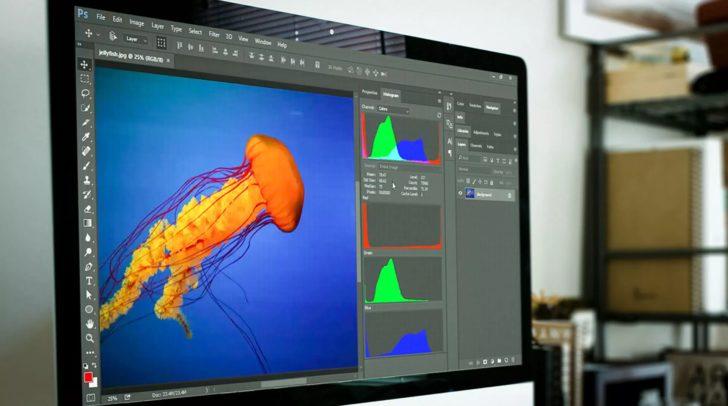
Фотошоп — это мощный инструмент для обработки фотографий и создания графических дизайнов. С помощью функций наложения слоев и режимов смешивания, вы можете легко создать интересные эффекты и комбинировать различные элементы изображения.
Основы наложения слоев в фотошопе просты. Прежде всего, откройте изображение, с которым вы хотите работать. Затем создайте новый слой, нажав на кнопку «Создать новый слой» в панели слоев. После этого вы можете переместить этот слой в нужное вам место на панели слоев.
При наложении слоя на слой, вы можете выбрать различные режимы смешивания, которые определяют, как слои будут взаимодействовать друг с другом. Например, режим «Нормальный» просто перекрывает предыдущий слой без влияния на него. Режимы «Осветление», «Умножение» и «Перекрытие» применяют разные эффекты осветления, затемнения и комбинирования цветов слоев.
Также, вы можете использовать инструменты редактирования, такие как «Кисть» и «Резкость», чтобы добавить дополнительные эффекты к слоям. Обратите внимание, что вы можете изменить порядок слоев, повернуть, изменить размер и прозрачность каждого слоя, чтобы достичь желаемого результата.
Теперь, когда вы знаете основы наложения слоев в фотошопе и режимы смешивания, вы можете экспериментировать с различными эффектами и создавать уникальные графические композиции. Запомните, что в фотошопе возможности практически неограничены, поэтому не бойтесь экспериментировать и раскрывать свою творческую потенцию!
Режимы наложения слоев в фотошопе
Основой всех режимов наложения слоев является возможность изменения свойств слоя путем математической операции с другими слоями или фоном. Это позволяет создавать эффекты, которые не могут быть достигнуты с помощью обычного наложения слоев.
Режимы наложения слоев в фотошопе предоставляют множество возможностей для творческого использования. Некоторые из самых популярных режимов наложения слоев включают:
| Режим наложения | Описание |
|---|---|
| Нормальный | Не изменяет цвета и яркость слоя, действует по умолчанию. |
| Умножение | Умножает цвета слоя на цвета слоя под ним, создавая эффект темнее. |
| Наложение | Комбинирует цвета слоя с цветами слоя под ним, создавая эффект наложения. |
| Экран | Комбинирует цвета слоя с цветами слоя под ним, создавая эффект светлее. |
| Разность | Вычитает цвета слоя под ним из цветов слоя, создавая эффект контрастности. |
Это лишь некоторые из режимов наложения слоев, доступных в фотошопе. Каждый режим имеет свои особенности и может быть применен в зависимости от того, какой эффект хочется достичь. Режимы наложения слоев являются мощным инструментом для творчества и могут изменить обычное изображение в нечто уникальное.
Режимы смешивания слоев в фотошопе: как комбинировать и настраивать осветление
Режимы смешивания слоев в фотошопе позволяют комбинировать разные элементы изображения и настраивать их осветление, создавая уникальные эффекты и преобразования. Они представляют собой основы техники наложения слоев в фотошопе, позволяющей перекрыть один слой другим и добавить различные стили и текстуры к исходному изображению.
С помощью режимов смешивания слоев можно наложить один слой на другой, изменить прозрачность слоя, применить различные эффекты осветления и теней, а также изменить цветовую гамму и насыщенность изображения.
Один из основных режимов смешивания слоев — режим «Умножение». При его использовании цвета верхнего слоя смешиваются с цветами нижнего слоя, происходит умножение значений цветовых каналов, что приводит к созданию более темного и контрастного изображения.
Режим «Осветление» позволяет осветлить изображение, при этом цвета верхнего слоя смешиваются с цветами нижнего слоя, и, если верхний слой содержит более светлые пиксели, то они заменяют пиксели нижнего слоя. Этот режим может быть использован для создания эффекта подсветки или придания изображению более легкого и яркого вида.
Режим «Светлые тона» дает возможность обеспечить более яркие и контрастные светлые участки изображения, заменяя светлые пиксели нижнего слоя пикселями из верхнего слоя. А режим «Тени» позволяет создавать более темные и контрастные тени, заменяя темные пиксели нижнего слоя пикселями из верхнего слоя. Таким образом, с помощью этих режимов можно достичь эффекта осветления или затемнения определенных участков изображения.
Кроме того, в фотошопе доступны и другие режимы смешивания слоев, такие как «Накладка», «Разность», «Осветление», «Затемнение» и многие другие. Каждый из них имеет свои особенности и эффекты, которые можно применять для создания уникальных и креативных изображений.
Таким образом, режимы смешивания слоев в фотошопе предоставляют различные возможности для комбинирования и настройки осветления элементов изображения. Используя эти режимы, можно создавать уникальные эффекты, добавлять глубину и объемность к изображению, а также регулировать яркость, контрастность и насыщенность цветов. Владение навыками наложения слоев и настройкой режимов смешивания позволяет достичь профессионального уровня в работе с фотошопом и создавать потрясающие и впечатляющие композиции.
Комбинирование слоев в фотошопе
Для комбинирования слоев в фотошопе необходимо открыть два или более изображения, которые вы хотите объединить. Затем можно использовать инструменты перемещения и изменения размера, чтобы расположить слои один на другом на рабочей области.
После того, как слои размещены, можно приступить к настройке режимов смешивания. Эти режимы определяют, как информация в нижних слоях будет взаимодействовать с верхними слоями, что позволяет создавать различные эффекты, такие как осветление, затемнение, насыщенность и т. д.
Режимы смешивания слоев в фотошопе предоставляют широкий спектр возможностей для творчества. Например, режим «Умножение» позволяет смешивать цвета слоев, создавая эффект модуляциии , а режим «Осветление» – позволяет добавлять свет в изображение.
| Режим смешивания | Описание |
|---|---|
| Нормальный | Не производит смешение цветов слоев, они накладываются друг на друга без взаимного влияния. |
| Умножение | Смешивает цвета слоев, создавая эффект модуляции – яркие цвета становятся темнее. |
| Осветление | Добавляет свет в изображение, основываясь на значениях яркости пикселей слоя. |
| Затемнение | Смешивает цвета слоев, создавая эффект затемнения – темные цвета становятся еще темнее. |
Чтобы изменить режим смешивания слоя, необходимо выделить нужный слой в панели слоев и выбрать нужный режим смешивания из выпадающего списка в верхней части панели.
Комбинирование слоев в фотошопе также позволяет осветлять или затемнять основу изображения. Для этого можно создать слой с цветом, используя инструмент «Заливка» или «Градиент», и изменить режим смешивания этого слоя.
Комбинируя слои и настраивая режимы смешивания, можно создавать уникальные эффекты и перекрытия в фотошопе.
Осветление основы в фотошопе
Для осветления основы в фотошопе можно использовать различные методы и инструменты. Один из них — это настройка слоев с использованием режимов смешивания. Режимы смешивания позволяют подобрать оптимальное сочетание цветов и тонов между слоями, создавая интересные эффекты и переходы.
Выбор режима смешивания зависит от конкретной задачи и желаемого эффекта. Например, режим «Осветление» позволяет делать наложение светлых цветов и создавать эффект светового просветления. Режим «Усиленное осветление» усиливает эффект светового освещения, а «Осветление насыщенности» позволяет добавить яркости и насыщенности к изображению.
Для настройки режима смешивания слоя необходимо выбрать нужный слой, затем открыть панель режимов смешивания и выбрать желаемый режим. Затем можно использовать регуляторы яркости, контрастности и других параметров для достижения желаемого эффекта.
Еще один способ осветления основы в фотошопе — это использование покадрового наложения. Этот метод позволяет комбинировать несколько кадров с разной экспозицией и получить более детализированное и яркое изображение. Для этого необходимо открыть все нужные кадры в фотошопе и настроить слои в режиме «Нормальный». Затем можно использовать инструменты выделения и наложения для точного контроля процесса.
Осветление основы в фотошопе — это важный шаг при наложении, перекрытии и комбинировании слоев. Он позволяет изменить яркость и контрастность изображения, создавая новые интересные эффекты и переходы между слоями. Комбинация различных режимов смешивания, настройка яркости и контрастности, а также использование покадрового наложения — все это помогает достичь желаемого результата и придать фотографии новое измерение.
Режимы наложения слоев в фотошопе
Один из наиболее используемых режимов наложения слоев — «Перекрытие». В этом режиме слой, наложенный на основу, полностью перекрывает все цвета и текстуры нижележащих слоев. В результате получается насыщенное и контрастное изображение. Такой режим наложения часто применяется для создания эффектов тени и подсветки, а также для усиления цветов на фотографии.
Еще одним полезным режимом наложения слоев является «Осветление основы». В этом режиме слой, наложенный на основу, осветляет цвета нижележащих слоев, что создает эффект свечения или подсветки. Такой режим наложения часто используется, когда требуется добавить светлые элементы на изображение или подчеркнуть освещение в определенных областях.
Кроме того, в фотошопе есть режимы смешивания слоев, которые позволяют комбинировать эффекты наложения и осветления с другими режимами и инструментами. Например, можно использовать режим «Умножение» для создания эффекта тени или «Экран» для добавления световых бликов.
Комбинирование режимов наложения слоев и их настройка позволяют получить различные эффекты и изменить визуальное восприятие изображения. Это полезный инструмент для фотографов и дизайнеров, которые хотят добавить глубину и выразительность своим работам.
Осветление основы в фотошопе
Осветление основы позволяет выделять определенные элементы изображения путем добавления света на задний план или на передний план. Этот эффект можно достичь при помощи режимов наложения и режимов смешивания слоев.
Для начала создайте новый слой, выбрав соответствующую опцию в панели слоев. Затем выберите инструмент «Кисть» и выберите нужный размер и желаемый цвет. Нанесите светлые кисти на основной слой, чтобы создать эффект осветления основы.
Также вы можете использовать дополнительные инструменты, такие как «Градиент», чтобы создать плавный эффект осветления. Выберите инструмент «Градиент», выберите нужные настройки и проложите путь, по которому будет применен градиент.
Помимо режимов наложения и режимов смешивания слоев, вы также можете изменить прозрачность слоя, чтобы получить более мягкий эффект осветления. Измените значение прозрачности слоя в панели наложения слоев, пока не достигнете желаемого результат.
Осветление основы — это простой и эффективный способ придать изображению глубину и интересный вид. Используя режимы наложения и режимы смешивания слоев сочетая их с другими инструментами фотошопа, вы сможете создать уникальные эффекты, которые подчеркнут важные элементы вашего изображения.
| Теги | Описание |
|---|---|
| <h2> | Заголовок второго уровня |
| <p> | Абзац текста |
| <table> | Таблица |
| <th> | Ячейка заголовка таблицы |
| <td> | Ячейка таблицы |
Видео:
ВСЕ О МАСКЕ СЛОЯ В PHOTOSHOP
ВСЕ О МАСКЕ СЛОЯ В PHOTOSHOP by Виталий Менчуковский 155,662 views 4 years ago 9 minutes, 26 seconds
Adobe Photoshop. Режимы наложения. Обучающее видео.
Adobe Photoshop. Режимы наложения. Обучающее видео. by fotoskladTV 27,833 views 3 years ago 4 minutes, 16 seconds
Вопрос-ответ:
Как наложить слой на слой в фотошопе?
Чтобы наложить слой на слой в фотошопе, необходимо открыть изображение и выбрать нужный слой в панели слоев. Затем нажмите правой кнопкой мыши на выбранный слой и выберите «Новый слой» из контекстного меню. На новом слое вы можете создавать или редактировать изображение, а затем его переместить, изменить прозрачность или внести другие изменения, если необходимо.
Как изменить прозрачность слоя в фотошопе?
Чтобы изменить прозрачность слоя в фотошопе, выберите нужный слой в панели слоев. Затем найдите настройку «Прозрачность» в панели настроек слоя. Передвиньте ползунок прозрачности влево или вправо, чтобы увеличить или уменьшить прозрачность слоя. Чем больше значение прозрачности, тем более прозрачным станет слой, а чем меньше — тем более непрозрачным.
Можно ли добавить эффекты на отдельные слои в фотошопе?
Да, в фотошопе можно добавлять эффекты на отдельные слои. Для этого нужно выбрать слой, на который вы хотите добавить эффект, и затем в панели слоев нажать на кнопку «Добавить слой стиля». В появившемся списке выберите нужный эффект и настройте его параметры, такие как тень, отблеск, насыщенность и другие. Затем у вас появится отдельный слой с добавленным эффектом, который можно редактировать независимо от других слоев.


