
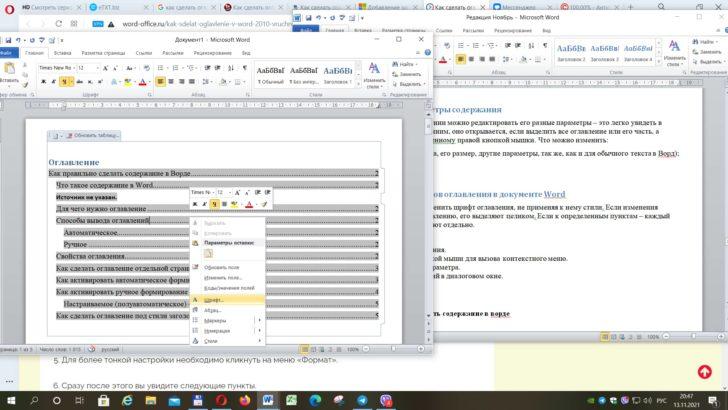
Создание и организация содержания в Word — важный шаг в структурировании и форматировании документа. Оглавление позволяет читателю быстро найти нужные разделы и подразделы, а также понять структуру текста. Как создать содержание в Word и сделать его удобным и читабельным? В этой статье мы расскажем вам об основных шагах и дадим полезные советы.
Первым шагом при создании содержания в Word является правильное структурирование текста. Разделите текст на разделы и подразделы с помощью соответствующих заголовков. Не забывайте использовать различные уровни заголовков для разделения иерархических элементов. Например, заголовок первого уровня (Заголовок 1) может представлять собой основные разделы, а заголовки второго уровня (Заголовок 2) — их подразделы. Используйте стили заголовков, чтобы облегчить дальнейшую работу с содержанием.
После структурирования текста вы можете перейти к созданию содержания в Word. Вставьте курсор в нужное место документа, где должно располагаться содержание, и выберите вкладку «Ссылки» в верхнем меню. Нажмите на кнопку «Содержание» и выберите один из предложенных стилей содержания. Word автоматически создаст содержание на основе ваших заголовков.
Содержание в ворде: преимущества и значимость
Структурирование текста в Word облегчает понимание структуры документа и делает его более удобным для использования. Содержание позволяет быстро найти нужную информацию и перейти к нужному разделу без необходимости прокручивать весь документ.
Одним из основных преимуществ создания содержания в Word является возможность автоматического обновления оглавления при изменении текста. Если вы вносите изменения в документ и добавляете или удаляете разделы, содержание автоматически обновится, что сэкономит ваше время и упростит процесс работы с документом.
Другим важным аспектом содержания в Word является его значимость для читателей. При оформлении документа с содержанием, вы предоставляете читателям удобный способ ознакомиться с основными разделами и темами документа. Это особенно полезно для больших документов, таких как научные исследования, технические отчеты или руководства.
Как видно, создание содержания в Word является важным этапом при работе с текстом. Этот инструмент помогает организовать информацию, облегчает навигацию по документу и значительно упрощает процесс работы с текстом. Не забывайте включать содержание в свои документы, чтобы сделать их более удобными и доступными для читателей.
Важность организации текста в ворде
Функция создания содержания в Word предоставляет возможность структурировать информацию и указать, какие разделы или главы присутствуют в документе. Это особенно полезно при создании больших текстовых документов, таких как отчеты, исследования или книги.
Создание содержания в Word позволяет:
1. Легко навигировать по документу
С помощью содержания можно быстро переходить к нужной части текста без необходимости листать весь документ. Это особенно полезно при работе с большими объемами информации.
2. Ориентироваться в структуре текста
Содержание позволяет увидеть общую структуру документа, отслеживать иерархию разделов и подразделов. Это делает процесс чтения и понимания текста более логичным и последовательным.
3. Быстро находить нужную информацию
Если в документе создано содержание, то можно легко найти нужную информацию, зная ее место в структуре текста. Это экономит время и упрощает работу с документом.
Все эти возможности делают важным создание содержания в Word и правильную организацию текста. Они позволяют использовать программу более эффективно и удобно. Поэтому необходимо уделить внимание структурированию текста и уметь делать содержание в Word.
Структурирование содержания текста в Word
Оглавление в документе Word играет важную роль в организации и навигации по тексту. Оно позволяет быстро и удобно ориентироваться в документе, особенно если он объемный и содержит множество разделов и подразделов.
Для создания оглавления в Word следует следовать нескольким простым шагам. Во-первых, необходимо правильно структурировать текст, разделяя его на части, разделы, подразделы и т.д. Важно обеспечить логическую последовательность и связность взаимодействующих элементов.
Как сделать структурирование содержания в Word? Самый простой способ — использовать заголовки разных уровней. Заголовок 1 будет отвечать за самый крупный раздел, заголовок 2 — за подразделы, заголовок 3 — за подподразделы и так далее.
При создании оглавления в Word можно воспользоваться функцией «Оглавление», доступной в разделе «Ссылки» на панели инструментов. Программа автоматически просмотрит документ, выделит все использованные заголовки и создаст оглавление на основе этой информации. Если заголовки были структурированы правильно, то оглавление будет точным и аккуратным.
Однако, если необходимо настроить оглавление вручную, можно воспользоваться функцией «Вставка оглавления» и указать параметры, такие как уровни заголовков, форматирование и другие настройки.
Структурирование содержания документа в Word — важный этап создания текста. Он поможет читателю быстро ориентироваться и найти нужную информацию. Правильно оформленное оглавление сделает документ более профессиональным и удобочитаемым.
Создание оглавления в Word: организация и структурирование текста
Как правило, оглавление размещается в начале документа и состоит из заголовков разделов и подразделов, снабженных соответствующими страницами. Создание оглавления в Word можно осуществить несколькими способами.
Первый способ — использование автоматического оглавления. Для этого необходимо применить заголовки разных уровней к разделам и подразделам документа. Затем выделяем область, где должно быть размещено оглавление, и выбираем вкладку «Ссылки» в меню программы. В этой вкладке выбираем «Оглавление» и затем «Автоматическое оглавление». Word самостоятельно создаст оглавление, указав номера страниц, на которых начинается каждый раздел и подраздел.
Второй способ — создание оглавления вручную с использованием таблицы. Для этого нужно создать таблицу с двумя столбцами: в первом столбце указываются заголовки разделов и подразделов, а во втором столбце — номера страниц, где они начинаются. Нумерация страниц можно включить, выбрав соответствующую опцию в меню «Вставка». Такое оглавление будет иметь более гибкую структуру и можно легко добавить новые разделы или подразделы. При этом оглавление можно оформить в виде списка с маркерами или нумерацией с помощью соответствующих тегов —
- ,
- .
Таким образом, создание оглавления в Word играет важную роль в организации и структурировании текста. Оно позволяет быстро ориентироваться в документе, улучшает его читаемость и делает процесс работы с текстом более эффективным. Выбирайте удобный для вас способ создания оглавления и наслаждайтесь удобством работы с документами в программе Word!
Правила создания оглавления в ворде
1. Нумерация заголовков: Для корректного создания оглавления в ворде, необходимо пронумеровать заголовки всех разделов документа. Для этого можно использовать стили заголовков, такие как «Заголовок 1», «Заголовок 2» и т. д., которые автоматически нумеруют каждый заголовок в документе.
2. Использование стилей: Чтобы оглавление в ворде было создано правильно, необходимо использовать стили оформления текста, такие как «Заголовок 1», «Заголовок 2» и т. д. Данные стили позволяют автоматически определить, какие заголовки будут включены в оглавление, и упорядочить их по их уровню.
3. Обновление оглавления: Важно помнить, что содержимое в ворде не обновляется автоматически при изменении текста в документе. Чтобы обновить оглавление, необходимо выбрать его и нажать правой кнопкой мыши, затем выбрать пункт «Обновить поле». Это позволит внести все изменения, которые были сделаны в заголовках документа, в оглавление.
4. Добавление разделов: Если в документе есть разделы или подразделы, которые вы хотите включить в оглавление, необходимо использовать стиль «Заголовок 1» для основных разделов и стиль «Заголовок 2» для подразделов. Таким образом, ваше оглавление будет иметь иерархическую структуру и легко восприниматься читателями.
5. Предварительный просмотр оглавления: Чтобы при создании оглавления в ворде быть уверенным в его правильности, можно использовать функцию предварительного просмотра. Для этого нужно нажать правой кнопкой мыши на оглавлении, выбрать «Предварительный просмотр» и убедиться, что все заголовки и нумерация отображаются правильно.
Следуя этим правилам создания оглавления в ворде, можно организовать текст документа, структурировать его и обеспечить удобство чтения и понимания для читателей.
Шаги по созданию оглавления в Word
Для создания оглавления в Word следуйте следующим шагам:
Шаг 1: Откройте документ в Word, в котором хотите создать оглавление.
Шаг 2: Перейдите на страницу, на которой должно быть размещено оглавление.
Шаг 3: Установите курсор в месте, где должно располагаться оглавление.
Шаг 4: Нажмите на вкладку «Ссылки» в верхней панели инструментов.
Шаг 5: В группе «Оглавление» выберите опцию «Оглавление».
Шаг 6: В выпадающем меню выберите предпочтительный стиль оглавления, например, «Простое оглавление».
Шаг 7: Оглавление автоматически создастся на странице в соответствии со структурой вашего текста. Для обновления оглавления после внесения изменений в документ, наведите курсор на оглавление и щелкните правой кнопкой мыши. В контекстном меню выберите опцию «Обновить поле». Оглавление обновится в соответствии с изменениями.
Создание оглавления в Word позволяет упорядочить и структурировать ваш текст, делая его более доступным для чтения и понимания. Следуя этим шагам, вы сможете легко создать оглавление в Word и упростить навигацию по вашему документу.
Создание оглавления в Word: важность организации текста
Организация содержания текста в ворде имеет ряд преимуществ и значимость для создания профессионального и аккуратного документа. Правильное оформление оглавления помогает не только сделать документ более структурированным, но и повышает его читабельность и удобство для пользователя.
Как правило, оглавление состоит из нумерованного списка заголовков разделов и подразделов, снабженных соответствующими номерами страниц. Для создания оглавления в ворде необходимо выполнить несколько простых шагов.
Шаги по созданию оглавления в Word:
- Выделите заголовки и подзаголовки в тексте, которые вы хотите включить в оглавление.
- Перейдите на вкладку «Ссылки» в меню Word и выберите опцию «Оглавление».
- Выберите один из предложенных стилей оглавления или настройте его по своему усмотрению.
- Оглавление будет автоматически создано в документе, с указанием номеров страниц для каждого заголовка.
- Вы можете обновить оглавление в любой момент, если внесете изменения в текст или структуру документа. Для этого просто щелкните правой кнопкой мыши на оглавлении и выберите соответствующую опцию.
Оформление оглавления в Word также имеет свои правила. Заголовки разделов должны быть оформлены одним стилем, чтобы они автоматически попали в оглавление. При необходимости, можно регулировать вид и форматирование оглавления, поменять шрифт, цвет и размер текста.
Создание оглавления в Word является важным этапом организации текста и способствует более удобному и структурированному восприятию документа. Правильное оформление оглавления помогает читателю быстро ориентироваться, находить нужные разделы и следовать логике и структуре текста.
Как создать оглавление в Word: подробная инструкция
Для создания оглавления в Word следуйте следующим шагам:
- Вставьте курсор в место, где должно быть оглавление.
- Перейдите на вкладку «Ссылки» в меню Word.
- Нажмите на кнопку «Оглавление» в разделе «Ссылки».
- Выберите один из вариантов предложенных стилей оглавления или кликните на «Пользовательские оглавления…» для настройки собственных параметров.
- Word автоматически создаст оглавление на основе указанных стилей заголовков в документе.
- Если в документе были внесены изменения или добавлены новые разделы, нажмите правой кнопкой мыши на оглавлении и выберите «Обновить поле» для обновления оглавления.
- При необходимости можно настроить внешний вид оглавления, выбрав опции «Директорий веб-объектов…» или «Настройка оглавления…».
Теперь вы знаете, как легко создать оглавление в Word. Этот инструмент поможет вам структурировать содержание документа и упростит навигацию для ваших читателей.
Вопрос-ответ:
- ,


