
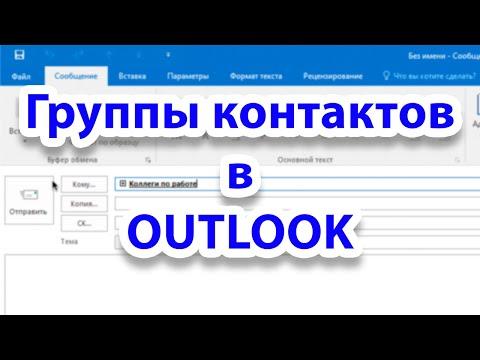
Outlook 2010 является одной из наиболее популярных электронных почтовых программ от Microsoft. Это мощный инструмент для управления электронной почтой, контактами и задачами. Одной из полезных функций Outlook 2010 является возможность создания списков рассылки, которые позволяют отправлять одно и то же сообщение нескольким контактам одновременно.
Создание группы рассылки в Outlook 2010 очень просто. Сначала откройте Outlook 2010 на своем компьютере. Затем откройте раздел Контакты и выберите Новая группа рассылки. Введите имя для своей группы рассылки, например, «Семья» или «Коллеги».
После создания группы рассылки можно добавить в нее контакты. Чтобы добавить контакт в группу рассылки, выберите группу и нажмите на кнопку Добавить контакт. Выберите нужный контакт из своего адресной книги или введите новый контакт вручную. Повторите этот шаг для каждого контакта, которого вы хотите добавить в свою группу рассылки.
Теперь, когда вы создали группу рассылки и добавили в нее контакты, вы можете начать отправлять рассылки. Для этого выберите группу рассылки из списка контактов и нажмите на кнопку Новое сообщение. Введите текст сообщения, добавьте вложения, если необходимо, и нажмите на кнопку Отправить.
Использование списков рассылки в Outlook 2010 позволяет значительно сэкономить время и упростить процесс отправки сообщений нескольким контактам одновременно. Если у вас установлена более поздняя версия Outlook, например, Outlook 2013, процесс создания списка рассылки будет примерно таким же.
Как создать рассылку в Outlook 2010: пошаговая инструкция
Шаг 1: Откройте Outlook
Для начала создания рассылки необходимо открыть приложение Outlook 2010 на вашем компьютере. Убедитесь, что у вас установлена версия Outlook 2010 или более поздняя (например, 2013).
Шаг 2: Создайте новую папку
Чтобы создать список рассылки, необходимо создать новую папку, которая будет содержать все контакты, добавленные в список. Для этого нажмите правой кнопкой мыши на папке «Входящие» и выберите «Новая папка».
Шаг 3: Введите название папки и нажмите «Ок»
После выбора опции «Новая папка» появится окно, в котором нужно ввести название папки рассылки. Укажите желаемое название и нажмите «Ок» для создания папки.
Шаг 4: Добавьте контакты в список рассылки
Теперь, когда папка рассылки создана, можно добавить контакты в список рассылки. Для этого выделите созданную папку и выберите контакты, которых вы хотите добавить в рассылку. Нажмите правой кнопкой мыши на выделенных контактах и выберите опцию «Добавить в группу контактов» или аналогичную.
Шаг 5: Готово!
Поздравляю! Теперь у вас есть список рассылки в Outlook 2010, который содержит выбранные контакты. Вы можете использовать этот список при создании нового сообщения и отправить его всем контактам в рассылке одним действием. Это значительно экономит время и упрощает процесс отправки сообщений группам контактов.
Вот весь процесс создания списка рассылки в Outlook 2010. Следуйте этим шагам и вы сможете легко и быстро организовать рассылку сообщений широкому кругу людей.
Как создать новую папку в Outlook 2010
Шаг 1. Откройте Outlook 2010
Первым шагом откройте приложение Outlook 2010 на вашем компьютере. Для этого щелкните на иконке программы на рабочем столе или найдите его в меню «Пуск».
Шаг 2. Создайте новую папку
Чтобы создать новую папку, нажмите правой кнопкой мыши на папке «Входящие» в левой панели Outlook и выберите «Новая папка» из контекстного меню.
Шаг 3. Введите название папки и нажмите «ОК»
После выбора опции «Новая папка» появится диалоговое окно, в котором вы сможете ввести название новой папки. Отличным решением будет дать папке описательное название, которое поможет вам быстро определить ее содержимое. После ввода названия папки нажмите кнопку «ОК», чтобы создать папку.
Поздравляю! Вы только что создали новую папку в Outlook 2010. Теперь вы можете использовать эту папку для организации своих сообщений и контактов. Удачи в работе с Outlook 2010!
Как создать список рассылки в Outlook 2010: пошаговая инструкция
Пункт 5. Создайте новую папку
Для создания новой папки в Outlook 2010, следуйте этим шагам:
1. Откройте приложение Outlook 2010 на вашем компьютере.
2. В верхнем меню выберите вкладку «Файл».
3. В открывшемся меню выберите «Управление учетными записями».
4. В окне «Учетные записи электронной почты» выберите учетную запись, для которой хотите создать новую папку.
5. Нажмите кнопку «Папки электронной почты…».
6. В открывшемся диалоговом окне выберите папку, в которую хотите добавить новую папку.
7. Нажмите кнопку «Новая папка».
8. В поле «Имя» введите название новой папки.
9. Нажмите кнопку «Ок».
Теперь у вас есть новая папка, в которую вы можете добавлять письма, создавать группы рассылки и управлять своими контактами в Outlook 2010.
Как создать список рассылки в Outlook 2010: пошаговая инструкция
Для создания списка рассылки в Outlook 2010 выполните следующие действия:
- Откройте приложение Outlook 2010 на вашем компьютере.
- Создайте новую папку, нажав правой кнопкой мыши на папке «Входящие» и выбрав «Новая папка».
- Введите название папки и нажмите «Ок».
- В новой папке щелкните правой кнопкой мыши и выберите «Создать список рассылки».
- В открывшемся окне введите название списка рассылки.
- Добавьте контакты в список рассылки, выбрав нужные адреса из своей контактной книги или введя их вручную.
- Нажмите «Ок», чтобы сохранить список рассылки.
Теперь у вас есть созданный список рассылки в Outlook 2010. Вы можете использовать его для отправки сообщений и уведомлений множеству получателей одновременно, что облегчит вашу работу и сэкономит время.
Как создать список рассылки в Outlook 2010: пошаговая инструкция
Создание списка рассылки в Outlook 2010 позволяет группировать контакты для удобной отправки сообщений или рассылки определенной информации. Следуйте этой пошаговой инструкции, чтобы создать список рассылки в программе Outlook 2010.
- Откройте Outlook 2010 на вашем компьютере. Если у вас установлена другая версия Outlook (например, Outlook 2013), инструкция может немного отличаться.
- Создайте новую папку, куда будете сохранять список рассылки. Правой кнопкой мыши нажмите на папке «Входящие» и выберите «Новая папка».
- Введите название папки и нажмите «Ок».
- Теперь у вас есть новая папка, готовая для добавления контактов в список рассылки.
- Нажмите на вкладку «Адресная книга» в верхней панели меню Outlook.
- Выберите контакты, которых вы хотите добавить в список рассылки. Для выделения нескольких контактов, удерживайте клавишу Ctrl и щелкайте на нужных контактах.
- Перетащите выделенные контакты на папку списка рассылки.
- Теперь вы можете отправлять сообщения или рассылку этой группе контактов, выбрав список рассылки в поле «Кому» при создании нового сообщения.
Теперь вы знаете, как создать список рассылки в Outlook 2010. Это очень удобный способ группировать контакты и отправлять сообщения определенной группе людей.
Как создать группу контактов для рассылки в Outlook 2010: подробная инструкция
Если у вас установлен Outlook 2010 и вам необходимо создать список рассылки для отправки сообщений определенной группе контактов, следуйте этой пошаговой инструкции:
Шаг 11: Создайте новую группу контактов
1. Откройте приложение Outlook 2010 и перейдите на вкладку «Контакты».
2. В верхней части открытого окна «Контакты» найдите раздел «Группы контактов» и щелкните правой кнопкой мыши на нем.
3. В контекстном меню выберите опцию «Новая группа…»
4. В открывшемся диалоговом окне введите название новой группы контактов.
5. Нажмите кнопку «ОК» для создания новой группы.
6. Теперь вы создали новую группу контактов, в которую вы сможете добавить нужные контакты.
7. Чтобы добавить контакты в созданную группу, щелкните правой кнопкой мыши на группе контактов и выберите опцию «Добавить в группу».
8. В открывшемся всплывающем окне выберите контакты, которых вы хотите добавить в эту группу, и нажмите кнопку «ОК».
9. После добавления контактов в группу вы сможете использовать эту группу для отправки рассылок.
10. Просто выберите созданную группу контактов в качестве получателей вашего письма и отправьте сообщение.
Теперь вы знаете, как создать группу контактов для рассылки в Outlook 2010. Это очень удобно для отправки сообщений большому количеству людей сразу, без необходимости добавления каждого контакта вручную.
Успешного использования Outlook 2010 и создания списков рассылки!
Как создать группу рассылки в Outlook 2010
Для создания группы рассылки в Outlook 2010 нужно выполнить несколько простых шагов:
- Откройте приложение Outlook 2010 на вашем компьютере.
- Перейдите в раздел «Контакты» в навигационной панели Outlook.
- Выберите «Новая группа» в верхней панели меню.
- Введите название группы в поле «Название группы».
- Добавьте контакты в созданную группу.
- Нажмите на кнопку «Добавить участника» и выберите контакты из списка.
- Если нужно добавить новый контакт, нажмите на кнопку «Создать контакт» и заполните необходимую информацию.
- Повторите шаги 6-7 для добавления всех нужных контактов.
- Подтвердите создание группы, нажав на кнопку «ОК».
- Готово! Группа рассылки в Outlook 2010 успешно создана.
- Теперь вы можете отправлять сообщения выбранной группе контактов, выбрав ее в качестве получателя при создании нового сообщения.
Создание группы рассылки в Outlook 2010 может значительно упростить процесс отправки сообщений большому количеству контактов. Кроме того, это позволяет организовать и структурировать ваш список контактов для более удобной работы.
Видео:
Как создать Групповую рассылку в почте
Как создать Групповую рассылку в почте by wladned 8,339 views 4 years ago 2 minutes, 55 seconds


