
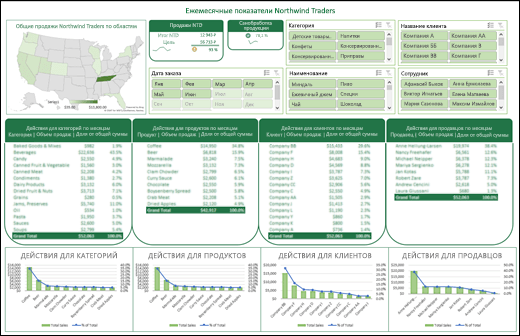
Excel — это мощный инструмент, который позволяет обрабатывать и анализировать большие объемы данных. Создание сводной таблицы в Excel — отличный способ обрабатывать и организовывать информацию таким образом, чтобы можно было легко просмотреть и проанализировать данные.
Сводная таблица в Excel — это инструмент, который позволяет сделать сводные данные из большого объема информации. Она позволяет обновить и отслеживать изменения в данных, а также видеть общую картину. Это удобный способ сделать сложные данные более понятными и легко читаемыми.
Чтобы создать сводную таблицу в Excel, вам нужно выполнить несколько шагов. Во-первых, убедитесь, что ваш файл Excel содержит все необходимые данные. Затем выберите данные, которые вы хотите использовать в сводной таблице. Затем выберите опцию «Сводная таблица» во вкладке «Вставка» и следуйте инструкциям на экране.
Создание сводной таблицы в Excel
Что такое сводная таблица? Это особый вид таблицы, который позволяет сводить данные из разных источников и анализировать их по определенным параметрам. В результате получается таблица, где строки и столбцы содержат суммарные данные, а также промежуточные итоги.
Как создать сводную таблицу в Excel? В Excel создание сводной таблицы происходит в несколько простых шагов:
- Выберите диапазон ячеек, который вы хотите использовать для создания сводной таблицы.
- Откройте вкладку «Вставка» на панели инструментов Excel и выберите «Сводная таблица».
- В появившемся диалоговом окне выберите источник данных для сводной таблицы и нажмите «ОК».
- В новом диалоговом окне выберите поля, которые вы хотите добавить в сводную таблицу, и перетащите их в соответствующие области — строки, столбцы, значения.
- Настройте параметры сводной таблицы, такие как суммирование значений, форматирование, фильтрацию данных и т. д.
- Нажмите «ОК», чтобы завершить создание сводной таблицы.
Как обновить сводную таблицу в Excel? Если у вас есть новые данные, которые вы хотите добавить в сводную таблицу, вам необходимо обновить ее. Для этого выполните следующие действия:
- Обновите исходные данные в таблице, которую вы использовали для создания сводной таблицы.
- Выберите сводную таблицу и откройте вкладку «Анализ» на панели инструментов Excel.
- В разделе «Обновление данных» нажмите «Обновить».
Теперь вы знаете, что такое сводная таблица, как создать ее в Excel и как обновить ее при необходимости. Используйте этот инструмент для анализа данных и получения ценной информации для принятия решений в вашей работе или бизнесе.
Шаг за шагом руководство по созданию сводной таблицы в Excel: как обновить существующую сводную таблицу
- Откройте сводную таблицу в Excel, которую вы хотите обновить. Это можно сделать, щелкнув на ней дважды на панели задач или выбрав «Сводная таблица» во вкладке «Данные».
- Выберите вкладку «Анализ», расположенную в верхней части рабочего пространства Excel.
- В разделе «Обновить» щелкните на кнопке «Обновить все». Это пересчитает данные в сводной таблице с учетом изменений в исходных данных.
- Если у вас есть фильтры или группировки в сводной таблице, убедитесь, что они настроены правильно после обновления. Для этого можно воспользоваться соответствующими кнопками и настройками во вкладке «Анализ».
- Проверьте результаты обновления, убедитесь, что сводная таблица отображает актуальные данные. Если нужно, можно внести дополнительные изменения в настройки сводной таблицы, чтобы получить нужные результаты.
Теперь вы знаете, как обновить сводную таблицу в Excel. Это простой и удобный способ обновлять и анализировать большие объемы данных, сохраняя их актуальность. Пользуйтесь этой функцией для эффективной работы с вашими данными в Excel.
Сводная таблица в Excel: определение и преимущества
Что такое сводная таблица в Excel? Это специальная таблица, которая автоматически группирует и суммирует данные из исходной таблицы, основываясь на выбранных критериях. В результате получается новая таблица, которая отображает суммарные значения данных по выбранным категориям.
Преимущества использования сводной таблицы в Excel очевидны. Во-первых, она способна обработать большие объемы данных и создать сводку, что позволяет быстро и эффективно осуществлять анализ информации. Во-вторых, сводная таблица позволяет исследовать взаимосвязи между различными переменными и выявлять скрытые тенденции и закономерности.
Удобство использования сводной таблицы состоит в том, что она позволяет быстро изменять параметры анализа и обновлять результаты. Например, если в исходной таблице появляются новые данные, то сводная таблица автоматически обновляется, отражая изменения. Кроме того, с помощью сводной таблицы можно быстро суммировать данные, вычислять средние значения, находить минимальные и максимальные значения и многое другое.
Таким образом, создание и использование сводной таблицы в Excel — это отличный способ обработки и анализа данных, который значительно упрощает и ускоряет работу с большими объемами информации.
Анализ данных в Excel с помощью сводной таблицы
Для создания сводной таблицы в Excel необходимо иметь набор данных, который вы хотите анализировать. Эти данные могут быть представлены в виде таблицы с различными столбцами и строками.
Чтобы создать сводную таблицу, вам нужно выбрать данные, которые вы хотите использовать для анализа, а затем щелкнуть на вкладку «Вставка» в верхней части экрана. Затем выберите опцию «Сводная таблица» в разделе «Таблицы» и следуйте инструкциям на экране.
Когда вы создаете сводную таблицу, вы можете использовать различные функции, чтобы произвести анализ данных. Например, вы можете сгруппировать данные по определенным критериям, выполнить подсчеты, расчитать суммы и средние значения и даже построить графики и диаграммы.
Одним из ключевых преимуществ сводной таблицы в Excel является ее способность обновляться автоматически при изменении исходных данных. Это означает, что вы можете добавлять или изменять данные в вашей исходной таблице, и сводная таблица автоматически обновится, отражая эти изменения.
Обновление сводной таблицы в Excel очень просто. Просто внесите необходимые изменения в исходные данные, а затем нажмите правой кнопкой мыши на сводной таблице и выберите опцию «Обновить». Excel выполнит все необходимые расчеты и обновит сводную таблицу с учетом новых данных.
В результате, создание и обновление сводной таблицы в Excel является мощным инструментом для анализа данных. Она позволяет легко сделать комплексный анализ большого объема информации и получить наглядные результаты.
Обновление сводной таблицы в Excel
Чтобы обновить сводную таблицу в Excel, сначала необходимо внести изменения в исходные данные. Может понадобиться добавить новые записи или удалить существующие. После внесения изменений необходимо выделить область с данными и выбрать вкладку «Вставка» на панели инструментов Excel.
Затем нужно нажать на кнопку «Сводная таблица», чтобы открыть окно создания сводной таблицы. В этом окне необходимо проверить, что правильно выбрана область с данными. Если изменения были внесены в новые строки или столбцы, то нужно изменить выбор области с данными.
После проверки области с данными, следует выбрать новую или существующую рабочую книгу и лист, на котором будет размещена сводная таблица. Опционально можно выбрать расположение сводной таблицы или оставить настройки по умолчанию.
Наконец, следует нажать «ОК», чтобы создать и обновить сводную таблицу. Excel автоматически обновит данные в сводной таблице, отражая изменения, которые были внесены в исходные данные.
Обновление сводной таблицы в Excel позволяет получать актуальную информацию и делать анализ данных на основе последних данных. Это особенно важно, когда в исходных данных происходят изменения с течением времени. С Excel можно мгновенно обновить сводные таблицы и получить актуальные результаты анализа.
Теперь вы знаете, как обновить сводную таблицу в Excel. Пользуйтесь этой функцией для получения актуальной информации и более точного анализа данных.
Как обновить сводную таблицу в Excel
Чтобы обновить сводную таблицу в Excel, следуйте этим простым шагам:
- Откройте сводную таблицу, которую вы хотите обновить.
- Выберите ячейку в сводной таблице, в которой находится данные, которые вы хотите обновить.
- Внесите изменения в оригинальные данные, которые отражаются в сводной таблице.
- Нажмите правой кнопкой мыши на сводной таблице и выберите «Обновить» из контекстного меню.
Вы также можете обновить сводную таблицу в Excel, используя комбинацию клавиш «Ctrl + Alt + F5».
Обновление сводной таблицы в Excel важно, чтобы получить актуальные данные и отобразить новые результаты анализа. Этот процесс позволяет вам сохранять актуальность информации и принимать обоснованные решения на основе последних данных.
Как обновить сводную таблицу в Excel
Чтобы обновить сводную таблицу в Excel, следуйте этим шагам:
- Откройте сводную таблицу, которую вы хотите обновить.
- Нажмите правой кнопкой мыши на любую ячейку в сводной таблице.
- В контекстном меню выберите «Обновить» или «Обновить данные» (в зависимости от версии Excel).
- Excel обновит данные в сводной таблице, учитывая все изменения, которые произошли в исходных данных.
Также можно установить автоматическое обновление сводной таблицы. Для этого:
- Выделите сводную таблицу.
- На панели инструментов выберите «Анализ данных» и затем «Свойства сводной таблицы».
- В окне «Свойства сводной таблицы» установите флажок «Обновлять данные при открытии файла».
- Нажмите «ОК».
Теперь при каждом открытии файла сводная таблица будет автоматически обновляться.
Важно помнить, что обновление сводной таблицы может занять некоторое время, особенно если исходные данные объемные. Поэтому, при работе с большими объемами данных, рекомендуется выбирать опцию «Обновить данные» вручную, чтобы избежать задержек в работе Excel.
Видео:
Сводные таблицы Excel ➤ Подробная инструкция для начинающих
Сводные таблицы Excel ➤ Подробная инструкция для начинающих by Андрей Сухов 79,273 views 2 years ago 25 minutes
Создание сводной таблицы по данным с разных листов ➤ Модель данных в Excel
Создание сводной таблицы по данным с разных листов ➤ Модель данных в Excel by Андрей Сухов 41,073 views 1 year ago 8 minutes, 44 seconds
Как сделать сводную таблицу в Excel
Как сделать сводную таблицу в Excel by Езепов Дмитрий 532,186 views 7 years ago 13 minutes, 48 seconds
Вопрос-ответ:
Как создать сводную таблицу в Excel?
Для создания сводной таблицы в Excel нужно открыть программу, выбрать нужный лист с данными, затем вкладка «Вставка» -> «Сводная таблица». На следующем шаге нужно выбрать исходные данные таблицы и место размещения сводной таблицы. После этого можно выбрать поля, значения и фильтры для сводной таблицы. В конце нужно нажать на кнопку «ОК» и сводная таблица будет создана.


