
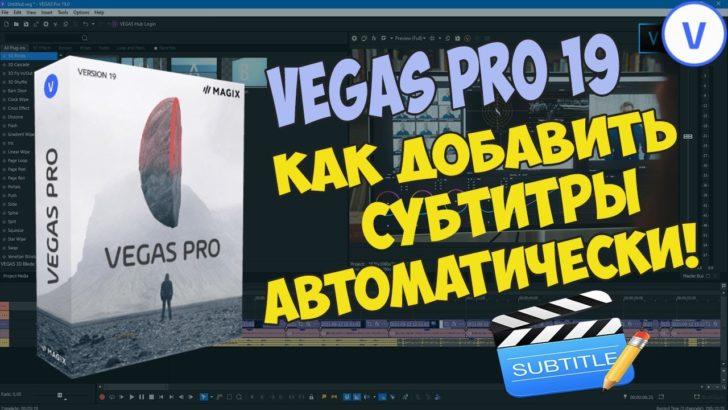
Если вы только начинаете работать с программой Sony Vegas 13 и хотите узнать, как добавить качественные титры к вашему видео, то вы попали по адресу. В этом руководстве мы подробно расскажем вам, как создать и сделать текстовые титры в Sony Vegas 13.
Титры играют важную роль в создании качественного видео. Они позволяют передавать информацию, уточнять детали, добавлять эффекты и улучшать визуальное впечатление от просмотра. Создание красивых и профессиональных титров — это несложная задача, особенно если вы используете программу Sony Vegas 13.
В Sony Vegas 13 есть множество инструментов для работы с текстом, которые помогут вам создать титры, подходящие для любого видео. Вы сможете выбрать шрифт, размер и стиль текста, настроить его движение и анимацию. Все это позволит вам создавать красивые и профессиональные титры, которые сделают ваше видео неповторимым и запоминающимся.
Эффекты для текста в Sony Vegas 13
Как сделать текстовые титры в Sony Vegas 13? Для начала откройте программу и создайте новый проект. Затем перетащите видео или изображение на временную шкалу. В левом верхнем углу находится кнопка «Текст» — нажмите на нее, чтобы создать новый текстовый слой.
После создания текстового слоя вы можете ввести нужный текст и выбрать шрифт, размер и цвет символов. Также можно изменить выравнивание и оформление текста — сделать его жирным, курсивным или подчеркнутым. Используйте инструменты форматирования текста, чтобы придать информации больше выразительности и акцентировать внимание зрителей.
Какие эффекты для текста можно использовать в Sony Vegas 13? Программа предлагает широкий выбор эффектов, которые помогут придать вашим титрам особый стиль.
Один из популярных эффектов — это анимация текста. Вы можете сделать так, чтобы текст появлялся постепенно или исчезал со сменой яркости или прозрачности. Это создаст эффект загадочности и привлечет внимание зрителей.
Кроме того, вы можете добавить эффекты движения к вашим титрам. Например, сделайте текст плавно переходящим с одной стороны экрана на другую или перемещайте его по кривой траектории. Это добавит динамики и оригинальности вашему видео.
Еще одним интересным эффектом является эффект «тряски». С помощью него текст будет вибрировать или трястись. Это может быть полезно, если вы хотите подчеркнуть напряженность или волнение в определенном моменте видео.
Использование эффектов для текста в Sony Vegas 13 поможет вам создать эффектные и запоминающиеся титры. Постепенно экспериментируйте с различными эффектами и настройками, чтобы найти свой уникальный стиль и сделать видео более ярким и интересным для просмотра.
Как вставить титры в видео в Sony Vegas 13
Добавление титров к видео в Sony Vegas 13 может быть очень полезным и эффективным способом передачи информации или сообщений зрителю. Титры могут содержать текст, который будет отображаться на экране в определенный момент времени, и могут быть использованы для введения персонажей, указания названия сцены или создания креативных эффектов.
Чтобы добавить титры к видео в Sony Vegas 13, следуйте этим простым шагам:
- Откройте Sony Vegas 13. Запустите программу и откройте проект, к которому вы хотите добавить титры.
- Выберите временную шкалу. В верхней части окна Sony Vegas 13 находится временная шкала, которая представляет собой пространство времени проекта. Выберите участок временной шкалы, на котором вы хотите добавить титры.
- Выберите инструмент Text. В левом меню Sony Vegas 13 выберите инструмент Text, который позволяет добавлять и редактировать текстовые элементы в проекте.
- Добавьте титры. Нажмите и удерживайте левую кнопку мыши на выбранном участке временной шкалы и перетащите курсор вниз, чтобы создать прямоугольную область для текста. Введите текст титров, который вы хотите отобразить.
- Настройте параметры титров. Вверху окна Sony Vegas 13 появится панель инструментов Text. Измените параметры титров, такие как размер, цвет, шрифт и стиль, чтобы создать желаемый эффект.
- Настройте время появления и исчезновения титров. В панели инструментов Text вы можете настроить время появления и исчезновения титров на экране, чтобы синхронизировать их с другими элементами видео.
- Настройте эффекты титров. Sony Vegas 13 предлагает различные эффекты, которые можно применить к титрам, чтобы добавить им дополнительную динамику или стиль. Используйте опции в панели инструментов Text, чтобы настроить эффекты так, чтобы они соответствовали вашей конкретной задаче.
- Просмотрите результат. После настройки титров и их параметров нажмите кнопку Play в Sony Vegas 13, чтобы просмотреть результат. Если все выглядит хорошо, вы можете сохранить проект или экспортировать видео с добавленными титрами.
Теперь вы знаете, как вставить титры в видео в Sony Vegas 13. Используйте эту возможность, чтобы создавать профессиональные и креативные видео с эффективным использованием текста.
Как добавить текст в Sony Vegas 13 и сделать титры для видео?
Шаг 1: Откройте Sony Vegas 13 и загрузите ваше видео на временную линию.
Шаг 2: Щелкните правой кнопкой мыши на временной линии и выберите «Вставить текстовую медиа».
Шаг 3: Настройте свойства текста, такие как размер, цвет и шрифт. Вы можете также настроить эффекты анимации и перемещение текста на сцене.
Шаг 4: Разместите текст на сцене, просто перетащив его к нужному месту.
Шаг 5: Если вам нужно создать титры, которые появляются и исчезают в определенные моменты времени, используйте функцию «Анимационные ключи». Это позволит вам установить время отображения текста, его положение и эффекты анимации.
Шаг 6: Чтобы добавить дополнительные эффекты к тексту, вы можете использовать плагины и инструменты в Sony Vegas 13. Например, вы можете применить эффект размытия или изменить прозрачность текста для создания более интересного визуального эффекта.
Поздравляю! Теперь вы знаете, как добавить текст и создать титры в Sony Vegas 13. Этот простой процесс позволит вам улучшить свои видео и сделать их более профессиональными и запоминающимися. Используйте свою фантазию и экспериментируйте с различными текстами, эффектами и анимацией, чтобы создать уникальный стиль для своего видео.
| Преимущества: | Недостатки: |
|---|---|
| — Простой способ добавить текст в видео | — Ограниченные возможности для изменения внешнего вида текста |
| — Возможность настройки анимации и эффектов текста | — Ограниченный выбор шрифтов и цветов |
| — Возможность создания красивых титров для видео | — Необходимость в дополнительных плагинах для расширения функциональности |
Как добавить эффекты к тексту и создать уникальные титры в Sony Vegas для видео
Шаг 1: Сначала откройте программу Sony Vegas 13 и импортируйте видео, к которому вы хотите добавить текст или титры.
Шаг 2: Чтобы создать титры, нажмите на кнопку «Текст» на панели инструментов или выберите пункт меню «Вставка» -> «Текст».
Шаг 3: Введите текст, который вы хотите добавить. Вы можете выбрать шрифт, цвет и размер текста, а также настроить выравнивание и другие параметры.
Шаг 4: Чтобы добавить эффекты к тексту, выберите текстовый слой в таймлайне и откройте панель «Эффекты». Выберите нужный вам эффект из списка доступных.
Шаг 5: Настройте параметры эффекта, чтобы достичь желаемого результата. Вы можете изменить скорость проигрывания эффекта, добавить переходы или другие дополнительные эффекты.
Шаг 6: Просмотрите видео, чтобы убедиться, что текст и эффекты выглядят так, как вы хотите. Если нужно внести изменения, вы можете отредактировать текст или настроить параметры эффектов.
Шаг 7: После того, как вы закончите редактирование текста и применение эффектов, сохраните видео. Вы можете выбрать формат и настройки сохранения в соответствии с вашими потребностями.
Теперь вы знаете, как добавить эффекты к тексту и создать уникальные титры в программе Sony Vegas 13. Эта функция позволяет вам придать вашим видео особую атмосферу и сделать их более интересными и привлекательными для зрителей.
Как создать эффектные титры в видео в программе Sony Vegas 13
Для создания титров в программе Sony Vegas 13 следуйте следующим шагам:
- Откройте программу Sony Vegas 13 и загрузите видео, к которому нужно добавить титры.
- Выберите инструмент «Текст» в панели инструментов.
- Кликните на месте в видео, где хотите разместить титры.
- Введите нужный текст в окно редактирования.
- Выберите подходящий размер шрифта, стиль и цвет текста.
- При необходимости, добавьте эффекты к тексту, такие как тень, обводка или анимация.
- Настройте время появления и исчезновения титров на видео.
- Просмотрите результат и внесите необходимые корректировки.
- Повторите предыдущие шаги для создания дополнительных титров, если требуется.
- Сохраните готовый проект или экспортируйте видео с титрами в нужном формате.
Создание эффектных титров в программе Sony Vegas 13 — это простой способ сделать ваше видео более профессиональным и интересным. Экспериментируйте с различными шрифтами, цветами и эффектами, чтобы создать уникальные и запоминающиеся титры.
Видео:
Делаем Интро Заставку в Sony Vegas Pro 13 +
Делаем Интро Заставку в Sony Vegas Pro 13 + by Снимай и Монтируй 628,776 views 7 years ago 16 minutes
Как добавить текст на видео? Монтаж Видео в Sony Vegas Pro 16/Урок 2
Как добавить текст на видео? Монтаж Видео в Sony Vegas Pro 16/Урок 2 by Мой Компьютер 178,271 views 5 years ago 3 minutes, 12 seconds
Анимация и дизайн текста и титров Sony Vegas #снимайимонтируй #sonyvegas
Анимация и дизайн текста и титров Sony Vegas #снимайимонтируй #sonyvegas by Снимай и Монтируй 278,954 views 8 years ago 32 minutes


