
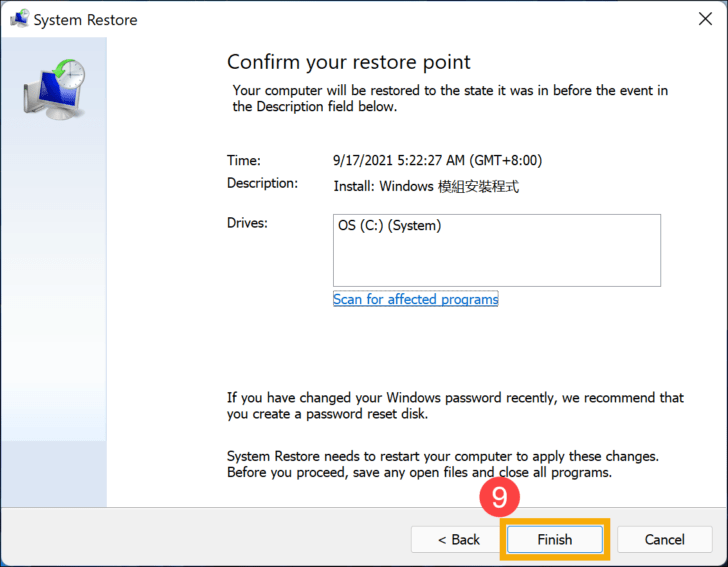
Создание точки восстановления в операционной системе Windows 10 — важная процедура, которая позволяет сделать резервную копию системы и легко восстановить данные в случае непредвиденных проблем. Точка восстановления — это своего рода «пограничный камень», который помогает пользователю вернуть систему и приложения к предыдущему рабочему состоянию без потери файлов.
Для создания точки восстановления в Windows 10 нужно выполнить несколько простых шагов. Во-первых, откройте меню «Пуск» и найдите раздел «Настройки». В открывшемся окне выберите пункт «Обновление и безопасность».
Затем перейдите на вкладку «Восстановление» и найдите раздел «Создать точку восстановления». Нажмите на кнопку «Создать». В появившемся окне введите название точки восстановления (например, «Перед обновлением драйверов»), чтобы в дальнейшем было легче ориентироваться.
После этого нажмите кнопку «Создать». Windows 10 начнет процесс создания точки восстановления, который может занять некоторое время в зависимости от размера системы и настроек компьютера. По окончании процесса система сообщит о успешном создании точки восстановления.
Раздел 1: Настройка системы
Для создания точки восстановления в Windows 10 следуйте указанным ниже шагам:
Шаг 1: Откройте панель управления. Чтобы это сделать, нажмите кнопку «Пуск» в левом нижнем углу экрана, а затем выберите «Панель управления» из списка приложений.
Шаг 2: В панели управления найдите раздел «Система и безопасность» и щелкните на нем.
Шаг 3: В разделе «Система и безопасность» найдите и выберите «Система».
Шаг 4: В открывшемся окне «Система» выберите «Защита системы» во вкладке «Дополнительные параметры системы».
Шаг 5: В окне «Свойства системы» найдите раздел «Системная защита» и щелкните на кнопке «Создать».
Шаг 6: В появившемся окне введите описание для точки восстановления и нажмите «Создать».
Шаг 7: После завершения процесса создания точки восстановления вы увидите уведомление о успешном создании.
Теперь у вас есть точка восстановления, которую вы можете использовать в случае проблем с системой или ошибок после установки программного обеспечения. Удачной работы!
Как создать точку восстановления в Windows 10
Для создания точки восстановления в Windows 10, следуйте этим простым шагам:
- Нажмите на кнопку «Пуск» в левом нижнем углу экрана.
- В поисковой строке введите «создать точку восстановления» и выберите соответствующий результат.
- Откроется окно «Системная защита».
- В разделе «Защита системы» выберите системный диск (обычно это диск C) и нажмите на кнопку «Создать».
- В появившемся окне введите описание для точки восстановления, чтобы в дальнейшем было легко определить, к какому моменту она относится, и нажмите на кнопку «Создать».
- Система начнет создание точки восстановления. Это может занять несколько минут, в зависимости от объема данных на вашем компьютере.
- Когда процесс создания завершится, вы увидите сообщение об успешном создании точки восстановления.
Теперь у вас есть точка восстановления, которую вы можете использовать в случае необходимости. Если ваш компьютер начнет работать нестабильно или вы столкнетесь с какими-либо проблемами, вы можете восстановить систему до этой точки восстановления для возвращения к предыдущему стабильному состоянию.
Как видно из процесса, создание точки восстановления в Windows 10 — это очень простая и полезная операция, которая может помочь вам сэкономить время и избежать многих проблем.
Как сделать точку восстановления в Windows 8
Чтобы создать точку восстановления в Windows 8, следуйте инструкциям:
- Нажмите на кнопку «Пуск» в левом нижнем углу экрана или нажмите клавишу Windows на клавиатуре.
- В появившемся меню выберите «Панель управления».
- В «Панели управления» выберите «Система и безопасность».
- В разделе «Система и безопасность» найдите и выберите «Система».
- В открывшемся окне «Система» нажмите на ссылку «Защита системы» в левой панели.
- В появившемся окне «Свойства системы» выберите вкладку «Защита системы».
- На вкладке «Защита системы» нажмите на кнопку «Создать» в разделе «Создание точек восстановления».
- В появившемся окне «Создание точки восстановления» введите описание для точки восстановления, чтобы в дальнейшем понять, почему она была создана.
- Нажмите кнопку «Создать» и дождитесь завершения процесса создания точки восстановления.
- После завершения процесса вам будет предоставлена информация о созданной точке восстановления.
Теперь у вас есть точка восстановления в Windows 8, которую вы можете использовать в случае необходимости вернуть систему к предыдущему рабочему состоянию. Помните, что создание точки восстановления регулярно позволяет вам иметь свежие копии системы и обеспечивает безопасность в случае сбоев или ошибок в работе операционной системы.
Как сделать точку восстановления в Windows 10
1. Щелкните правой кнопкой мыши по кнопке «Пуск» в левом нижнем углу экрана и выберите «Система».
2. На открывшейся странице «Система» выберите «Защита системы» в левом меню.
3. В открывшемся окне «Свойства системы» выберите вкладку «Защита системы».
4. В разделе «Защита системы» выберите диск, на котором вы хотите создать точку восстановления, и нажмите кнопку «Конфигурация».
5. В открывшемся окне «Настройка восстановления» установите флажок возле пункта «Включить системную защиту» и выберите требуемый объем диска для хранения точек восстановления. Затем нажмите кнопку «Применить».
6. После применения изменений нажмите кнопку «Создать» в разделе «Создание точки на диске».
7. В появившемся окне введите описание точки восстановления, чтобы было легче определить, когда и зачем она была создана. Нажмите кнопку «Создать».
8. Дождитесь завершения процесса создания точки восстановления. Это может занять некоторое время, в зависимости от объема данных на диске.
Теперь у вас есть точка восстановления, которую вы можете использовать, если возникнут проблемы в операционной системе Windows 10. Чтобы восстановить систему с использованием созданной точки восстановления, повторите первые три шага этого руководства, затем выберите кнопку «Восстановление системы» и следуйте инструкциям на экране.
Как создать точку восстановления в Windows 10?
Создание точки восстановления в Windows 10 позволяет пользователю сохранить текущее состояние системы, чтобы в случае проблем или сбоев можно было вернуться к стабильной работе.
Для создания точки восстановления в Windows 10, следуйте инструкции ниже:
1. Щелкните правой кнопкой мыши по кнопке «Пуск» в левом нижнем углу экрана. |
2. В открывшемся контекстном меню выберите пункт «Система». |
3. В новом окне выберите вкладку «Защита системы». |
4. На вкладке «Защита системы» нажмите кнопку «Создать». |
5. Введите название для точки восстановления и нажмите «Создать». |
После выполнения этих шагов будет создана точка восстановления, которую можно будет использовать для восстановления системы, если возникнут проблемы.
Важно помнить, что создание точки восстановления не заменяет необходимости регулярного создания полной резервной копии системы. Создание точек восстановления является дополнительным инструментом для быстрого восстановления системы в случае необходимости. Регулярное создание полной резервной копии является более надежным способом обеспечения безопасности данных и системы в целом.
Как создать точку восстановления в Windows 10 и 8
Для создания точки восстановления в Windows 10 и 8 выполните следующие шаги:
Шаг 1: Откройте меню «Пуск» и в поисковой строке введите «восстановление». В результатах поиска выберите «Создать точку восстановления».
Шаг 2: В открывшемся окне «Свойства системы» выберите вкладку «Системная защита».
Шаг 3: На вкладке «Системная защита» выберите системный диск (обычно это диск C:) и нажмите кнопку «Создать».
Шаг 4: В появившемся окне введите описание для точки восстановления, чтобы в дальнейшем было понятно, за какой момент времени сохранена система. Затем нажмите кнопку «Создать».
После выполнения всех этих шагов в Windows 10 и 8 будет создана точка восстановления, позволяющая вернуть систему к предыдущему состоянию. Это может быть полезно, если вы установили новое программное обеспечение, которое вызвало проблемы, или если вы случайно удалили какие-то важные файлы.
Создание точки восстановления в Windows 10 и 8 — важный процесс, который рекомендуется выполнять регулярно, так как он может быть спасением в случае возникновения проблем.
Как сделать точку восстановления в Windows 10
Чтобы создать точку восстановления в Windows 10, выполните следующие шаги:
- Нажмите на кнопку «Пуск» в левом нижнем углу экрана.
- Выберите «Настройки» в контекстном меню.
- В открывшемся окне «Настройки» выберите раздел «Обновление и безопасность».
- На левой панели выберите «Восстановление».
- На правой панели найдите раздел «Создать точку восстановления» и нажмите на кнопку «Открыть».
- В открывшемся окне «Свойства системы» выберите вкладку «Системая защита».
- На открывшейся вкладке находится список доступных дисков. Выберите диск, на котором хотите создать точку восстановления, и нажмите на кнопку «Создать».
- Введите описание, чтобы легко идентифицировать точку восстановления (например, «Перед установкой программы Х»).
- Нажмите на кнопку «Создать».
- Подождите, пока система создаст точку восстановления. Это может занять некоторое время, в зависимости от объема данных и скорости диска.
- После завершения процесса создания точки восстановления вы увидите сообщение о успешном завершении.
Теперь у вас есть точка восстановления в Windows 10, которую можно использовать в случае необходимости восстановления системы до предыдущего состояния.
Важно: Регулярно создавайте точки восстановления, чтобы иметь возможность вернуть систему к стабильному состоянию в случае возникновения проблем.
Обратите внимание, что точка восстановления не сохраняет данные пользователей, поэтому рекомендуется также регулярно резервировать свои файлы и папки на внешние накопители или в облачные хранилища.
Видео:
Восстановление Windows 10 из образа. 2 способа
Восстановление Windows 10 из образа. 2 способа by Уверенный пользователь ПК 110,111 views 5 years ago 10 minutes, 5 seconds
Восстановление системы Windows 10 с контрольной точки
Восстановление системы Windows 10 с контрольной точки by Comp Profi 210,391 views 7 years ago 3 minutes, 45 seconds


