
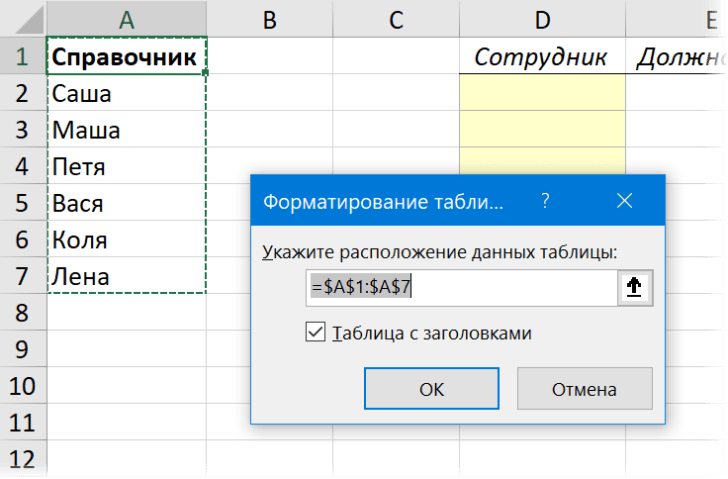
Выпадающие списки в Excel представляют собой удобный и эффективный способ организации выбора из ограниченного набора значений. Такие списки также известны как раскрывающиеся меню или меню с подстановкой данных. Они позволяют пользователю выбирать значение из заранее определенного набора, что сокращает количество ошибок и облегчает заполнение данных.
Excel предоставляет несколько способов создания выпадающего списка, но наиболее распространенный и простой в использовании — это использование функции «Проверка данных». Чтобы создать такой список, вы должны выбрать ячейку или диапазон ячеек, в которых будет размещен список, затем выбрать команду «Проверка данных» в меню «Данные». После этого в появившемся диалоговом окне необходимо указать источник данных для списка, используя формулу или диапазон ячеек с данными.
После создания выпадающего списка в Excel, пользователь может выбрать значение из списка, щелкнув на стрелку в ячейке или вводя значение непосредственно в ячейку. Это позволяет быстро и точно заполнять данные, предотвращая ошибки при вводе. Кроме того, если в источнике данных произойдут изменения, список автоматически обновится, отражая новые значения.
Шаг за шагом руководство по созданию раскрывающегося меню выбора данных в Excel
Выпадающий список в Excel представляет собой удобный инструмент, который позволяет пользователю выбирать нужные данные из заранее заданного списка. Создание и настройка такого списка включает несколько шагов, которые мы рассмотрим в данном руководстве.
- Создание списка данных:
- Откройте новый документ Excel.
- Выберите ячейку, в которую необходимо добавить список выбора.
- Введите необходимые данные в столбце или строке на листе. Эти данные будут использоваться в качестве пунктов меню выбора.
- Настройка ячейки для списка выбора:
- Выделите ячейку, в которую нужно добавить раскрывающийся список.
- Щелкните правой кнопкой мыши и выберите «Формат ячеек» в контекстном меню.
- В открывшемся окне «Формат ячейки» выберите вкладку «Список» в верхней части.
- Нажмите на кнопку «Источник» и введите диапазон данных, созданных на предыдущем шаге. Например, если данные расположены в столбце A, введите «=$A$1:$A$5» (без кавычек) в поле «Источник».
- Нажмите на кнопку «ОК», чтобы закрыть окно «Формат ячейки».
- Добавление выпадающего списка в ячейку:
- Кликните на ячейку, которая была настроена для списка выбора.
- Вы увидите стрелку вниз рядом с ячейкой. Щелкните по ней, чтобы открыть раскрывающийся список.
- Выберите нужный пункт из списка и он автоматически будет вставлен в ячейку.
Теперь у вас есть раскрывающийся список выбора данных в Excel. Это полезное средство для удобного и быстрого доступа к нужной информации, а также для предотвращения ошибок при вводе данных вручную.
Раскрывающийся список в Excel с подстановкой данных
Чтобы создать такой выпадающий список в Excel, необходимо выполнить несколько шагов:
1. Создание списка данных:
2. Настройка ячейки для списка выбора:
После создания списка данных необходимо выбрать ячейку, в которой вы хотите разместить выпадающий список. Затем откройте вкладку «Данные» в верхней панели меню и выберите опцию «Проверка данных».
В появившемся диалоговом окне выберите вкладку «Справочник» и укажите диапазон ячеек, содержащих данные вашего списка. Затем нажмите кнопку «ОК», чтобы применить настройки.
3. Добавление раскрывающегося списка в ячейку:
После настройки ячейки для списка выбора, в выбранной ячейке появится стрелка вниз, указывающая на наличие раскрывающегося списка. Щелкните на стрелке, чтобы увидеть все варианты из списка данных.
Теперь пользователь может выбрать одно из значений в списке, и оно автоматически будет подставлено в ячейку. При этом пользователь не сможет ввести любое другое значение, что помогает предотвратить ошибки ввода данных.
Таким образом, создание раскрывающегося списка в Excel с подстановкой данных является важным инструментом для организации удобного и надежного выбора опций или вариантов ответа в таблице Excel.
Раскрывающийся список выбора в Excel с подстановкой данных
В Excel можно легко создать раскрывающийся список выбора с помощью подстановки данных. Это полезный инструмент, который позволяет пользователям быстро и удобно выбирать один из предложенных вариантов.
Для создания раскрывающегося списка выбора с подстановкой данных в Excel следуйте следующим шагам:
Шаг 1: Создание списка данных:
Первым шагом необходимо создать список данных, из которого будет осуществляться выбор. Для этого введите в ячейки нужные варианты выбора. Например, список может содержать варианты «Да», «Нет» и «Возможно».
Шаг 2: Настройка ячейки для списка выбора:
Выберите ячейку, в которую вы хотите добавить раскрывающийся список выбора. Затем откройте вкладку «Данные» в верхней панели меню и выберите «Проверка данных».
Шаг 3: Добавление выпадающего списка в ячейку:
В окне «Проверка данных» перейдите на вкладку «Списки». В поле «Источник» введите диапазон ячеек, содержащих список данных. Например, если список данных находится в ячейках A1:A3, то в поле «Источник» нужно ввести «=$A$1:$A$3». После этого нажмите «ОК».
Теперь в выбранной ячейке появится раскрывающийся список с вариантами выбора из заданного ранее списка данных. Пользователь сможет выбрать одно из значений, нажав на стрелку вниз рядом с ячейкой.
Таким образом, в Excel можно с легкостью создать раскрывающийся список выбора с подстановкой данных. Это удобный и эффективный инструмент, который поможет упростить работу с данными и ускорить процесс выбора необходимых вариантов.
Добавление выпадающего списка в ячейку с помощью подстановки данных в Excel
Один из способов создания выпадающего списка данных в Excel заключается в использовании подстановки данных. Это позволяет вам создать раскрывающееся меню со списком выбора, который можно использовать для ограничения доступных значений в ячейке.
Чтобы добавить выпадающий список данных с помощью подстановки, следуйте этим шагам:
Шаг 1:
Выберите ячейку, в которую хотите добавить список выбора.
Шаг 2:
На панели инструментов выберите вкладку «Данные» и нажмите на кнопку «Подстановка».
Шаг 3:
В открывшемся окне выберите опцию «Список» во вкладке «Подстановка».
Шаг 4:
В поле «Источник» введите или выберите диапазон ячеек, содержащих данные, которые вы хотите использовать в выпадающем списке. Например, можно выбрать диапазон ячеек A1:A4, содержащий значения «Опция 1», «Опция 2», «Опция 3» и «Опция 4».
Шаг 5:
Нажмите на кнопку «ОК», чтобы закрыть окно «Подстановка» и применить изменения.
Теперь выбранная ячейка будет содержать выпадающий список данных, созданный с помощью подстановки. При клике на ячейку появится раскрывающееся меню с доступными значениями, указанными в диапазоне ячеек, который вы указали.
Вы можете повторить эти шаги для добавления выпадающего списка данных в другие ячейки. Вы также можете изменить источник данных в окне «Подстановка», чтобы обновить список значений в выпадающем меню.
Выпадающий список в Excel с подстановкой данных
Чтобы создать выпадающий список в Excel с подстановкой данных, необходимо выполнить следующие шаги:
| Шаг | Описание |
|---|---|
| 1 | Создайте список данных, из которого будут выбираться значения. Можно ввести его в любой части таблицы. |
| 2 | Выберите ячейку или диапазон ячеек, в которые вы хотите добавить выпадающий список. |
| 3 | Перейдите на вкладку «Данные» в главном меню Excel. |
| 4 | Нажмите на кнопку «Список выбора» в разделе «Инструменты данных». |
| 5 | В появившемся окне выберите опцию «Источник» и укажите диапазон ячеек, содержащих список данных. |
| 6 | Нажмите на кнопку «ОК» для применения изменений. |
После выполнения этих шагов, в выбранных ячейках появится выпадающий список с заданными значениями. Пользователь сможет выбирать значения из этого списка.
Выпадающий список в Excel с подстановкой данных является удобным инструментом для ускорения работы с таблицами и обеспечивает точность данных, поскольку ограничивает возможность ввода неверных значений.
Список выбора в Excel с подстановкой данных
Чтобы создать выпадающий список в Excel с подстановкой данных, нужно следовать нескольким простым шагам:
| 1. | Создание списка данных: | В первую очередь вам необходимо определить список данных, которые будут доступны в выпадающем меню. Вы можете ввести эти значения в отдельный столбец на листе Excel или указать диапазон ячеек, содержащих эти значения. |
| 2. | Настройка ячейки для списка выбора: | Выберите ячейку, в которой должен располагаться выпадающий список. Затем перейдите во вкладку «Данные» на панели инструментов Excel и нажмите на кнопку «Проверка данных». |
| 3. | Добавление выпадающего списка в ячейку: | В открывшемся окне «Проверка данных» перейдите на вкладку «Списки» и в поле «Источник» введите ссылку на список данных, который вы создали в первом шаге. Нажмите «ОК», чтобы закрыть окно и применить изменения. |
Теперь, когда вы завершили настройку, ячейка будет содержать раскрывающийся список выбора со значениями из вашего списка данных. При выборе значения из списка, оно будет автоматически подставляться в ячейку.
Создание выпадающих списков в Excel с подстановкой данных — это отличный способ облегчить работу с таблицами и формами, так как пользователи могут выбирать значения, а не вводить их вручную. Это также позволяет сократить ошибки данных и улучшить качество работы с документами. Попробуйте использовать эту функцию в своих таблицах Excel и увидите разницу сами!
Создание раскрывающегося списка выбора с подстановкой данных в Excel
Для создания списка выбора в Excel следуйте следующим шагам:
| Шаг 1: | Создание списка данных. |
| Шаг 2: | Настройка ячейки для списка выбора. |
| Шаг 3: | Добавление выпадающего списка в ячейку. |
Шаг 1: Создание списка данных
Первым шагом необходимо создать список данных, из которого будет осуществляться выбор. Для этого выделите ячейки, в которых будет располагаться список, и введите нужные значения.
Шаг 2: Настройка ячейки для списка выбора
Далее, выделите ячейку, в которой необходимо создать выпадающий список. Затем, в верхней панели инструментов выберите вкладку «Данные» и нажмите на кнопку «Проверка данных». В открывшемся окне выберите вкладку «Списки» и в поле «Источник» укажите диапазон ячеек, содержащих список данных. Нажмите «ОК», чтобы закрыть окно.
Шаг 3: Добавление выпадающего списка в ячейку
Теперь, после настройки ячейки, в которой будет располагаться список выбора, появится маленький треугольник. При нажатии на него откроется выпадающее меню с вариантами выбора из списка данных.
Таким образом, вы успешно создали раскрывающийся список выбора с подстановкой данных в Excel. Этот инструмент будет удобен при заполнении таблиц и позволит значительно ускорить процесс работы с данными.
Раскрывающийся список выбора с подстановкой данных
Для создания списка выбора с подстановкой данных вам потребуется следовать нескольким шагам:
- Создание списка данных, из которого будет осуществляться выбор;
- Настройка ячейки для раскрывающегося меню выбора;
- Добавление раскрывающегося списка в указанную ячейку.
Создание списка данных является первым шагом на пути к созданию раскрывающегося списка выбора. Вам потребуется указать все возможные значения, которые пользователь сможет выбрать в раскрывающемся меню.
После создания списка данных переходим к настройке ячейки для раскрывающегося меню выбора. Выбираем нужную ячейку и открываем вкладку «Данные». Там находим опцию «Проверка данных» и выбираем «Список» в качестве типа проверки.
Далее, в поле «Источник», следует указать диапазон ячеек, содержащих список данных, добавленный на предыдущем шаге. Например, если список находится в ячейках A1:A5, то в поле «Источник» необходимо ввести «A1:A5».
Наконец, после настройки ячейки для раскрывающегося меню выбора, остается только добавить сам список выбора в указанную ячейку. Для этого следует раскрыть меню выбора в ячейке и выбрать нужное значение из списка данных.
И вот, вы создали раскрывающийся список выбора с подстановкой данных! Теперь пользователь может быстро и удобно выбирать значения из предложенного списка, не беспокоясь о вводе неверных данных.
Видео:
Связанные выпадающие списки в Excel
Связанные выпадающие списки в Excel by Nikolay Pavlov 513,816 views 8 years ago 16 minutes
Как сделать связанные выпадающие списки в Excel одной формулой
Как сделать связанные выпадающие списки в Excel одной формулой by Nikolay Pavlov 127,810 views 2 years ago 9 minutes, 16 seconds
Вопрос-ответ:
Можно ли создать выпадающий список, используя формулы в Excel?
Да, можно создать выпадающий список, используя формулы в Excel. Вместо того, чтобы вводить значения прямо в поле «Получить данные из» в диалоговом окне «Проверка данных», вы можете использовать формулу, которая будет генерировать список значений. Например, вы можете использовать функцию «Смещение» или функцию «Выбрать» в формуле для создания динамического списка, который будет автоматически обновляться при изменении данных в таблице.


