
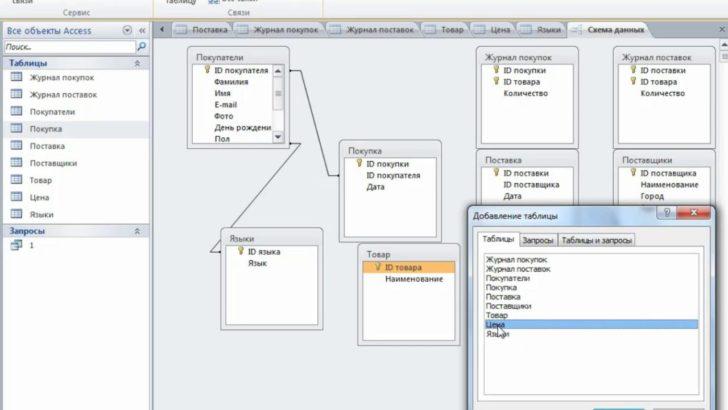
Одной из ключевых возможностей базы данных Access является связывание таблиц вместе, чтобы улучшить организацию данных и обеспечить более гибкую обработку информации. С помощью связей между таблицами вы можете создавать сложные схемы, которые позволяют вам хранить данные в нескольких таблицах и одновременно манипулировать ими.
В Access связь между двумя таблицами создается с использованием поля, которое общее для обеих таблиц. Это поле называется внешним ключом и используется для связывания одной записи из одной таблицы с одной или несколькими записями из другой таблицы. Важно знать, что внешние ключи должны быть одного и того же типа данных и иметь одинаковое значение, чтобы связь работала правильно.
Чтобы создать связь между таблицами, откройте базу данных в Access и перейдите на вкладку «Database Tools». Затем выберите «Relationships», чтобы открыть редактор связей. Добавьте таблицы, которые вы хотите связать, на диаграмму связей. Кликните на поле, которое связывает две таблицы, и перетащите его на другое поле.
Если вы хотите создать связь «один ко многим» (one-to-many), то перетащите поле из таблицы «один» на поле в таблице «многие». Это означает, что каждая запись в таблице «один» может иметь одну или несколько записей в таблице «многие». При удалении записи в таблице «один», связанные записи в таблице «многие» также будут удалены. Если вы хотите разорвать связь, просто удалите линию, соединяющую поля.
Подготовка к связыванию таблиц
Перед связыванием таблиц в программе Access необходимо выполнить ряд подготовительных действий.
1. В первую очередь нужно определить, какие именно таблицы мы будем связывать. Многие базы данных содержат несколько таблиц, и вам нужно решить, какие из них нуждаются в связи.
2. Далее, необходимо создать схему связи, которая покажет, какие поля будут связаны между таблицами и какая будет связь между ними. Возможны различные типы связи, такие как один-ко-многим, многие-ко-многим и так далее.
3. Перед связыванием необходимо убедиться, что таблицы содержат ключевое поле. Ключевое поле является уникальным идентификатором для каждой записи в таблице.
4. Важным шагом является проверка данных в таблицах на совместимость. Ключевое поле в одной таблице должно быть совместимо с внешним ключом в связанной таблице.
После выполнения этих шагов можно приступить к реальному созданию связи между таблицами в программе Access. Для этого необходимо открыть окно «Связи», где будет производиться связывание таблиц. В окне «Связи» можно добавить таблицы, создать/удалить связи между полями и настроить параметры связей.
Создание отношения между таблицами
Для создания отношения вам понадобится определить ключевое поле — уникальный идентификатор, по которому будут связываться записи между таблицами. Обычно в одной таблице это поле является первичным ключом, а в другой таблице — внешним ключом.
Чтобы создать отношение, необходимо открыть окно «Связи». Для этого выберите вкладку «База данных» в верхней панели и нажмите на кнопку «Связи». Появится окно, в котором вы сможете создать связь между таблицами.
| Шаги по созданию отношения: |
|---|
| 1. Выберите первичный ключ связующей таблицы, то есть поле, по которому будут связываться записи. |
| 2. Перетащите первичный ключ внешней таблицы на поле, которое будет служить внешним ключом для связи. |
| 3. Укажите тип связи между таблицами, такой как «Один ко многим». |
| 4. Не забудьте установить флажок «Запрещение удаления записей» в связываемой таблице, чтобы избежать удаления связанных записей в другой таблице при удалении записи. |
После того, как вы создали отношение между таблицами, оно будет отображено в окне «Связи». Вы можете отредактировать или удалить связь при необходимости.
Вот и все, вы успешно создали отношение между таблицами в Access. Теперь ваша база данных имеет схему связанных таблиц, которая позволяет эффективно организовать хранение и управление данными.
Как создать связь между таблицами в Access
При создании связей между таблицами необходимо указать первичный ключ в одной таблице, который будет связан с внешним ключом в другой таблице. Таким образом, устанавливается связь между таблицами, где одна таблица имеет множество записей (многие) и связывается с другой таблицей, имеющей только одну запись (один).
Для создания связи между таблицами в Access, необходимо выполнить следующие шаги:
- Откройте базу данных в Microsoft Access и перейдите в раздел «База данных» на верхней панели.
- Выберите нужную таблицу, с которой вы хотите установить связь.
- Нажмите на кнопку «Схема» во вкладке «Составление структуры». Это откроет окно «Схема таблицы», где вы можете просмотреть структуру таблицы.
- Выберите поле, которое будет выступать в качестве первичного ключа в данной таблице. Обычно это уникальный идентификатор для каждой записи в таблице.
- Нажмите правой кнопкой мыши на выбранном поле и выберите «Ключи» -> «Установить первичный ключ». Это помечает выбранное поле как первичный ключ таблицы.
После выполнения всех этих шагов, связь между таблицами будет успешно создана. Вы можете продолжить этот процесс для других таблиц, которые вы хотите связать с первоначальной таблицей.
Важно помнить, что Access также позволяет создавать связи между несколькими таблицами. Для этого вам нужно повторить этот процесс для каждой связываемой таблицы и указать соответствующие первичные и внешние ключи.
Если вы хотите удалить или изменить связи между таблицами, вы можете вернуться в окно «Схема таблицы» и выполнить соответствующие действия. Вам также доступны другие функции, такие как добавление полей, изменение типов данных и другие операции для улучшения структуры вашей базы данных в Access.
| Таблица 1 | Таблица 2 |
|---|---|
| Поле первичного ключа | Поле внешнего ключа |
| Данные | Данные |
| Данные | Данные |
| Данные | Данные |
В таблице выше показана примерная форма данных, которая может быть представлена в двух связанных таблицах. Первый столбец — это поле первичного ключа в первой таблице, а второй столбец — это поле внешнего ключа второй таблицы.
Таким образом, создание связей между таблицами в Access является важным и полезным инструментом, который поможет вам организовать ваши данные и обеспечить их целостность и эффективность.
Создание связи между таблицами: указание внешнего ключа в связываемой таблице
Процесс создания связи начинается с открытия связываемой таблицы. Для этого необходимо выполнить следующие действия:
- Перейдите на вкладку «База данных» в верхней части программы Access.
- Выберите нужную таблицу из списка таблиц в разделе «Таблицы».
- Дважды щелкните на выбранной таблице, чтобы открыть ее.
Открывшаяся таблица представляет собой схему данных таблицы. В этой таблице необходимо выбрать поле, которое будет использоваться в качестве внешнего ключа. Для этого выполните следующие действия:
- Щелкните правой кнопкой мыши на заголовке столбца, который вы хотите использовать в качестве внешнего ключа.
- В открывшемся контекстном меню выберите опцию «Свойства столбца».
- В открывшемся окне «Свойства столбца» найдите раздел «Ключевое поле».
- Установите флажок напротив опции «Да» в поле «Ключевое поле».
После этого выбранное поле будет использоваться в качестве внешнего ключа, который позволит связать две таблицы между собой. Внешний ключ будет указывать на первичный ключ другой таблицы, устанавливая связь между ними.
Важно учесть, что при удалении записи, содержащей внешний ключ, также будут удалены все связанные записи в другой таблице. Это может быть удобным, но также может привести к потере данных, поэтому необходимо проявлять осторожность при удалении записей в таблице, содержащей внешний ключ.
Создание связи между таблицами в Microsoft Access
Для создания связи между таблицами необходимо открыть окно «Связи» в Access. Для этого следует выполнить следующие шаги:
- Шаг 1: Откройте базу данных в Microsoft Access и перейдите во вкладку «База данных».
- Шаг 2: Нажмите на кнопку «Связи» в группе «Работа с данными». Откроется окно «Связи».
После открытия окна «Связи» можно приступать к созданию связи между таблицами. Для этого необходимо выполнить следующие действия:
- Шаг 1: Выберите таблицы, которые вы хотите связать, и перетащите их на поле окна «Связи».
- Шаг 2: Выберите первичный ключ в таблице, которая будет играть роль «один» в связи. Чтобы сделать это, щелкните по первичному ключу таблицы и нажмите кнопку «Создать».
- Шаг 3: Укажите внешний ключ в таблице, которая будет играть роль «многие» в связи. Чтобы сделать это, щелкните по полю, на которое будет ссылаться внешний ключ, и выберите первичный ключ связываемой таблицы.
- Шаг 4: Нажмите кнопку «Создать связь». Связь между таблицами будет создана.
После создания связи между таблицами в схеме Access появится линия, указывающая на то, что таблицы связаны между собой. Теперь можно работать с данными в связанных таблицах и использовать их для построения отчетов, форм и запросов с учетом связей между таблицами.
Если вам необходимо удалить связь между таблицами, вы можете просто удалить линию связи в окне «Связи». Это не повлечет за собой удаление данных из таблиц, но прекратит связь между ними.
В результате, создание связи между таблицами в Microsoft Access позволяет упорядочить данные и облегчить их обработку и анализ. Вы можете организовать схему данных с использованием ключевых полей и связей, что поможет вам получить более полную и точную информацию из базы данных.
Создание связей между таблицами
После того, как мы определили первичные и внешние ключи в связываемых таблицах, пришло время создать саму связь.
Создание связи между таблицами в Access осуществляется в окне «Связи». Для этого нужно открыть окно «Связи» выбрав вкладку «База данных» и нажав на кнопку «Связи».
В открывшемся окне «Связи» вы увидите схему связей между таблицами. Чтобы создать новую связь, просто перетащите первичный ключ одной таблицы и отпустите его над внешним ключом другой таблицы.
После того, как вы создали связь между таблицами, Access автоматически определит тип связи для этой пары таблиц. Обычно используется связь «один ко многим», что означает, что в одной таблице есть только одно значение, которое связано с несколькими значениями в другой таблице.
Если вам нужно изменить тип связи, вы можете кликнуть на линии связи в окне «Связи» и выбрать другой тип связи из выпадающего списка.
Важно помнить, что создание связи между таблицами имеет ключевое значение для правильной работы базы данных. Она позволяет установить логическую связь между данными в разных таблицах и обеспечивает целостность информации.
Теперь вы знаете, как создать связь между таблицами в Access. Это важный шаг для создания эффективной и структурированной базы данных.
Создание связи многие-ко-многим в Access: ключевое понятие схемы таблиц
Связь многие-ко-многим означает, что у одной таблицы может быть несколько записей, которые связаны с несколькими записями в другой таблице, и наоборот. Для создания такой связи необходимо иметь третью таблицу, которая обеспечивает связь между первыми двумя таблицами.
В Access процесс создания связи многие-ко-многим выглядит следующим образом:
1. Создание третьей таблицы — в этой таблице будут храниться данные, составляющие связь между первыми двумя таблицами.
2. Установка первичного ключа — выберите поле в каждой из связываемых таблиц как первичный ключ.
3. Установка внешнего ключа — в связываемой таблице выберите поле, которое будет ссылаться на первичный ключ во второй таблице.
4. Создание связей — задайте правильную схему связей между таблицами, указав, какие поля связываются между собой.
Важно отметить, что при создании связи многие-ко-многим между таблицами следует аккуратно обрабатывать действия при удалении записей. Например, в случае удаления записи из одной таблицы, можно выбрать опцию автоматического удаления всех связанных записей из третьей таблицы. Это помогает поддерживать целостность данных в базе.
В результате создания связи многие-ко-многим в Access вы получаете более гибкую и структурированную базу данных, которая позволяет эффективно организовать хранение и управление информацией.
Видео:
#2. Создание связей (схемы данных) между таблицами в Microsoft Access.
#2. Создание связей (схемы данных) между таблицами в Microsoft Access. by Компьютер — это просто! 20,514 views 3 years ago 9 minutes, 36 seconds
Создание простой базы данных в MS Access и простые SQL запросы
Создание простой базы данных в MS Access и простые SQL запросы by Булах Сергей 63,794 views 2 years ago 14 minutes, 18 seconds
ЛЕГКИЙ перенос данных из одной таблицы в другую в Access (Создание архива)
ЛЕГКИЙ перенос данных из одной таблицы в другую в Access (Создание архива) by Уроки по Microsoft Access 22,487 views 3 years ago 13 minutes, 6 seconds
Вопрос-ответ:
Как связать таблицы в программе Access?
Чтобы связать таблицы в программе Access, вы можете использовать поле связи, которое является общим для двух таблиц. Для этого откройте свою базу данных в программе Access. Затем откройте таблицы, которые вы хотите связать. Выберите поле, которое будет использоваться для связи, например, поле «ID». Затем перейдите в окно «Связи» и перетащите поле связи из одной таблицы в другую. После этого соедините поля связи линией. Теперь ваши таблицы связаны.
Какие преимущества связанных таблиц в программе Access?
Связанные таблицы в программе Access предоставляют ряд преимуществ. Во-первых, они позволяют структурировать данные и избежать повторений информации. Вместо хранения одних и тех же данных в разных таблицах, вы можете хранить эти данные только в одной таблице и ссылаться на них из других таблиц. Во-вторых, связанные таблицы обеспечивают целостность данных, так как система проверяет правильность связей между таблицами. Это помогает избежать ошибок и искажений данных. В-третьих, связанные таблицы облегчают анализ данных и создание сводных отчетов, так как связи между таблицами позволяют объединять данные из разных таблиц.
Можно ли связать более двух таблиц в программе Access?
Да, в программе Access вы можете связать более двух таблиц. Чтобы связать три или более таблиц, вы можете использовать концепцию «цепного связывания». Для этого выберите первую таблицу, затем выберите поле связи и перетащите его во вторую таблицу. Затем выберите поле связи во второй таблице и перетащите его в третью таблицу, и так далее. Таким образом, вы связываете каждую таблицу с предыдущей и следующей таблицей в цепи.
Можно ли связать таблицы с разными типами данных в программе Access?
В программе Access можно связать таблицы с разными типами данных, но это может привести к некоторым ограничениям. Например, если вы пытаетесь связать поле с числовым типом данных с полем с текстовым типом данных, могут возникнуть проблемы с сортировкой и поиском. Чтобы избежать таких проблем, рекомендуется связывать таблицы с однотипными полями, то есть полями с одним и тем же типом данных.
Как связать таблицы в Access?
Для связи таблиц в Access необходимо создать поле-связку в одной из таблиц, которое будет содержать значения, соответствующие значениям первичного ключа связываемой таблицы. Затем нужно создать отношение между этими двумя таблицами, указав связующие поля.


