
Teamspeak 3 — это одна из самых популярных программ для голосового общения. Она широко используется в онлайн-играх и командной работе. Иногда вы можете захотеть включить музыку в Teamspeak, чтобы оживить атмосферу, сделать свою вечеринку более зажигательной или просто насладиться любимыми треками во время игры. В этой статье мы расскажем, как транслировать музыку в Teamspeak 3 с помощью бота.
Самый простой способ сделать это — использовать бота для музыки в Teamspeak. Есть несколько ботов, которые способны транслировать музыку, но одним из самых популярных является бот SinusBot. SinusBot — это бот, который может воспроизводить музыку с различных источников, включая YouTube, SoundCloud и другие сервисы.
Чтобы начать транслировать музыку, вам нужно установить SinusBot на ваш компьютер. После установки вы можете настроить бота, указав плейлисты, радиостанции и другие настройки. Затем вы можете подключить бота к вашему серверу Teamspeak 3 и начать воспроизводить музыку.
Активация музыки в Teamspeak 3
Для того чтобы сделать музыкального бота в Teamspeak 3, вам понадобится специальное программное обеспечение, такое как TeamSpeak Musicbot. Это приложение позволяет транслировать звуковые файлы и радио в вашем Teamspeak 3 сервере.
После установки TeamSpeak Musicbot, вам нужно настроить его для работы с Teamspeak 3. Вам придется указать адрес вашего Teamspeak 3 сервера, имя пользователя и пароль. После этого вы сможете выбрать папку с музыкальными файлами или указать URL радиостанции для воспроизведения.
Когда музыкальный бот запущен и настроен, вам нужно будет присоединить его к вашему Teamspeak 3 каналу. Вы можете сделать это, введя команду «!bot join» в текстовом чате или щелкнув на кнопку «Присоединить бота» в пользовательском интерфейсе бота.
После того как бот присоединится к каналу, он будет воспроизводить музыку или радио в голосовом чате. Все пользователи в канале смогут слышать воспроизводимую музыку. Если вы хотите изменить или остановить воспроизведение, вы можете воспользоваться соответствующими командами или кнопками в пользовательском интерфейсе бота.
Активация музыки в Teamspeak 3 с помощью музыкального бота позволяет создать более интерактивную и разнообразную атмосферу в вашем голосовом чате. Вы можете транслировать свою любимую музыку, подключить онлайн-радиостанции или даже запустить собственную радиостанцию с помощью специализированного программного обеспечения.
Расширения для Teamspeak 3, позволяющие создать музыкального бота и транслировать радио
Для того чтобы включить музыку в Teamspeak 3 и создать музыкального бота, можно воспользоваться специальными расширениями. Они добавляют дополнительные возможности и функционал к программе, позволяя достичь требуемого качества звучания и управлять воспроизведением музыки.
Отличным расширением для Teamspeak 3 является TS3MusicBot. С его помощью можно сделать музыкального бота, который будет воспроизводить музыку в канале Teamspeak. Для этого необходимо установить бота на сервер Teamspeak 3 и настроить его.
TS3MusicBot позволяет загружать и воспроизводить музыкальные файлы из популярных форматов, таких как MP3 и OGG. Благодаря этому, вы сможете создать свое собственное радио в Teamspeak 3 и поделиться своей любимой музыкой с другими участниками.
Управление ботом очень простое и удобное. Вы можете добавить плейлист музыкальных файлов, настроить повторное воспроизведение, регулировать громкость и многое другое. Это позволит вам создать уникальную атмосферу на сервере Teamspeak 3 и сделает общение еще более интересным и разнообразным.
Таким образом, благодаря специальным расширениям для Teamspeak 3 вы сможете создать музыкального бота, транслировать свое любимое радио и включить музыку в вашей группе или сообществе. Все это сделает общение более приятным и увлекательным, а ваши друзья и партнеры будут благодарны за создание неповторимой атмосферы.
Как включить и транслировать музыку в Teamspeak 3
Для начала, нам понадобится специальный плагин, который позволит нам включить музыку в Teamspeak 3. Для этого существует несколько расширений, которые можно найти на официальном сайте Teamspeak. Некоторые из самых популярных плагинов включают в себя функцию радио, которая позволяет слушать музыкальные станции на веб-сайтах.
После установки и активации плагина, необходимо настроить параметры включения музыки в Teamspeak 3. Для этого откройте настройки программы и найдите вкладку с плагинами. Здесь вы сможете выбрать плагин для включения музыки.
После выбора плагина, вам будет предложено указать источник звука. Возможности включения музыкального бота в Teamspeak 3 довольно разнообразны — вы можете выбрать свой плейлист с музыкой или транслировать радиостанцию прямо в программе.
Если вы выбрали опцию транслирования радиостанции, вам потребуется указать URL-адрес этой радио станции. После этого вы сможете слушать музыку в Teamspeak 3 в режиме реального времени.
Таким образом, вы узнали, как включить и транслировать музыку в Teamspeak 3. Памятайте, что использование музыкального бота в Teamspeak 3 может привести к нарушению авторских прав, поэтому не забывайте проверять лицензию на музыку, которую вы используете.
Как сделать музыкального бота в Teamspeak 3
Первым шагом является загрузка необходимого программного обеспечения для создания бота. Существует множество приложений, которые позволяют создавать музыкальных ботов в Teamspeak 3, такие как TS3MusicBot, SinusBot, TeamSpeak MusicBot и другие.
После загрузки и установки выбранного программного обеспечения, следуйте инструкциям по установке и настройке бота. Обычно это включает в себя указание имени бота, настройку подключения к серверу Teamspeak 3 и установку музыкальных настроек.
Когда бот настроен и подключен к серверу, у вас будет возможность управлять музыкой через команды в Teamspeak 3. Обычно это включает в себя команды для воспроизведения и остановки музыки, изменения громкости, пропуска треков и т. д.
Для воспроизведения музыки вам также понадобится музыкальный файл или потоковая ссылка. Вы можете использовать свою музыкальную библиотеку или подключиться к потоковым сервисам, таким как YouTube, SoundCloud и другие.
Помимо основной функциональности, некоторые программы для создания музыкальных ботов в Teamspeak 3 также предлагают дополнительные функции, такие как очередь треков, создание плейлистов, радиостанции и т. д. Это позволяет вам настроить воспроизведение музыки по своему вкусу.
В итоге, создание музыкального бота в Teamspeak 3 дает вам возможность включить музыку и транслировать ее на вашем сервере, добавив веселье и развлечение для ваших пользователей. Следуйте инструкциям программного обеспечения, чтобы сделать своего собственного музыкального бота в Teamspeak 3 и наслаждайтесь музыкой в вашем сервере!
Как сделать музыкального бота в Teamspeak 3
Для создания музыкального бота в Teamspeak 3 вам потребуется:
| 1. | Компьютер с установленным Teamspeak 3; |
| 2. | Стабильное интернет-соединение; |
| 3. | Музыкальные файлы в формате, поддерживаемом Teamspeak 3 (например, MP3). |
После того, как вы подготовили все необходимое, можно приступать к созданию музыкального бота:
- Создайте новый сервер в Teamspeak 3, если у вас его еще нет. Для этого запустите программу, перейдите во вкладку «Сервер» и выберите «Создать сервер».
- Включите нужные плагины для трансляции музыки в Teamspeak 3. Для этого перейдите в меню «Настройки» -> «Плагины» и активируйте необходимые плагины (например, «Soundboard» или «MusicBot»).
- Настройте плагин музыкального бота. Для этого найдите его в списке плагинов и откройте его настройки. Установите путь к папке с музыкой и другие настройки, если такие имеются.
- Добавьте музыкальные файлы в библиотеку музыкального бота. Для этого запустите плагин музыкального бота, найдите функцию добавления файлов и выберите нужные аудиозаписи.
- Включите музыкального бота на сервере Teamspeak 3. Для этого запустите плагин музыкального бота и нажмите на кнопку «Включить».
- Настройте функцию управления музыкой. Для этого найдите на панели инструментов Teamspeak 3 соответствующие кнопки (например, «play», «stop» или «next») и настройте их действие.
После выполнения всех указанных шагов ваш музыкальный бот будет готов к использованию. Теперь вы можете транслировать музыку в Teamspeak 3 и включить ее для всех пользователей сервера.
Как сделать радио сервер в Teamspeak 3
Если вы хотите сделать в своем Teamspeak 3 сервере возможность транслировать музыку, то вы можете создать музыкального бота. Музыкальный бот позволяет включить радио на вашем сервере и транслировать музыку для всех участников.
Для начала вам понадобится специальный плагин для Teamspeak 3, который добавит функцию музыкального бота. Зайдите на сайт разработчика Teamspeak 3 и найдите раздел с плагинами. Скачайте и установите нужный плагин на ваш сервер.
После установки плагина, перезапустите сервер Teamspeak 3. Теперь вам нужно настроить музыкального бота. Для этого вам нужно открыть конфигурационный файл плагина и внести необходимые настройки.
Выберите путь к папке с музыкой на вашем компьютере. Кроме того, вы можете указать другие настройки, такие как порт, на котором будет работать музыкальный бот, а также лимит на количество одновременных подключений.
После внесения настроек, сохраните файл и перезапустите сервер Teamspeak 3. Теперь вы можете включить музыку на своем сервере. Для этого вам нужно войти в комнату, где вы хотите включить музыку, и воспользоваться командой управления музыкой.
Вы можете использовать команды вида !play или !pause для управления воспроизведением музыки. Кроме того, вы можете изменить громкость с помощью команды !volume. Эти команды помогут вам контролировать музыку на вашем сервере.
Теперь ваш радио сервер в Teamspeak 3 готов. Вы можете включать и транслировать музыку для всех участников своего сервера. Наслаждайтесь музыкой вместе с вашими друзьями!
Видео:
как включить музыку в TeamSpeak3
как включить музыку в TeamSpeak3 by МорлЛейзи 733 views 5 years ago 1 minute, 48 seconds
✅НАСТРОЙКА TEAMSPEAK 3/ КАК НАСТРОИТЬ? КАК ПОЛЬЗОВАТЬСЯ?✅
✅НАСТРОЙКА TEAMSPEAK 3/ КАК НАСТРОИТЬ? КАК ПОЛЬЗОВАТЬСЯ?✅ by Игровая Берлога 48,694 views 2 years ago 9 minutes, 2 seconds
Вопрос-ответ:
Какая программу нужно использовать для трансляции музыки в Teamspeak 3?
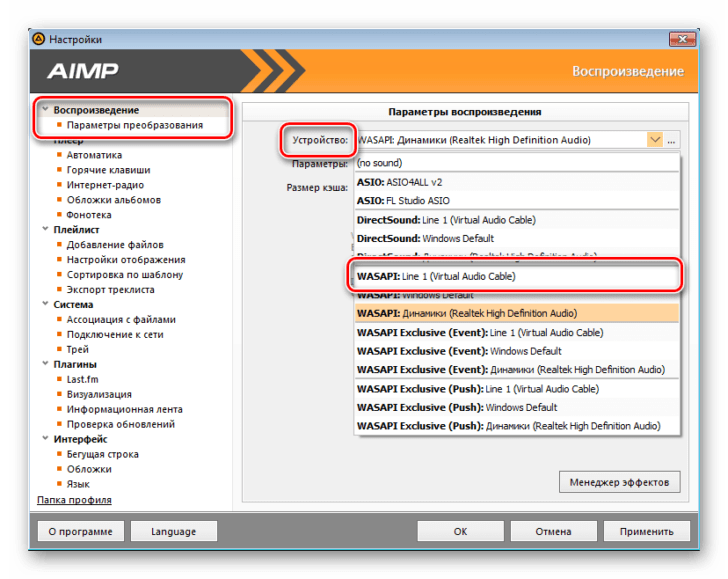
Для трансляции музыки в Teamspeak 3 можно использовать программу Virtual Audio Cable.
Как настроить программу Virtual Audio Cable для трансляции музыки в Teamspeak 3?
Для настройки программы Virtual Audio Cable для трансляции музыки в Teamspeak 3 необходимо открыть настройки Teamspeak и выбрать «Настройки» -> «Звуковое устройство». Затем выбрать «Входящий звук» и установить устройство «CABLE Output» в качестве устройства ввода.
Как выбрать в программе Virtual Audio Cable источник звука для трансляции в Teamspeak 3?
Для выбора источника звука для трансляции в программе Virtual Audio Cable нужно открыть настройки программы и в разделе «Wave In» выбрать соответствующее аудиоустройство, например, медиаплеер или браузер.
Можно ли одновременно использовать программу Virtual Audio Cable для трансляции музыки в Teamspeak 3 и слушать ее самому?
Да, можно одновременно использовать программу Virtual Audio Cable для трансляции музыки в Teamspeak 3 и слушать ее самому. Для этого необходимо открыть настройки программы Virtual Audio Cable, выбрать соответствующее аудиоустройство в разделе «Wave Out» и включить опцию «Listen» на соответствующем устройстве.


