
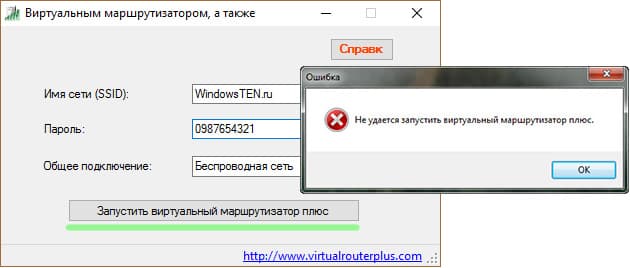
Включение виртуального маршрутизатора может быть очень полезным для пользователей, которым необходимо организовать собственную Wi-Fi сеть без прямого подключения к провайдеру интернета. Однако, как и любая другая программа, маршрутизатор может столкнуться с различными ошибками и проблемами. В этом полном руководстве мы рассмотрим наиболее распространенные проблемы с настройкой и запуском виртуального маршрутизатора, а также предоставим вам подробные рекомендации по их решению.
Первым шагом в решении проблемы с запуском виртуального маршрутизатора является проверка того, что программа правильно установлена и работает на вашем компьютере. Убедитесь, что у вас установлена последняя версия программы, совместимая с вашей операционной системой. Если вы обнаружите, что программа не запускается или работает некорректно, попробуйте переустановить ее или обновить до последней версии.
Для устранения проблем с настройкой виртуального маршрутизатора рекомендуется внимательно изучить документацию и руководство пользователя. Часто возникающие ошибки связаны с неправильными настройками параметров сети или конфликтами с другими установленными программами. Важно также убедиться, что ваш компьютер соответствует минимальным требованиям для работы виртуального маршрутизатора, таким как наличие поддержки Wi-Fi, достаточное количество оперативной памяти и свободного места на жестком диске.
Настройка Virtual Router Manager
- Убедитесь, что у вас установлена последняя версия Virtual Router Manager. Вы можете найти ее на официальном сайте разработчика.
- Проверьте, что ваш компьютер соответствует минимальным требованиям для работы программы. В большинстве случаев Virtual Router Manager работает на всех современных компьютерах.
- Перезагрузите компьютер и попробуйте запустить Virtual Router Manager еще раз. Иногда простая перезагрузка может решить проблемы с запуском.
- Если виртуальный маршрутизатор все равно не работает, проверьте ваше сетевое подключение. Убедитесь, что у вас есть подключение к Интернету и Wi-Fi активирован на вашем компьютере.
- Попробуйте отключить антивирусное программное обеспечение или брандмауэр на вашем компьютере, так как они могут блокировать работу Virtual Router Manager. Если после отключения программа начинает работать, то добавьте ее в исключения антивируса или настройте правила брандмауэра.
- Если Virtual Router Manager все равно не работает, попробуйте обратиться за помощью на форумы или сайты, посвященные работе сетевого оборудования. Там вы можете найти решение проблемы или получить совет от других пользователей.
Следуя этим шагам, вы сможете настроить Virtual Router Manager и включить виртуальный маршрутизатор на вашем компьютере. Если у вас все еще возникают проблемы, рекомендуется обратиться за помощью к специалисту, который сможет решить проблему более подробно и точно.
Решение проблемы с неработающим виртуальным WiFi-роутером
Если у вас возникли проблемы с работой виртуального маршрутизатора и вы не можете включить его, возможно вам придется столкнуться с ошибками при настройке программы Virtual Router Plus.
Вот несколько возможных причин, почему не удается включить виртуальный WiFi-роутер:
- Отсутствие виртуального устройства WiFi. В первую очередь, необходимо убедиться, что ваш компьютер или ноутбук поддерживает виртуальный WiFi. Проверьте настройки вашего устройства и включите виртуальную адаптерную плату.
- Неправильная настройка Virtual Router Manager. Если у вас не получается включить виртуальный WiFi-роутер, вам следует внимательно проверить настройки программы Virtual Router Manager. Проверьте правильность указания имени сети (SSID) и пароля. Убедитесь, что вы правильно указали интернет-подключение, которое вы хотите использовать.
- Конфликт с другими программами. Некоторые программы могут конфликтовать с виртуальным WiFi-роутером и мешать его работе. Проверьте, нет ли на вашем компьютере других программ, которые могут влиять на работу виртуального WiFi-роутера, и временно отключите их.
Если вы все еще не можете включить виртуальный WiFi-роутер и исправить ошибки, возможно вам придется обратиться за помощью к специалисту или попробовать другую программу для создания виртуального WiFi-роутера.
Программа Virtual Router Plus
Если у вас возникли проблемы с настройкой виртуального маршрутизатора, то вам стоит обратить внимание на программу Virtual Router Plus.
Эта программа предоставляет простой и удобный способ создания виртуальной точки доступа Wi-Fi с помощью вашего компьютера или ноутбука. Однако, как и любое программное обеспечение, иногда могут возникать ошибки и проблемы с запуском.
Если у вас появляются ошибки при запуске Virtual Router Plus, вам стоит проверить следующие моменты:
- Убедитесь, что ваш Wi-Fi адаптер включен и работает корректно.
- Проверьте, поддерживает ли ваша операционная система работу с виртуальными маршрутизаторами.
- Установите последнюю версию программы Virtual Router Plus и перезагрузите компьютер.
- Проверьте настройки вашего антивирусного программного обеспечения, возможно они блокируют работу Virtual Router Plus.
- В случае, если проблема не устраняется, обратитесь к инструкции по настройке Virtual Router Plus или свяжитесь с технической поддержкой.
Важно помнить, что Virtual Router Plus является программой от сторонних разработчиков, и поэтому она может иметь свои особенности и ограничения. Если у вас не получается запустить виртуальный маршрутизатор с помощью данной программы, попробуйте воспользоваться альтернативными решениями.
В конечном итоге, использование виртуального маршрутизатора может быть полезным инструментом, если вы хотите создать дополнительную точку доступа Wi-Fi на своем компьютере. Однако, в случае возникновения проблем или ошибок, необходимо провести дополнительные проверки и найти решение, чтобы ваш маршрутизатор работал стабильно и без сбоев.
| Программа | Настройка | Wi-Fi | Не работает | Ошибки | Маршрутизатор | Виртуальный |
|---|---|---|---|---|---|---|
| Virtual Router Plus | Простая | Точка доступа | Проблемы | Запуск | Работа | Создание |
6. Как настроить виртуальный маршрутизатор: проблемы и их решения
- Ошибка: Не удается запустить виртуальный маршрутизатор
- Ошибка: Не удается включить виртуальный маршрутизатор
- Ошибка: Не работает Virtual Router Manager
Если у вас возникает проблема с запуском виртуального маршрутизатора, в первую очередь проверьте, установлена ли на вашем компьютере программа Virtual Router Manager. В случае ее отсутствия, скачайте и установите ее с официального сайта.
Также, убедитесь, что виртуальный wi-fi адаптер настроен правильно. Для этого перейдите в панель управления, выберите раздел «Сеть и Интернет», а затем «Центр управления сетями и общим доступом». В окне, которое откроется, проверьте настройки в меню «Изменение настроек адаптера».
Если ваш виртуальный маршрутизатор не включается, возможно, проблема в конфликте с другими программами или антивирусным ПО. Попробуйте временно отключить антивирус и любые другие программы, которые могут вызывать конфликты, и попробуйте включить маршрутизатор снова.
Также, убедитесь, что у вас достаточно прав для запуска виртуального маршрутизатора. Попробуйте запустить его от имени администратора. Для этого щелкните правой кнопкой мыши по ярлыку программы и выберите «Запуск от имени администратора».
Если у вас возникают проблемы с работой Virtual Router Manager, попробуйте переустановить программу. Скачайте последнюю версию с официального сайта и выполните установку.
Также стоит проверить, обновлены ли драйверы вашего wi-fi адаптера. Некоторые старые драйверы могут несовместимы с Virtual Router Manager. Посетите сайт производителя вашего адаптера и загрузите последние версии драйверов.
В данном разделе мы рассмотрели лишь некоторые из возможных проблем и их решений. Если вы столкнулись с другой ошибкой или проблемой, рекомендуется посетить официальный форум программы Virtual Router Manager или обратиться за помощью к специалисту.
Как настроить Virtual Router Manager
Если у вас возникли проблемы с работой виртуального маршрутизатора в Virtual Router Manager, рекомендуется выполнить следующие шаги.
- Проверьте, поддерживает ли ваш компьютер виртуальный маршрутизатор. Не все компьютеры и wi-fi адаптеры поддерживают функцию виртуального маршрутизатора. Убедитесь, что ваш компьютер соответствует требованиям.
- Убедитесь, что у вас установлена последняя версия программы. Старые версии Virtual Router Manager могут иметь ошибки и проблемы. Проверьте, что у вас установлена последняя версия программы.
- Перезапустите компьютер и wi-fi адаптер. Иногда простой перезапуск может помочь решить проблемы с включением виртуального маршрутизатора.
- Проверьте настройки программы. Откройте Virtual Router Manager и убедитесь, что все настройки правильно заданы. Установите имя и пароль для вашего виртуального wi-fi сети.
- Переустановите программу. Если ничего не помогло, попробуйте удалить Virtual Router Manager и установить его снова.
- Обратитесь за помощью. Если вы все еще не можете включить виртуальный маршрутизатор, можете обратиться к разработчикам программы или обратиться за помощью на специализированных форумах.
Надеемся, что эти рекомендации помогут вам решить любые проблемы с настройкой и включением виртуального маршрутизатора в Virtual Router Manager.
Ошибка при запуске виртуального маршрутизатора плюс: почему не удается включить программу?
Один из наиболее распространенных вопросов, связанных с использованием виртуального маршрутизатора плюс, заключается в том, почему программа не работает и не удается включить виртуальный маршрутизатор.
Существует несколько возможных причин, по которым пользователи могут столкнуться с этой проблемой. Первая возможная причина — несовместимость программы с операционной системой. Убедитесь, что ваша операционная система поддерживается виртуальным маршрутизатором плюс.
Второй возможной причиной может быть неправильная настройка программы. Убедитесь, что вы правильно настроили виртуальный маршрутизатор плюс, следуя руководству пользователя или инструкциям, предоставленным разработчиком программы.
Третьей возможной причиной является наличие других программ или сервисов, которые могут конфликтовать с виртуальным маршрутизатором плюс. Проверьте, не работают ли в фоновом режиме другие программы, которые могут использовать тот же порт или ресурсы, что и виртуальный маршрутизатор плюс. В таком случае, временно отключите эти программы или сервисы и попробуйте снова запустить виртуальный маршрутизатор.
Если все вышеперечисленные рекомендации не помогают решить проблему, возможно, стоит обратиться за помощью к команде поддержки виртуального маршрутизатора плюс. Разработчики программы смогут сделать дополнительные рекомендации или предоставить уникальное решение проблемы, основанное на вашей конкретной ситуации.
Как правильно настроить и включить виртуальный маршрутизатор Wi-Fi
1. Сначала убедитесь, что ваш компьютер соответствует требованиям программы. Проверьте операционную систему, у вас должна быть поддерживаемая версия. Также убедитесь, что у вас установлена последняя версия программы Virtual Router Plus.
2. После установки программы откройте ее и убедитесь, что все настройки указаны корректно. Проверьте имя вашей сети, пароль и выбранный тип безопасности. Если нужно, отредактируйте их.
3. Теперь нажмите кнопку «Старт» или «Включить», чтобы запустить виртуальный маршрутизатор. Если все настройки указаны правильно, программа должна успешно запуститься и создать виртуальную Wi-Fi сеть.
4. Если у вас по-прежнему возникают проблемы или ошибки, проверьте вашу сетевую карту. Убедитесь, что она работает должным образом и включена. Если вы не знаете, как проверить состояние вашей сетевой карты, обратитесь к документации вашего компьютера или операционной системы.
5. Если все еще не получается включить виртуальный маршрутизатор или у вас возникают другие проблемы, попробуйте перезапустить ваш компьютер. Иногда это может помочь в решении проблем с программным обеспечением.
6. Если все вышеперечисленные рекомендации не помогли, попробуйте удалить программу Virtual Router Plus и установить ее заново. Возможно, у вас было повреждение или ошибка при установке программы, которая мешает ее работе. Удалите программу, перезагрузите компьютер и повторно установите ее.
7. Если проблема по-прежнему не решена, обратитесь за помощью к команде поддержки Virtual Router Plus или посетите форумы и сообщества для получения дополнительной информации. Там вы можете найти ответы на свои вопросы или решение проблемы, которую вы столкнулись.
Следуя этому руководству, вы сможете правильно настроить и включить виртуальный маршрутизатор Wi-Fi. И помните, что каждая ситуация может быть уникальной, поэтому если у вас возникают проблемы, не стесняйтесь обратиться за помощью и поддержкой, чтобы решить их.
Зачем программа Virtual Router Plus не работает и как включить виртуальный Wi-Fi
Если у вас возникают ошибки при попытке настроить и включить виртуальный маршрутизатор с помощью программы Virtual Router Plus, не отчаивайтесь, в этой статье мы рассмотрим возможные причины почему программа не работает и как включить виртуальный Wi-Fi.
Причины, по которым программа Virtual Router Plus не может запуститься, могут быть различными. Во-первых, убедитесь, что ваш компьютер обладает достаточными ресурсами для запуска этой программы. Проверьте, достаточно ли у вас оперативной памяти и свободного места на жестком диске.
Если ваш компьютер соответствует требованиям программы, но проблема все равно остается, то возможно, дело в несовместимости программы с вашей операционной системой. Попробуйте установить более старую версию программы или искать альтернативные программы для создания виртуального маршрутизатора.
Однако, если программа Virtual Router Plus запускается, но виртуальный Wi-Fi все равно не включается, то есть несколько возможных решений проблемы. Во-первых, убедитесь, что ваш Wi-Fi адаптер поддерживает виртуальный режим. Некоторые адаптеры не обладают такой функцией, поэтому убедитесь, что ваш адаптер соответствует требованиям.
Также, проверьте, правильно ли настроена программа Virtual Router Plus. Убедитесь, что вы указали правильное имя сети и выбрали правильный пароль для доступа к виртуальной сети.
В некоторых случаях, проблема может быть связана с конфликтом с другими программами или параметрами безопасности вашего компьютера. Попробуйте временно отключить антивирусное или файерволл программное обеспечение и повторно запустить программу Virtual Router Plus.
Видео:
КАК УСТРАНИТЬ ОШИБКУ (error code)TFMR0002, TFLA0002, TFMR0100, TFGE0003 THE FINALS| РЕШЕНИЕ ЕСТЬ!
КАК УСТРАНИТЬ ОШИБКУ (error code)TFMR0002, TFLA0002, TFMR0100, TFGE0003 THE FINALS| РЕШЕНИЕ ЕСТЬ! by FellarioTT 1,834 views 2 weeks ago 1 minute, 35 seconds
Вопрос-ответ:
Почему у меня возникают проблемы при запуске виртуального маршрутизатора?
Проблемы с запуском виртуального маршрутизатора могут быть вызваны различными факторами, такими как неправильная конфигурация сети, проблемы с оборудованием или драйверами, недостаточные права доступа и другие. Важно провести анализ проблемы, чтобы определить ее источник и принять соответствующие меры для ее устранения.


