
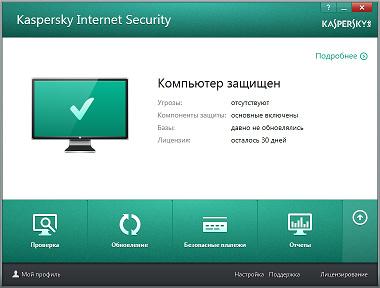
Установка антивирусного программного обеспечения на компьютер является неотъемлемой частью безопасности данных. Касперский – одна из наиболее популярных антивирусных программ на рынке. Установка Касперского на компьютер с операционной системой Windows 10 не вызывает особых трудностей, однако, чтобы избежать ошибок и проблем, следует придерживаться подробной инструкции.
Перед установкой Касперского необходимо убедиться, что ваш компьютер соответствует минимальным системным требованиям. Проверьте, что у вас установлена операционная система Windows 10 и что у вас имеется достаточное место на жестком диске. Также убедитесь, что у вас нет других антивирусных программ, так как они могут конфликтовать с Касперским и вызывать ошибки при установке.
Для установки Касперского на компьютер, вам потребуется лицензионный код. Если у вас есть код, можно его использовать при установке. Если у вас нет кода, вы можете приобрести его на официальном сайте Касперского. Код можно ввести на этапе установки программы.
Чтобы установить Касперского на компьютер с операционной системой Windows 10, загрузите установочный файл с официального сайта Касперского. Запустите загруженный файл и следуйте инструкциям на экране. После установки, рекомендуется перезагрузить компьютер, чтобы изменения вступили в силу.
Подробная инструкция по установке Касперского на Windows 10 и решение проблемы с кодом ошибки
Установка антивирусной программы Касперского на компьютер с операционной системой Windows 10 может вызывать некоторые сложности. В некоторых случаях процесс установки может быть прерван, и появится код ошибки 2710634497. В этой инструкции будут описаны шаги для успешной установки Касперского и устранения проблемы с указанным кодом ошибки.
Шаг 1: Скачивание установочного файла
Перед началом установки Касперского на компьютер, необходимо скачать установочный файл с официального сайта Касперского. Для этого откройте ваш любимый браузер и перейдите на сайт компании Касперского. На сайте, найдите раздел «Скачать» или «Загрузить». Вам будет предложено выбрать версию программы для скачивания, выберите подходящую для вашей операционной системы.
Шаг 2: Запуск установки Касперского
После того, как установочный файл Касперского будет скачан на ваш компьютер, откройте его. Запустите установку, следуя инструкциям на экране. В некоторых случаях, для запуска установки, может потребоваться права администратора. Если у вас появится запрос на предоставление прав администратора, подтвердите его.
Шаг 3: Прохождение процесса установки
После запуска установки Касперского, вам будет предложено прочитать и принять лицензионное соглашение. Ознакомьтесь с условиями использования, и если вы согласны с ними, поставьте галочку в соответствующем поле. Затем нажмите кнопку «Далее» или «Установить», чтобы продолжить процесс установки.
Во время установки Касперского на ваш компьютер, может потребоваться подключение к интернету для загрузки последних обновлений. Установщик также может спросить, хотите ли вы просканировать ваш компьютер на наличие вредоносных программ перед установкой Касперского. Рекомендуется провести такое сканирование, чтобы убедиться в отсутствии инфекций на компьютере.
По завершении установки, вам будет предложено зарегистрировать лицензию Касперского или продолжить работу в режиме ограниченной функциональности. Выберите наиболее подходящий вариант в зависимости от ваших потребностей.
Устранение проблемы с установкой Касперского и кодом ошибки 2710634497
Если в процессе установки Касперского на Windows 10 возникла ошибка с кодом 2710634497, вам следует выполнить следующие действия:
1. Перезапустите компьютер и попробуйте установить Касперского еще раз.
2. Проверьте, нет ли на вашем компьютере других антивирусных программ, которые могут взаимодействовать с установкой Касперского. Если такие программы установлены, удалите их перед попыткой установки Касперского.
3. Убедитесь, что ваш компьютер соответствует требованиям системным для установки Касперского. Проверьте, достаточно ли свободного места на жестком диске и оперативной памяти, и что ваша операционная система Windows 10 полностью обновлена.
4. Возможно, проблему вызывает конфликт установочного файла Касперского с другими программами или системными ошибками. В этом случае, рекомендуется обратиться в техническую поддержку Касперского для получения дальнейшей помощи в устранении ошибки.
Следуя этой подробной инструкции, вы сможете успешно установить Касперского на компьютер с операционной системой Windows 10 и в случае возникновения проблем решить их, включая ошибку с кодом 2710634497.
Шаг 1: Скачивание установочного файла
Если вам понадобилось установить антивирус Касперского на компьютер с операционной системой Windows 10, но при попытке установки возникает ошибка, сопровождаемая кодом 2710634497, то вам следует выполнить несколько простых действий.
Первым шагом является скачивание установочного файла Касперского с официального сайта компании. Убедитесь, что вы скачиваете версию антивируса, подходящую для вашей операционной системы.
Во избежание возникновения дополнительных проблем, рекомендуется скачивать программное обеспечение только с официальных ресурсов. В противном случае, вы можете столкнуться с возможностью установки вредоносного компонента на ваш компьютер.
После завершения загрузки установочного файла Касперского на ваш компьютер, переходите к следующему шагу установки. Если вы испытываете проблемы со скачиванием файла, проверьте соединение с интернетом и попробуйте использовать другой браузер.
Инструкция по установке Касперского на компьютер с операционной системой Windows 10: возможные ошибки и их исправление
В данной инструкции мы рассмотрим, как установить Касперского на компьютер с операционной системой Windows 10 и какие проблемы могут возникнуть на этом этапе.
При запуске процесса установки Касперского на компьютер с Windows 10 вы можете столкнуться с ошибкой установки, которая сопровождается кодом ошибки 2710634497. Это сообщение об ошибке указывает на то, что возникла проблема с запуском установочного файла Касперского.
Что делать в случае возникновения данной ошибки? Вот несколько рекомендаций:
| Рекомендация | Описание |
| Шаг 1 | Убедитесь, что у вас есть полные административные права на компьютере. Для установки Касперского требуются права администратора. Если у вас нет полномочий администратора, обратитесь к администратору компьютера, чтобы получить соответствующие права. |
| Шаг 2 | Перезапустите компьютер и попробуйте запустить установку Касперского заново. Иногда простое перезапуск может устранить проблему и позволить успешно установить антивирусное программное обеспечение. |
| Шаг 3 | Проверьте целостность и актуальность установочного файла Касперского. Если файл поврежден или устарел, это может вызвать ошибку и преградить установку. Скачайте последнюю версию установочного файла с официального сайта Касперского, а затем повторите попытку установки. |
| Шаг 4 | Проверьте, нет ли на вашем компьютере других антивирусных программ, которые могут столкнуться с Касперским и создать конфликт. Если такие программы присутствуют, удалите их с помощью специальных инструментов или инструкций, предоставленных производителем антивирусного ПО. |
| Шаг 5 | Обратитесь в службу поддержки Касперского. Если ни одно из вышеперечисленных решений не помогло устранить ошибку установки Касперского с кодом 2710634497, вы можете обратиться в службу поддержки Касперского для получения дальнейшей помощи и инструкций по устранению данной проблемы. |
Установка Касперского на компьютер с операционной системой Windows 10 может быть достаточно простым процессом, однако возникновение ошибок может его затруднить. Следуйте данной инструкции и используйте предложенные рекомендации для устранения проблем и успешной установки Касперского.
Шаг 3: Прохождение процесса установки Касперского
После того, как установочный файл Касперского был успешно скачан, можно приступать к процессу установки программы на компьютер с операционной системой Windows 10.
1. Дважды щелкните на скачанный файл, чтобы запустить установку Касперского.
2. Возможно появление системных запросов для подтверждения действий пользователя, касающихся установки программного обеспечения. Нажмите «Да» или «ОК», чтобы продолжить.
3. На экране появится окно установки Касперского. Следуйте инструкциям мастера установки, чтобы выбрать необходимые настройки и параметры установки.
4. В процессе установки Касперского может потребоваться подключение к интернету для загрузки дополнительных файлов и обновлений. Убедитесь, что у вас есть стабильное подключение к сети.
5. После завершения процесса установки откроется главное окно Касперского, где вы сможете настроить дополнительные параметры программы и выполнить активацию лицензии.
6. Если в процессе установки Касперского возникнут ошибки или проблемы, вы можете обратиться к ошибке установки Касперского с кодом 2710634497. В Интернете вы можете найти дополнительную информацию и решения для данной проблемы.
Теперь вы успешно прошли процесс установки Касперского на ваш компьютер под управлением операционной системы Windows 10. Пользуйтесь всеми возможностями антивирусной программы для надежной защиты вашего компьютера от вредоносных программ и вирусов.
Устранение проблемы с установкой Касперского на Windows 10
Если вы столкнулись с проблемой, что Касперский не запускается или не устанавливается на компьютер с операционной системой Windows 10, то можете столкнуться с ошибкой установки Касперского с кодом 2710634497.
Для решения этой проблемы вам потребуется выполнить несколько простых действий:
Шаг 1: Перед началом процесса, убедитесь, что у вас есть достаточно свободного места на жестком диске для установки программы. Удалите ненужные файлы или программы, чтобы освободить дополнительное место.
Шаг 2: Проверьте, что у вас установлена последняя версия операционной системы Windows 10 и все обновления установлены. Если нет, выполните обновление системы до последней версии.
Шаг 3: Отключите временно все антивирусные программы, которые уже установлены на вашем компьютере. Их наличие может создавать конфликт с установкой Касперского.
Шаг 4: Перезагрузите компьютер и попробуйте установить Касперского снова.
Если после выполнения всех указанных действий проблема все еще не решена, рекомендуется обратиться в службу поддержки Касперского для получения дополнительной помощи и инструкций.
Не забывайте, что установка антивирусной программы Касперского является важным шагом для обеспечения безопасности вашего компьютера и защиты от различных видов вирусов и вредоносных программ.
Как исправить ошибку установки Касперского с кодом 10
Если у вас возникла ошибка установки Касперского с кодом 10, это может быть связано с различными факторами. В данной статье мы рассмотрим возможные причины и предоставим решения для устранения этой ошибки.
Первым шагом, который следует сделать при возникновении этой ошибки, — проверить, запущена ли на вашем компьютере последняя версия операционной системы Windows. Если ваша система устарела, установите все доступные обновления.
Если система операционной не является причиной ошибки, то стоит проверить, был ли компьютер заражен вредоносным программным обеспечением. Запустите антивирусное ПО и проверьте систему на наличие вирусов и других угроз. Если обнаружены вредоносные программы, удалите их и повторите попытку установки Касперского.
Также обратите внимание на наличие других антивирусных программ на вашем компьютере. Два или более антивирусных программ могут конфликтовать между собой и вызывать ошибку установки Касперского. Рекомендуется удалить все другие антивирусные программы перед установкой Касперского.
При установке Касперского рекомендуется также запустить установщик с правами администратора. Чтобы сделать это, щелкните правой кнопкой мыши по файлу установки и выберите «Запустить от имени администратора». Это может помочь избежать ошибок, связанных с недостаточными правами доступа.
Если все вышеперечисленные решения не помогли, попробуйте загрузить средство «Kaspersky Products Remover» с официального сайта Касперского. Это инструмент, который позволяет полностью удалить все остатки предыдущих установок Kaspersky с вашего компьютера. После этого перезагрузите компьютер и попробуйте повторно установить Касперского.
Если после выполнения всех этих шагов ошибка установки Касперского с кодом 10 все еще возникает, рекомендуется обратиться в службу поддержки Касперского для получения дальнейшей помощи. Техническая поддержка сможет оказать вам профессиональную помощь в решении этой проблемы.
Как исправить ошибку установки Касперского с кодом 2710634497 на Windows 10
Если при установке антивирусной программы Касперского на компьютер с операционной системой Windows 10 возникла ошибка с кодом 2710634497, есть несколько способов, которые помогут решить данную проблему.
- Перезагрузите компьютер. Иногда простая перезагрузка может помочь решить проблемы с установкой программного обеспечения.
- Выключите антивирусную программу временно. При установке Касперского может возникнуть конфликт с уже установленным антивирусным ПО. Попробуйте отключить его временно и затем повторите установку Касперского.
- Запустите установку Касперского с правами администратора. Чтобы установить программу, требуются права администратора. Щелкните правой кнопкой мыши на файле установки и выберите «Запуск от имени администратора».
- Проверьте свободное место на жестком диске. Убедитесь, что на вашем компьютере есть достаточно свободного места для установки Касперского. Если места недостаточно, удалите ненужные файлы или программы, чтобы освободить место.
- Отключите временно брандмауэр Windows. Некоторые пользователи сообщают, что отключение брандмауэра Windows помогает решить проблему с установкой Касперского. Попробуйте отключить брандмауэр и повторить установку.
- Проверьте целостность системных файлов. Воспользуйтесь командной строкой и выполните команду «sfc /scannow», чтобы проверить и восстановить целостность системных файлов.
- Обновите операционную систему. Установите все доступные обновления для Windows 10. Иногда проблемы с установкой программ могут быть связаны с устаревшей версией операционной системы.
- Удалите предыдущие версии Касперского. Если у вас уже установлена предыдущая версия Касперского, удалите ее перед установкой новой версии.
- Установите Касперского через специальный инструмент. Касперский предоставляет специальный инструмент для полного удаления предыдущей версии и установки новой версии программы. Воспользуйтесь этим инструментом для установки Касперского.
- Свяжитесь с технической поддержкой. Если все вышеперечисленные способы не помогли решить проблему, обратитесь в службу технической поддержки Касперского для получения дальнейшей помощи.
Надеемся, что эти рекомендации помогут вам установить Касперского на компьютер без ошибок на операционной системе Windows 10. Если у вас возникнут дополнительные вопросы или проблемы, не стесняйтесь обращаться за помощью к технической поддержке Касперского.
Видео:
Часть #4: Как установить Kaspersky Endpoint Security на клиентские компьютеры
Часть #4: Как установить Kaspersky Endpoint Security на клиентские компьютеры by Kaspersky Russia 27,310 views 3 years ago 5 minutes, 34 seconds
Вопрос-ответ:
Где можно скачать установочный файл Касперского?
Установочный файл Касперского можно скачать с официального сайта «Kaspersky Lab». Просто откройте браузер и перейдите на официальную страницу антивирусного программного обеспечения Касперского. Там вы найдете ссылки для загрузки различных версий программы, в зависимости от вашей операционной системы. Скачайте установочный файл на свой компьютер и продолжайте установку, следуя инструкциям мастера установки.
Могу ли я установить Касперского бесплатно?
Касперский предлагает бесплатную пробную версию своего антивирусного программного обеспечения. Пробная версия действительна на определенный период времени, после чего вам будет предложено приобрести лицензию. Однако, существуют и другие бесплатные антивирусные программы, которые вы можете использовать на своем компьютере, например, Аваст или AVG. Вы можете найти их на официальных сайтах этих компаний и скачать установочные файлы для установки на ваш компьютер.
Можно ли установить Касперского на компьютер с уже установленным антивирусом?
Да, в большинстве случаев вы можете установить Касперский на компьютер с уже установленным антивирусом. Однако, перед установкой Касперского рекомендуется отключить или удалить другие антивирусные программы, чтобы избежать конфликтов и проблем совместимости. Если у вас уже установлен другой антивирус, вы должны открыть его, пройти в настройки и выключить все функции защиты, чтобы они не конфликтовали с Касперским. Затем вы можете запустить установочный файл Касперского и продолжить установку.


