
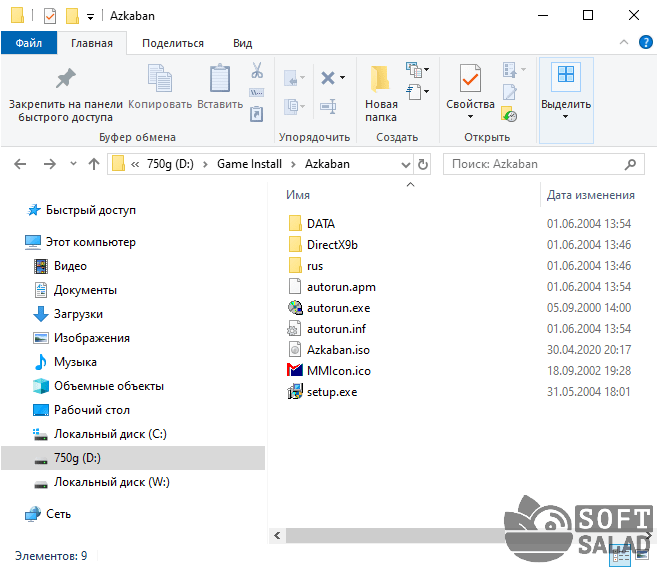
Формат ISO – один из самых популярных форматов для хранения данных на оптическом носителе, таком как CD или DVD. Он используется для создания точных копий дисков или для установки программного обеспечения. В этом подробном руководстве мы расскажем о том, как установить формат ISO с помощью программы UltraISO.
UltraISO – это мощный инструмент, который позволяет создавать, редактировать и конвертировать образы дисков в формате ISO. Сначала вам нужно скачать и установить программу на свой компьютер. После запуска UltraISO вам будут доступны все необходимые функции для установки формата ISO.
Если вы хотите установить программное обеспечение с диска в формате ISO, вам потребуется сначала создать образ диска. Для этого вам понадобится наличие самого диска и функции «Создать образ диска» в UltraISO. Выберите диск, который вы хотите скопировать, и следуйте инструкциям программы.
Когда образ диска будет создан, вы сможете запустить его через UltraISO. Откройте программу, выберите пункт «Открыть» в меню и найдите сохраненный вами образ диска в формате ISO. Затем нажмите кнопку «Открыть», чтобы загрузить образ диска в программу.
Теперь вы можете установить формат ISO для программного обеспечения или игры, содержащейся на диске. Для этого вам нужно найти файл с расширением «.exe» или «.msi» внутри образа диска и запустить его. Следуйте инструкциям установщика, чтобы завершить процесс установки.
Как получить формат ISO
Для начала необходимо установить UltraISO на свой компьютер. Затем, чтобы получить формат ISO нужной игры, необходимо:
- Открыть программу UltraISO.
- В главном меню выбрать пункт «Файл» -> «Открыть».
- В появившемся окне выберите нужный файл или диск, содержащий игру.
- После открытия образа диска в UltraISO, вы сможете видеть все файлы и папки, которые содержатся в нем.
- Для сохранения образа диска в формате ISO, выберите пункт «Файл» -> «Сохранить как», затем укажите путь, куда сохранить образ, и выберите формат «ISO» в выпадающем списке.
- Нажмите кнопку «Сохранить» и дождитесь завершения процесса сохранения.
Теперь у вас есть формат ISO нужной игры, который можно использовать для установки и запуска игры через программу UltraISO. Благодаря удобному интерфейсу UltraISO процесс установки игры через формат ISO становится простым и быстрым.
Значение ISO в играх
UltraISO — популярное программное обеспечение, которое позволяет пользователю создавать, редактировать и конвертировать образы дисков в формате ISO. Он также предоставляет возможность монтировать образы дисков на виртуальные диски, что позволяет запускать игры без физического диска в приводе.
Установка игр через UltraISO проста и удобна. Пользователь может открыть образ диска в UltraISO, выбрать опции установки и установить игру на компьютер. UltraISO также позволяет пользователю модифицировать образ диска, добавлять или удалять файлы, создавать свои собственные образы дисков.
Запуск игры с помощью UltraISO также не представляет сложностей. Пользователь должен открыть образ диска в UltraISO, выбрать опцию монтирования на виртуальный диск, а затем запустить игру, которая будет работать так, как если бы была установлена с физического диска.
UltraISO также предоставляет возможность экспортировать игру из образа диска. Если пользователь хочет передать игру другому пользователю или сохранить ее на внешнем устройстве, таком как флеш-накопитель, то он может использовать UltraISO для создания копии игры в виде образа диска. Этот образ диска может быть использован для установки и запуска игры на другом компьютере.
В целом, формат ISO и программа UltraISO значительно упрощают процесс установки, запуска и хранения игр. Они обеспечивают удобство, безопасность и экономию пространства на компьютере, делая процесс работы с играми более гибким и эффективным.
| Тэг | Описание |
|---|---|
| <h2> | Заголовок второго уровня (Значение ISO в играх) |
| <p> | Параграф |
| <table> | Создание таблицы |
| <th> | Заголовок ячейки таблицы |
| <tr> | Создание строки таблицы |
| <td> | Ячейка таблицы |
Что значит ISO в играх и как установить и запустить игру через UltraISO
Формат ISO играет важную роль в мире игр. Он представляет собой точную копию диска или файла, сохраненного в одном файле с расширением .iso. Часто игровые разработчики выпускают игры в формате ISO для удобства пользователей, так как такой файл можно легко установить на компьютер и запустить без необходимости использования физического диска.
Для установки и запуска игры в формате ISO вы можете воспользоваться программой UltraISO. Она позволяет монтировать образы дисков и создавать виртуальные приводы, что позволяет работать с ISO-файлами без необходимости их распаковки.
Вот пошаговая инструкция по установке и запуску игры через UltraISO:
| Шаг | Действие |
|---|---|
| 1 | Скачайте и установите программу UltraISO на свой компьютер. |
| 2 | Откройте UltraISO и выберите пункт «Файл» в главном меню, затем нажмите «Открыть». |
| 3 | Выберите ISO-файл игры, который хотите установить, и нажмите «Открыть». |
| 4 | В главном меню UltraISO выберите пункт «Инструменты» и затем «Монтирование на виртуальный привод». |
| 5 | Укажите виртуальный привод, на который хотите установить игру, и нажмите «Монтировать». |
| 6 | После монтирования ISO-файла, откройте проводник Windows и найдите виртуальный привод, на который вы установили игру. |
| 7 | Откройте папку с содержимым ISO-файла, найдите файл с расширением .exe или другой исполняемый файл игры и дважды щелкните по нему, чтобы запустить игру. |
Теперь у вас есть полное представление о том, что значит ISO в играх и как установить и запустить игру через UltraISO. Следуя указанным выше шагам, вы сможете насладиться любимыми играми без необходимости использования физического диска и с минимальными усилиями.
Установка игр через UltraISO
Чтобы установить игру через UltraISO, следуйте этим простым шагам:
- Откройте UltraISO на вашем компьютере. Если у вас еще нет программы, вы можете скачать ее с официального сайта UltraISO.
- Щелкните на пункте «Файл» в верхней панели меню и выберите «Открыть».
- В появившемся окне найдите и выберите файл игры в формате ISO, который вы хотите установить, и нажмите «Открыть».
- После открытия файла игры в UltraISO, вы увидите список файлов и папок, находящихся внутри образа диска. Выберите нужные файлы, которые вы хотите установить, и пометьте галочкой.
- Щелкните на пункте «Файл» в верхней панели меню и выберите «Экспорт».
- В появившемся окне выберите папку, в которую вы хотите экспортировать выбранные файлы, и нажмите «ОК».
- UltraISO начнет процесс экспорта, который может занять некоторое время в зависимости от размера файлов игры.
- После завершения экспорта, вы сможете найти установленные файлы игры в выбранной вами папке.
Теперь у вас есть установленная игра и вы можете запустить ее с помощью UltraISO. Щелкните правой кнопкой мыши на файле игры и выберите «Открыть с помощью UltraISO». UltraISO эмулирует виртуальный привод и запустит игру как будто она была установлена с диска. Таким образом, вы можете наслаждаться игрой без использования физического носителя.
UltraISO предоставляет простой и удобный способ устанавливать игры в формате ISO. С его помощью вы можете экономить место на жестком диске и удобно запускать игры без необходимости использования дискового накопителя. Попробуйте установить игры через UltraISO и насладитесь удобством и гибкостью этого программного обеспечения.
Как устанавливать игры через UltraISO
Шаг 1: Запустите программу UltraISO на вашем компьютере.
Шаг 2: В верхней панели меню выберите пункт «Файл» и в выпадающем меню выберите пункт «Открыть».
Шаг 3: В появившемся окне выберите файл игры в формате ISO и нажмите кнопку «Открыть».
Шаг 4: После открытия файла игры в программе UltraISO выберите пункт «Файл» и в выпадающем меню выберите пункт «Записать диск изображения».
Шаг 5: В появившемся окне выберите нужные настройки и нажмите кнопку «Сохранить».
Шаг 6: Дождитесь завершения процесса записи диска изображения.
Шаг 7: После успешной записи диска изображения игры, вставьте его в оптический привод вашего компьютера.
Шаг 8: Запустите компьютер и выберите опцию загрузки с CD/DVD-ROM в BIOS.
Шаг 9: Следуйте инструкциям на экране, чтобы установить игру на вашем компьютере.
Поздравляем! Вы успешно установили игру через программу UltraISO. Теперь вы можете запустить игру и наслаждаться ее геймплеем.
Как запустить игру с помощью UltraISO
1. Сначала откройте UltraISO и выберите опцию «Открыть» в верхнем меню. В появившемся окне найдите файл с расширением .iso, который вы хотите установить.
2. После выбора файла .iso, вы увидите его содержимое в основном окне UltraISO. Теперь вы можете приступить к установке игры.
3. Чтобы установить игру, нажмите на кнопку «Установить» в верхнем меню UltraISO. В появившемся меню выберите путь, куда вы хотите установить игру и нажмите «ОК».
4. UltraISO начнет копировать файлы игры на выбранное вами место. В зависимости от размера игры, это может занять некоторое время.
5. Когда процесс копирования завершится, игра будет установлена на вашем компьютере. Вы можете запустить игру, нажав на кнопку «Запустить» в верхнем меню UltraISO.
6. UltraISO автоматически монтирует игру и запустит ее на вашем компьютере. Теперь вы можете наслаждаться игрой, используя UltraISO.
Теперь вы знаете, как устанавливать и запускать игры через UltraISO. Этот удобный инструмент позволяет работать с форматом ISO, делая процесс установки игр более простым и удобным. Удачной игры!
Как установить и запустить игру с помощью UltraISO
Чтобы установить игру с помощью UltraISO, следуйте этим простым шагам:
- 1. Откройте UltraISO и выберите «Файл» в верхнем меню.
- 2. В выпадающем списке выберите «Открыть» и найдите файл игры в формате ISO на вашем компьютере. Вы также можете просто перетащить файл в программу.
- 3. После того как файл открыт, вы увидите его содержимое в окне программы.
- 4. Если игра требует установки, найдите файл с расширением «.exe» или «setup.exe» и дважды щелкните по нему.
- 5. Следуйте инструкциям установщика, чтобы завершить процесс установки игры.
- 6. После завершения установки, вы можете запустить игру непосредственно из UltraISO. Просто выберите файл игры с расширением «.exe» или «application.exe», и щелкните правой кнопкой мыши. Затем выберите «Запустить».
Теперь вы знаете, как устанавливать и запускать игры с помощью UltraISO! Наслаждайтесь игровым процессом, не беспокоясь о том, как правильно работать с форматом ISO.
Как установить и запустить игру в формате ISO через UltraISO?
Шаг 1: Установите UltraISO на свой компьютер. Вы можете найти его на официальном сайте UltraISO и следовать инструкциям по установке.
Шаг 2: После установки откройте UltraISO и выберите «Файл» в верхнем меню, затем нажмите на «Открыть» и выберите ISO-образ игры, который вы хотите установить.
Шаг 3: После открытия ISO-образа игры, вам будут доступны различные опции в верхнем меню UltraISO. Наиболее важные опции для установки игры включают «Загрузочный» и «Включить».
Шаг 4: Если игра является загружаемой, убедитесь, что опция «Загрузочный» включена. Чтобы включить эту опцию, выберите «Загрузочный» в верхнем меню, затем нажмите на «Загрузочный» и выберите «Сделать загрузочным» из выпадающего меню.
Шаг 5: Если игра не является загружаемой, перейдите к следующему шагу.
Шаг 6: Чтобы установить игру, выберите «Архив» в верхнем меню, затем нажмите на «Записать диск» и выберите «Записать диск в формате ISO» из выпадающего меню. Затем выберите место, где хотите сохранить ISO-образ игры, и нажмите «Сохранить».
Шаг 7: После сохранения ISO-образа игры вы можете использовать UltraISO для его установки. Для этого выберите «Файл» в верхнем меню UltraISO, затем нажмите на «Открыть» и выберите сохраненный ISO-образ игры. Затем следуйте инструкциям по установке игры, которые могут варьироваться в зависимости от самой игры.
Шаг 8: После завершения установки игры вы можете запустить ее через UltraISO. Для этого выберите «Файл» в верхнем меню UltraISO, затем нажмите на «Открыть» и выберите установленную игру. Затем следуйте инструкциям по запуску игры, которые могут варьироваться в зависимости от самой игры.
Вот и все! Теперь вы знаете, как установить и запустить игру в формате ISO через UltraISO. Установка и запуск игр в этом формате очень удобны и могут сэкономить вам время и усилия при установке игр на ваш компьютер.
Вопрос-ответ:
Можно ли установить формат ISO на компьютер без дополнительных программ?
Нет, для установки формата ISO на компьютер необходимо использовать специальные программы. Одной из наиболее популярных программ для этой цели является «Daemon Tools». Эта программа позволяет создавать виртуальные диски, на которые можно устанавливать формат ISO. Также существует ряд других программ, таких как «WinRAR» и «PowerISO», которые также помогают устанавливать формат ISO на компьютер.


