
Фотошоп – одна из самых популярных программ для обработки и редактирования фотографий. В ней вы можете реализовать свои творческие идеи, создать уникальные и качественные изображения. Одной из особенностей фотошопа являются кисти, которые помогают вам добавить детали, эффекты и текстуры на ваши фотографии.
Установка новых кистей в фотошоп позволяет расширить возможности программы и создавать еще более интересные и оригинальные работы. В этой статье мы расскажем, как загрузить и установить наборы кистей в фотошоп CS5.
Для начала вам необходимо найти и загрузить набор кистей, который вы хотите добавить в фотошоп. Кисти можно найти на различных сайтах и форумах, посвященных дизайну и фотографии. Когда вы нашли подходящий набор, скачайте его на ваш компьютер.
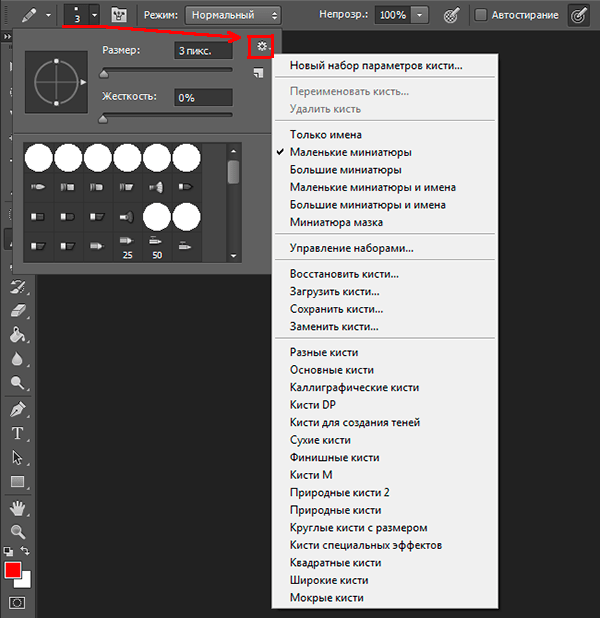
После того, как вы загрузили набор кистей, вы должны установить их в программу фотошоп. Для этого откройте фотошоп и выберите раздел «Кисти» в панели инструментов. Далее нажмите на кнопку меню в правом верхнем углу панели инструментов и выберите «Загрузить кисти». В появившемся окне найдите скачанный набор кистей и нажмите кнопку «Ок». После этого кисти будут добавлены в программу и вы сможете использовать их для создания своих работ.
Установка кистей в Фотошоп CS5
Чтобы установить новые кисти в Фотошоп CS5, следуйте простой пошаговой инструкции:
- Найдите и скачайте набор кистей, который вы хотите установить. Обратите внимание, что кисти могут быть представлены в виде отдельных файлов или в виде набора файлов с расширением .abr.
- Откройте программу Фотошоп CS5. На верхней панели выберите меню «Окно» и откройте панель «Кисти».
- Щелкните на значок снежинки в правом верхнем углу панели «Кисти». В появившемся меню выберите пункт «Загрузить кисти».
- В появившемся диалоговом окне найдите скачанный ранее набор кистей и выберете его. Нажмите кнопку «Открыть».
- Теперь установленный набор кистей должен появиться в списке доступных кистей в панели «Кисти». Щелкните на нем, чтобы выбрать его и начать использовать кисти из набора.
Теперь, используя эти простые шаги, вы сможете легко добавить новые кисти в программу Фотошоп CS5 и расширить возможности вашего творчества.
Как загрузить и установить кисти в программу Фотошоп CS5
Для добавления новых кистей в Фотошоп CS5 необходимо выполнить несколько простых шагов:
Шаг 1: Загрузка кистей
Прежде чем установить кисти в Фотошоп, необходимо их скачать с Интернета. Множество сайтов предлагают бесплатные наборы кистей, которые можно использовать в Фотошопе. При поиске кистей учтите, что они должны быть совместимы с Фотошопом CS5.
Шаг 2: Установка кистей
После того, как вы загрузили необходимые кисти, необходимо установить их в Фотошоп CS5. Для этого следуйте следующим инструкциям:
— Откройте Фотошоп и выберите инструмент «Кисть».
— Нажмите на кнопку «Настройки кисти», расположенную в верхней части панели инструментов.
— В открывшемся окне настроек кистей нажмите на кнопку с изображением кисти в правом верхнем углу окна.
— В контекстном меню выберите опцию «Загрузить кисти».
— Найдите и выберите скачанный файл кистей на своем компьютере.
— Нажмите «OK» и новые кисти будут загружены в Фотошоп CS5.
Теперь у вас есть возможность использовать новые кисти в Фотошопе CS5 для создания уникальных эффектов и дизайнов. Помните, что кисти — это мощный инструмент, который позволяет дать вашим работам новые грани и выразительность.
Как добавить кисти в Фотошоп CS5
Шаг 1: Поиск и загрузка набора кистей
Первым шагом необходимо найти и загрузить набор кистей, который вам интересен. Можно воспользоваться поисковыми системами или посетить специализированные сайты, которые предлагают скачать кисти для Фотошопа.
Шаг 2: Распаковка и сохранение набора кистей
Когда вы скачали набор кистей в формате ZIP или RAR, вам потребуется распаковать его для получения отдельных файлов кистей. Обычно наборы кистей поставляются в виде файлов с расширением .ABR. После распаковки следует выбрать место, где вы хотите сохранить набор кистей на вашем компьютере.
Шаг 3: Открытие панели кистей в Фотошопе CS5
Чтобы установить новый набор кистей, вам нужно открыть панель кистей в Фотошопе CS5. Для этого выберите «Окно» в главном меню программы, затем выберите «Кисти». Это откроет панель с доступными кистями.
Шаг 4: Установка нового набора кистей
После открытия панели кистей, вам нужно загрузить новый набор, чтобы добавить его к уже установленным. Для этого выберите значок меню в верхнем правом углу панели кистей и выберите «Загрузить кисти». Это откроет диалоговое окно, в котором вы можете выбрать файл с расширением .ABR из доступного места на вашем компьютере. После выбора файла, кликните на кнопку «Загрузить».
Шаг 5: Использование новых кистей
После успешной установки нового набора кистей, вы можете начать использовать их в Фотошопе CS5. Для выбора новой кисти, кликните на значок кисти на панели инструментов и выберите нужную кисть из раскрывающегося списка. После выбора кисти вы можете регулировать ее размер и цвет, используя инструменты на панели инструментов.
Теперь вы знаете, как установить и использовать новые наборы кистей в программе Фотошоп CS5. Расширьте свои творческие возможности, добавьте интересные и уникальные эффекты на ваши изображения с помощью разнообразных кистей!
Как установить наборы кистей в программу Фотошоп CS5
1. Первым шагом необходимо найти нужные кисти. Это можно сделать, используя поисковые системы или специализированные сайты, предлагающие бесплатные и платные наборы кистей для Фотошопа CS5.
2. После того как вы нашли подходящий набор кистей, вам нужно скачать его на компьютер. Обычно наборы кистей предоставляются в виде ZIP-архивов.
3. Распакуйте скачанный ZIP-архив с набором кистей в удобное для вас место на компьютере. В итоге у вас должна появиться папка с файлами кистей.
4. Откройте программу Фотошоп CS5 и выберите инструмент «Кисть» (буква «B» на клавиатуре).
5. В панели инструментов сверху выберите кисть. Затем, щелкните на маленьком треугольнике в правом верхнем углу панели кистей, чтобы открыть меню.
6. В меню выберите опцию «Загрузить кисти». Откроется окно выбора файла. Найдите и выберите скачанную ранее папку с набором кистей.
7. После выбора папки нажмите кнопку «Загрузить». Программа Фотошоп CS5 загрузит кисти из выбранного набора.
8. После загрузки кистей вы сможете выбрать их в панели кистей, которая открывается при щелчке на маленьком треугольнике.
Теперь вы знаете, как установить наборы кистей в программу Фотошоп CS5. Скачивайте понравившиеся наборы и создавайте уникальные и красивые работы с помощью кистей в Фотошопе!
Создание кистей в Фотошопе
Создание собственных кистей в программе Фотошоп позволяет установить индивидуальный набор кистей, которые лучше всего подходят для ваших творческих проектов. Версия Фотошоп CS5 предлагает несколько способов создания и загрузки кистей.
| Шаг | Описание |
|---|---|
| 1 | Откройте программу Фотошоп CS5 и выберите инструмент «Кисть» из панели инструментов. |
| 2 | На панели опций кисти щелкните стрелку рядом с представлением фигурки кисти. |
| 3 | Выберите опцию «Создать новую кисть» из выпадающего меню. |
| 4 | Откроется диалоговое окно «Создать кисть». Здесь вы сможете настроить параметры новой кисти. |
| 5 | Задайте имя для новой кисти и выберите параметры, такие как форма, размер, жесткость и прозрачность. |
| 6 | После настройки всех параметров кисти, нажмите кнопку «OK», чтобы создать ее. |
| 7 | Теперь новая кисть будет добавлена к списку доступных кистей в панели опций кисти. |
Создавая собственные кисти в Фотошопе CS5, вы можете установить уникальные формы и параметры для достижения желаемого эффекта. Это дает вам больше свободы при работе с инструментами и позволяет создавать уникальные проекты.
Как установить наборы кистей в Фотошоп CS5?
Для начала вам потребуется найти необходимый набор кистей. Это может быть как готовый набор, скачанный из Интернета, так и кисти, созданные вами самостоятельно.
После выбора набора кистей, вам необходимо его загрузить в Фотошоп CS5. Для этого выполните следующие шаги:
1. Перейдите в меню «Редактирование» и выберите пункт «Предпочтения».
2. В открывшемся окне выберите «Кисти» и нажмите кнопку «Загрузить».
3. В появившемся окне найдите файл с набором кистей и выберите его.
4. Нажмите кнопку «Открыть» и подождите, пока набор кистей будет загружен в Фотошоп.
5. После загрузки набора кистей вы можете начать работу с ним. Откройте панель инструментов, найдите раздел с кистями и выберите нужную кисть для работы.
Теперь вы можете добавить, установить и загрузить наборы кистей в Фотошоп CS5. Создавайте уникальные изображения и не ограничивайте свою творческую фантазию!
Как загрузить и установить наборы кистей в Фотошоп CS5
Вот пошаговая инструкция о том, как загрузить и установить наборы кистей в Фотошоп CS5:
|
Теперь вы знаете, как загрузить и установить наборы кистей в Фотошоп CS5. Это открывает для вас широкие возможности для творчества и создания уникальных дизайнов. Не бойтесь экспериментировать и добавлять свою личность в работу с помощью различных кистей!
Вопрос-ответ:
Как установить кисти в фотошоп?
Чтобы установить кисти в Фотошопе, нужно скачать кисти из интернета или создать свои собственные. Затем нужно открыть панель Кисти (Brush panel) в Фотошопе. В этой панели можно выбрать предустановленные кисти или установить новые. Для установки новых кистей нужно нажать на кнопку меню в правом верхнем углу панели Кисти и выбрать опцию «Загрузить кисти» (Load Brushes). После этого нужно выбрать файл с кистями (обычно в формате .abr) и нажать на кнопку «Загрузить». Теперь новые кисти будут доступны в панели Кисти.
Как скачать кисти для Фотошопа?
Для того чтобы скачать кисти для Фотошопа, нужно сначала найти подходящий набор кистей в интернете. Множество сайтов предлагают бесплатные наборы кистей для Фотошопа, например, DeviantArt, Brusheezy или Adobe Stock. После выбора подходящего набора кистей, нужно нажать на кнопку «Скачать» или «Download» и сохранить файл на своем компьютере. Часто кисти поставляются в виде файла .abr. После скачивания можно установить кисти в Фотошопе, следуя инструкциям на предыдущем вопросе.
Как создать свои кисти в Фотошопе?
Создание собственных кистей в Фотошопе — это отличный способ добавить индивидуальность в свои дизайны. Чтобы создать свою кисть, нужно открыть изображение или элемент, который вы хотите использовать для кисти. Затем нужно выделить этот элемент с помощью инструментов выделения (например, Lasso Tool или Rectangular Marquee Tool). После выделения нужно перейти на панель Кисти (Brush panel) и нажать на кнопку меню в правом верхнем углу. Затем выберите опцию «Создать новую кисть» (New Brush). Появится окно настройки кисти, в котором вы можете задать имя и параметры для кисти. После настройки, нажмите кнопку «ОК» и ваша кисть будет добавлена в панель Кисти, готовая к использованию.


