
Установка программы Nero на компьютер может показаться сложной задачей для начинающих пользователей. Однако, с помощью нашей пошаговой инструкции, вы сможете справиться с этой задачей легко и быстро.
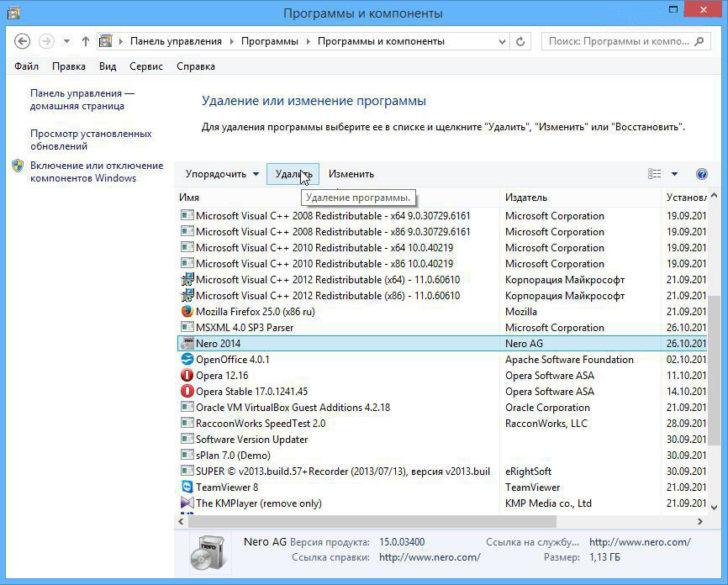
Первым шагом необходимо удалить полностью любые предыдущие версии Nero с вашего компьютера. Это можно сделать с помощью стандартных средств удаления программ в операционной системе Windows. Важно убедиться, что все остатки программы будут удалены, чтобы избежать возможных проблем при установке новой версии Nero.
Далее, вам потребуется скачать установочный файл Nero с официального сайта компании. Перейдите на сайт и найдите раздел загрузок. Найдите последнюю версию программы и нажмите на кнопку скачать. Вам может потребоваться выбрать нужную версию программы в зависимости от операционной системы вашего компьютера.
После того, как файл Nero загрузится на ваш компьютер, откройте его и следуйте инструкциям на экране для установки программы. Убедитесь, что выбраны все необходимые компоненты, которые вы хотите установить. Во время установки программа может предложить вам установить Nero Launcher, это удобное приложение, позволяющее легко запускать все программы Nero с одного места.
По завершении установки, Nero будет полностью готово к использованию на вашем компьютере. Вы сможете наслаждаться всеми возможностями программы и использовать ее для создания и записи дисков, редактирования видео и других задач. Не забудьте активировать программу с помощью лицензионного ключа, который вы получили при ее покупке или скачивании с официального сайта компании.
Изучение особенностей доступных версий Nero
Прежде чем приступить к установке программы Nero на ваш компьютер с операционной системой Windows, полезно изучить особенности доступных версий программы. Nero предлагает различные версии своего программного обеспечения, каждая из которых имеет свои особенности и функциональность.
Одной из доступных версий Nero является Nero Standard. Эта версия является наиболее полной и позволяет установить на компьютер все основные компоненты программы Nero, включая Nero Burning ROM, Nero Video, Nero Recode и другие модули. Nero Standard предоставляет возможности записи CD, DVD и Blu-ray дисков, редактирования видео, конвертации и захвата видео с различных источников. Эта версия идеально подходит для пользователей, которые нуждаются в полнофункциональной программе для работы с мультимедийными файлами.
Еще одной доступной версией Nero является Nero Platinum. Она включает все функции Nero Standard, а также дополнительные инструменты и возможности. Эта версия предназначена для пользователей, которые заинтересованы в создании профессиональных проектов и требовательны к качеству и функциональности программы. Nero Platinum также поддерживает современные технологии, такие как VR-контент и HD-видео.
Кроме Nero Standard и Nero Platinum, также доступны бесплатные версии Nero, такие как Nero TuneItUp и Nero BackItUp. Nero TuneItUp предназначен для оптимизации работы вашего компьютера, улучшения его производительности и безопасности. Nero BackItUp предлагает инструменты для резервного копирования и восстановления ваших данных.
Перед выбором конкретной версии Nero необходимо тщательно изучить особенности каждой версии и определить, какие функции и инструменты вам необходимы. Учтите требования системы для каждой версии и убедитесь, что ваш компьютер соответствует им. Помните, что установленная версия Nero должна быть полностью совместима с вашей операционной системой Windows.
Какие требования должен удовлетворять компьютер для установки программы Nero:
Перед тем, как скачать и установить программу Nero на ваш компьютер, вам необходимо убедиться, что система удовлетворяет следующим требованиям:
- Операционная система Windows: Nero полностью совместима с операционными системами Windows 7, Windows 8 и Windows 10.
- Процессор: ваш компьютер должен быть оснащен процессором, поддерживающим частоту 2 ГГц или более.
- Оперативная память: для нормальной работы Nero рекомендуется иметь как минимум 1 ГБ оперативной памяти.
- Свободное место на жестком диске: программа Nero занимает определенное количество места на жестком диске, поэтому перед установкой убедитесь, что у вас есть достаточно свободного места.
- Видеокарта: чтобы использовать некоторые функции Nero, может потребоваться наличие видеокарты с поддержкой OpenGL 1.4 или более новой версии.
- Звуковая карта: некоторые функции Nero требуют наличия звуковой карты.
- Привод для чтения и записи дисков: Nero предназначена для работы с различными типами дисков, поэтому ваш компьютер должен быть оснащен приводом для чтения и записи дисков.
Если ваш компьютер удовлетворяет всем вышеперечисленным требованиям, вы можете приступить к скачиванию и установке программы Nero. В противном случае, вам потребуется обновить или улучшить компьютерное оборудование, чтобы использовать все возможности Nero.
Какую версию Nero установить?
Перед тем, как приступить к установке Nero на ваш компьютер, вам необходимо решить, какую версию программы вы хотите установить.
Важно подобрать подходящую версию Nero в зависимости от ваших потребностей и требований. Вам нужно решить, для каких целей вы будете использовать программу и какие функции вам необходимы.
Если вы новичок в использовании Nero или не нуждаетесь в продвинутых функциях, то вам может подойти более простая версия программы. Она будет содержать базовые возможности для работы с дисками и файлами.
Если вы профессиональный пользователь или нуждаетесь в дополнительных функциях, таких как редактирование видео или создание сложных дисков, то вам следует выбрать более расширенную версию Nero. Она будет обладать большим количеством инструментов и опций.
Также стоит учитывать требования вашей операционной системы. Убедитесь, что выбранная вами версия Nero совместима с вашей системой Windows.
Прежде чем принять окончательное решение, рекомендуется ознакомиться с особенностями доступных версий Nero, чтобы точно знать, какие функции они предлагают и какие требования они предъявляют.
Итак, прежде чем начать установку Nero, определитесь со своими потребностями и выбранной версией программы. Помните, что выбор версии будет влиять на то, как полностью вы сможете использовать программу.
Установка Nero: пошаговая инструкция для начинающих
Установка программы Nero на компьютер может показаться сложной задачей для новичков. Однако, с помощью пошаговой инструкции, вы сможете легко и полностью установить программу Nero на свой компьютер.
|
Теперь вы знаете, как установить программу Nero на ваш компьютер. Следуйте этой пошаговой инструкции для начинающих, чтобы без проблем установить и настроить Nero и начать пользоваться всеми его возможностями.
Как полностью удалить программу Nero с компьютера
1. Откройте меню «Пуск» и выберите «Панель управления».
2. В «Панели управления» найдите раздел «Программы» и выберите «Удалить программу».
3. В списке установленных программ найдите Nero и щелкните правой кнопкой мыши.
4. В выпадающем меню выберите пункт «Удалить» или «Изменить/Удалить».
После этого запустится процесс удаления Nero с вашего компьютера. Вам может потребоваться подтвердить ваш выбор и следовать инструкциям на экране.
Кроме того, учтите, что удаление программы Nero может занять некоторое время, особенно если у вас установлены дополнительные компоненты или приложения. Поэтому будьте терпеливы и дождитесь окончания удаления.
Если после удаления Nero вы все еще видите его ярлык на рабочем столе или в меню «Пуск», вам может потребоваться удалить ярлыки вручную. Щелкните правой кнопкой мыши на ярлыке и выберите «Удалить».
Важно отметить, что удаление Nero навсегда удалит программу с вашего компьютера, включая все сохраненные проекты и настройки. Если в будущем вы захотите снова установить Nero, вам придется загрузить и установить программу заново.
Теперь вы знаете, как полностью удалить программу Nero с вашего компьютера. Процесс удаления может отличаться в зависимости от версии Windows, поэтому рекомендуется обратиться к официальной документации или службе поддержки Windows, если у вас возникнут проблемы или неясности во время удаления Nero с вашего устройства.
Как полностью удалить программу Nero с компьютера
Если вы решили удалить программу Nero с вашего компьютера, следуйте этой пошаговой инструкции:
- Откройте меню «Пуск» в системе Windows.
- Выберите пункт «Панель управления».
- В панели управления выберите «Удаление программ».
- В списке установленных программ найдите «Nero» и щелкните на нем правой кнопкой мыши.
- Выберите «Удалить» из контекстного меню, чтобы запустить процесс удаления.
- Следуйте инструкциям удаления программы Nero на экране. Может потребоваться подтверждение администратора.
- После завершения процесса удаления перезагрузите компьютер, чтобы завершить удаление.
После выполнения этих шагов программа Nero будет полностью удалена с вашего компьютера. Теперь вы можете скачать и установить новую версию Nero, если вам требуется. Вы можете найти официальный сайт для скачивания Nero, поисковым запросом «скачать Nero» в вашем любимом поисковом лаунчере.
Видео:
Как записать iso файл с помощью nero
Как записать iso файл с помощью nero by vasya max 1,784 views 7 years ago 42 seconds
Вопрос-ответ:
Как скачать программу Nero?
Чтобы скачать программу Nero, перейдите на официальный сайт Nero и выберите нужную версию программы для загрузки. Затем нажмите на кнопку «Скачать» и следуйте инструкциям на экране для завершения загрузки.
Как установить Nero на компьютер?
Для установки Nero на компьютер, сначала запустите загруженный установочный файл программы. Затем следуйте инструкциям мастера установки, выбирая необходимые параметры и директорию для установки. После завершения установки Nero будет готов к использованию.
Как активировать Nero после установки?
Чтобы активировать Nero после установки, запустите программу и следуйте инструкциям активации. Необходимо ввести серийный номер или активационный ключ, который обычно предоставляется при покупке Nero или при его загрузке с официального сайта. Если у вас есть пробная версия Nero, активация может быть необязательной.
Могу ли я установить Nero на Mac-компьютере?
Nero не поддерживает нативную установку на Mac-компьютерах. Однако вы можете использовать программное обеспечение для виртуализации или платформу Boot Camp для запуска Windows на Mac и установки Nero на виртуальную или физическую Windows-систему.
Как удалить Nero с компьютера?
Чтобы удалить Nero с компьютера, откройте панель управления в системе Windows и выберите «Удаление программ» или «Программы и компоненты». Затем найдите Nero в списке установленных программ, выберите его и нажмите кнопку «Удалить» или «Изменить/Удалить». Следуйте инструкциям мастера удаления для завершения процесса удаления.


