
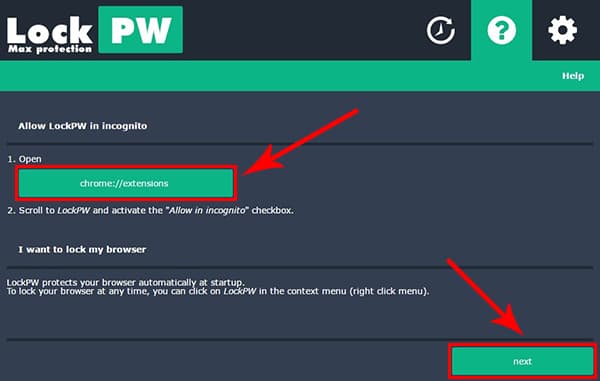
В современном мире, где каждый день проводится все больше и больше времени перед экраном компьютера или мобильного устройства, забота о безопасности при использовании Интернета становится все более актуальной. Особенно важно защитить себя и своих детей от нежелательного контента или потенциально опасных ситуаций.
Одним из способов обеспечить безопасность и контроль использования сети является установка пароля на браузер. В данной статье мы рассмотрим подробную пошаговую инструкцию по установке пароля на один из самых популярных браузеров — Яндекс.Браузер.
Шаг 1: Скачайте и установите Яндекс.Браузер на свой компьютер или мобильное устройство. Этот браузер предлагает надежную защиту от вредоносного программного обеспечения и удобный интерфейс, поэтому он очень популярен среди пользователей.
Шаг 2: Откройте Яндекс.Браузер и перейдите в настройки. Для этого щелкните на значке «три точки», которые находятся в верхнем правом углу окна браузера, а затем выберите «Настройки».
Шаг 3: В открывшемся окне настроек выберите вкладку «Прочее». Здесь вы найдете различные дополнительные функции браузера.
Шаг 4: Прокрутите страницу и найдите раздел «Безопасность». В нем будет находиться опция «Установить пароль на браузер».
Шаг 5: Чтобы установить пароль, щелкните на кнопке «Установить пароль». В появившемся окне введите желаемый пароль и подтвердите его в следующем поле.
Шаг 6: После ввода пароля нажмите на кнопку «OK» для сохранения изменений и закрытия окна настроек.
Теперь ваш браузер Яндекс.Браузер защищен паролем и никто, кроме вас, не сможет получить доступ к вашим закладкам, сохраненным паролям и истории посещений в сети. Помимо этого, установка пароля на браузер поможет вам контролировать использование Интернета вашими детьми и предотвращать попадание на опасные сайты.
Как установить пароль на браузер Яндекс
Браузер Яндекс предоставляет возможность установить пароль на свой профиль, чтобы обеспечить надежную защиту своих данных. В этой статье мы расскажем, как установить пароль на браузер Яндекс и защитить свою личную информацию.
Шаг 1: | Откройте браузер Яндекс на своем компьютере. |
Шаг 2: | Найдите кнопку «Настройки» в правом верхнем углу окна браузера и нажмите на нее. |
Шаг 3: | Выберите вкладку «Безопасность и конфиденциальность» среди предлагаемых вариантов. |
Шаг 4: | В разделе «Пароль» нажмите на кнопку «Установить». |
После выполнения этих шагов вы перейдете к процессу установки пароля. Следуйте инструкциям на экране и введите пароль два раза для подтверждения. Убедитесь, что пароль надежный и не подлежит легкому угадыванию.
Теперь ваш браузер Яндекс защищен паролем и никто, кроме вас, не сможет получить доступ к вашим личным данным и истории посещений сайтов. Будьте внимательны при вводе пароля и обязательно помните его или сохраните в надежном месте.
Установка пароля на браузер Яндекс — это простой и эффективный способ обеспечить безопасность вашей личной информации. Следуйте указанным шагам и защитите свою приватность в сети.
Как установить пароль на браузер Яндекс: пошаговая инструкция
Для установки пароля на браузер Яндекс, необходимо следовать некоторым простым шагам:
- Откройте браузер Яндекс, который установлен на вашем компьютере.
- В правом верхнем углу экрана, найдите кнопку «Настройки».
- После нажатия на кнопку «Настройки», откроется меню с различными параметрами.
- В этом меню выберите «Безопасность и конфиденциальность».
- При выборе «Безопасность и конфиденциальность» откроется новый раздел с дополнительными настройками.
- В данном разделе найдите раздел «Пароль».
После выполнения этих шагов, у вас будет возможность установить пароль на браузер Яндекс. Теперь никто, кроме вас, не сможет получить доступ к вашему браузеру и просматривать историю посещенных сайтов.
Установка пароля на браузер Яндекс особенно полезна, если вы используете его на общем компьютере, где есть другие пользователи или дети. Таким образом, вы можете обеспечить безопасность своих данных и избежать нежелательного доступа к личной информации.
Установка пароля на браузер Яндекс — простой и эффективный способ защиты вашей конфиденциальности в интернете.
Настройка безопасности и конфиденциальности в браузере Яндекс
Для установки пароля на браузер Яндекс следуйте следующей инструкции:
- Откройте браузер Яндекс на своем компьютере.
- В правом верхнем углу найдите кнопку «Настройки» и нажмите на нее.
- Выберите в списке «Безопасность и конфиденциальность».
- В разделе «Пароль» вы можете установить новый пароль для вашего браузера Яндекс.
- Введите новый пароль дважды для подтверждения.
После того, как вы установите пароль на браузер Яндекс, вам потребуется вводить его каждый раз при запуске браузера. Это поможет защитить вашу конфиденциальность и предотвратить случайный доступ к вашим данным.
Не забывайте также регулярно менять пароль на вашем браузере Яндекс, чтобы обеспечить еще большую безопасность. Это особенно важно, если на вашем компьютере есть дети, которые могут случайно получить доступ к вашим персональным данным.
Теперь вы знаете, как установить пароль на браузер Яндекс и защитить свои данные в интернете. Пользуйтесь браузером Яндекс с уверенностью и не беспокойтесь о безопасности ваших персональных данных!
Как установить пароль на браузер Яндекс?
Чтобы установить пароль на браузер Яндекс, следуйте инструкциям:
| 1. | Откройте браузер Яндекс. |
| 2. | Найдите кнопку «Настройки» в правом верхнем углу окна браузера. |
| 3. | Выберите «Безопасность и конфиденциальность» в меню настроек. |
| 4. | В разделе «Пароль» нажмите на кнопку «Установить пароль». |
| 5. | Введите новый пароль и подтвердите его. |
| 6. | Нажмите на кнопку «Сохранить», чтобы применить изменения. |
Теперь ваш браузер Яндекс защищен паролем! После установки пароля, при каждом запуске браузера вам будет предложено ввести его для доступа ко всем личным данным, сохраненным на вашем компьютере.
Как установить пароль на браузер Яндекс?
Чтобы установить пароль в браузере Яндекс, следуйте этим простым шагам:
| Шаг 1: | Откройте браузер Яндекс |
| Шаг 2: | Найдите кнопку «Настройки» в правом верхнем углу окна браузера |
| Шаг 3: | Выберите «Безопасность и конфиденциальность» в выпадающем меню настроек |
| Шаг 4: | Найдите раздел «Пароль» на странице настроек |
| Шаг 5: | В поле «Текущий пароль» введите ваш текущий пароль (если уже установлен) |
| Шаг 6: | В поле «Новый пароль» введите новый пароль для вашего браузера Яндекс |
| Шаг 7: | В поле «Подтвердите пароль» введите новый пароль еще раз для подтверждения |
| Шаг 8: | Нажмите кнопку «Сохранить», чтобы применить изменения |
Поздравляем! Вы успешно установили пароль на браузер Яндекс. Теперь ваш браузер будет защищен от несанкционированного доступа, а ваши данные будут надежно защищены.
Защитите ваших детей от нежелательного контента в интернете с помощью пароля в браузере Яндекс
Если ваш ребенок пользуется компьютером и ходит в интернет, то важно обеспечить его безопасность на этом пространстве.
Браузер Яндекс предлагает функцию установки пароля, которая поможет вам контролировать доступ вашего ребенка к определенным сайтам и контенту.
Для того чтобы установить пароль в браузере Яндекс, следуйте инструкции:
| Шаг 1: | Откройте браузер Яндекс на вашем компьютере. |
| Шаг 2: | В правом верхнем углу найдите кнопку «Настройки» и щелкните по ней. |
| Шаг 3: | Выберите вкладку «Безопасность и конфиденциальность». |
| Шаг 4: | Прокрутите страницу вниз и найдите раздел «Пароль». |
| Шаг 5: | Введите желаемый пароль в поле «Пароль» и подтвердите его. |
После этого, когда ваш ребенок откроет браузер Яндекс и попытается зайти на определенный сайт, ему будет запрошен пароль, который вы установили. Это позволит вам выбирать только те сайты, которые вы разрешаете, которые соответствуют возрасту и интересам вашего ребенка.
Теперь вы можете быть уверены, что ваш ребенок будет находиться в безопасности во время пребывания в интернете, используя браузер Яндекс с установленным паролем.
Видео:
Как поставить пароль на браузер Яндекс
Как поставить пароль на браузер Яндекс by Userologia Chanel 2,553 views 6 years ago 3 minutes, 52 seconds
Где в телефоне СПРЯТАНЫ ВСЕ ВАШИ ПАРОЛИ от Входа в аккаунты! Забыл пароль от входа, что делать
Где в телефоне СПРЯТАНЫ ВСЕ ВАШИ ПАРОЛИ от Входа в аккаунты! Забыл пароль от входа, что делать by ЗА 5 МИНУТ 758,050 views 1 year ago 4 minutes, 6 seconds


