
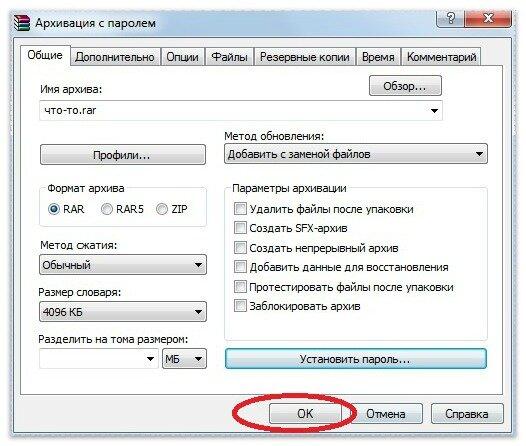
Защита конфиденциальных данных на компьютере является одной из ключевых задач для многих пользователей операционной системы Windows 10. Чтобы обеспечить дополнительный уровень безопасности, иногда требуется запаролить папку с личными файлами или документами. В этой статье мы рассмотрим пошаговую инструкцию о том, как поставить пароль на папку в компьютере, а также представим лучшие программы для этого.
Запаролить папку в Windows 10 можно различными способами. Один из наиболее простых и эффективных методов — использование программы для защиты папок. Эти программы позволяют установить пароль на выбранную папку, блокируя доступ к ее содержимому для посторонних лиц. При вводе правильного пароля доступ к содержимому папки будет разрешен, в противном случае файлы останутся недоступными.
Одной из лучших программ для защиты папок на компьютере является [Название программы]. Эта программа обладает простым и понятным интерфейсом, что позволяет пользователям без труда запаролить свои папки. [Название программы] также предлагает ряд дополнительных функций, таких как возможность установки скрытого режима, блокировка папок на внешних носителях и многое другое. Используя [Название программы], вы сможете обеспечить надежную защиту своих личных данных и файлов.
Если вы предпочитаете использовать стандартные средства операционной системы, то установка пароля на папку также является возможным вариантом. Для этого вам потребуется создать учетную запись пользователя с паролем, а затем ограничить доступ к папке только для этой учетной записи. Этот метод может быть полезен для тех, кто не желает устанавливать дополнительные программы на свой компьютер.
Подготовка к установке пароля на папку в компьютере
Прежде чем защитить свою папку паролем, необходимо выполнить некоторые подготовительные шаги:
| Шаг 1: | Убедитесь, что на вашем компьютере установлена операционная система Windows 10 или другая совместимая версия Windows. |
| Шаг 2: | Выберите программу, с помощью которой вы хотите запаролить папку. Важно выбрать надежную и проверенную программу для защиты данных. |
| Шаг 3: | Познакомьтесь с функционалом выбранной программы. Убедитесь, что она позволяет зашифровать папку и установить на нее пароль. |
| Шаг 4: | Убедитесь, что у вас есть административные права на компьютере. Без них вы не сможете изменять настройки и устанавливать пароли. |
После выполнения этих шагов, вы будете готовы к установке пароля на папку в компьютере. Помните, что защита данных является важным аспектом безопасности, поэтому следует тщательно выбирать программы для установки паролей и хранить пароли в надежном месте.
Выбор программы для установки пароля на папку в компьютере
Когда вы ищете программу для установки пароля на папку, учтите следующие важные критерии:
- Надежность: проверьте, есть ли у программы положительные отзывы пользователей и хорошую репутацию.
- Удобство использования: выберите программу, которая имеет интуитивно понятный интерфейс и простую настройку.
- Функционал: убедитесь, что программа предлагает все необходимые функции для защиты и зашифрования папки.
- Совместимость: проверьте, совместима ли программа с операционной системой Windows 10.
С помощью этих критериев вы сможете выбрать программу, которая наилучшим образом подходит для установки пароля на папку в компьютере.
Скачивание выбранной программы для зашифровки папки в компьютере
Для того чтобы защитить свои файлы и папки на компьютере от постороннего доступа, необходимо использовать специальные программы, которые помогут вам установить пароль на нужные директории. Несмотря на то, что Windows предлагает некоторые встроенные средства для защиты данных, они не всегда обеспечивают надежность и удобство использования. Поэтому вам потребуется скачать программу для защиты папки паролем.
| Программа | Описание | Лицензия | Ссылка |
|---|---|---|---|
| Folder Lock | Мощная и надежная программа для защиты папок паролем | Платная (есть версия с ограниченными функциями) | Скачать |
| VeraCrypt | Бесплатная программа с открытым исходным кодом для зашифровки дисков и создания зашифрованных контейнеров | Бесплатная | Скачать |
| Wise Folder Hider | Простая и легкая в использовании программа для скрытия и защиты папок паролем | Бесплатная (есть версия с ограниченными функциями) | Скачать |
Выберите программу, которая наиболее подходит вам по требованиям и нажмите на ссылку «Скачать», чтобы перейти на официальный сайт разработчика программы. На сайте вы сможете найти дополнительную информацию о программе и скачать ее на ваш компьютер.
Установка программы для запароливания папки в компьютере на Windows 10
Для выбора программы для установки пароля на папку в компьютере подойдите ответственно. Обратите внимание на рейтинг программы, отзывы пользователей и ее функциональные возможности. Лучшие программы имеют интуитивно понятный интерфейс и предоставляют возможность создать сильный пароль.
После выбора программы для установки пароля на папку в компьютере, необходимо скачать ее с официального сайта. Не рекомендуется скачивать программу с непроверенных источников, чтобы избежать установки вредоносных программ на компьютер.
После скачивания программы, запустите ее установочный файл и следуйте инструкциям. Убедитесь, что вы выбрали корректный путь к установке программы и прочитайте пользовательское соглашение перед установкой.
После установки программы запустите ее и найдите функцию или вкладку, отвечающую за установку пароля на папку. Обычно это происходит с помощью нажатия на кнопку «Защитить» или «Запаролить».
Введит
Как зашифровать папку на компьютере с использованием программы для установки пароля
Одной из лучших программ для установки пароля на папку в компьютере является «Folder Lock». Это надежное и простое в использовании программное обеспечение, которое позволяет защитить ваши файлы и папки с помощью пароля.
Для начала вам необходимо скачать и установить программу на свой компьютер. После установки запустите программу и выберите пункт меню «Lock Files». Выберите папку, которую вы хотите запаролить, и нажмите кнопку «Lock». Программа предложит вам ввести пароль дважды для подтверждения.
После установки пароля на папку, она будет зашифрована и недоступна без введения правильного пароля. Вы сможете видеть только зашифрованные имена файлов, а другие пользователи не смогут получить доступ к содержимому папки без пароля.
Программа «Folder Lock» также предлагает ряд дополнительных функций, таких как защита папки от удаления или переименования, создание скрытых файлов и папок, а также защита USB-накопителей и CD/DVD.
Важно помнить, что пароль для папки необходимо выбирать надежный и сложный, чтобы обеспечить максимальную защиту ваших данных. Избегайте использования простых символов и последовательностей, таких как «123456» или «password». Лучше всего задать пароль, состоящий минимум из 10 символов и содержащий различные виды символов – буквы, цифры и специальные символы.
Используя программу для установки пароля на папку в компьютере, вы сможете защитить свои конфиденциальные файлы от несанкционированного доступа и быть уверенными в безопасности ваших данных.
Как защитить папку на компьютере паролем в Windows 10
Запаролить и зашифровать папку на компьютере может быть полезно, чтобы обеспечить конфиденциальность важных данных или личной информации. В операционной системе Windows 10 существует несколько способов установки пароля на папку, и далее будет рассмотрена пошаговая инструкция для выполнения этой задачи.
Шаг 1: Подготовка к установке пароля
Перед установкой пароля на папку необходимо подготовиться. Откройте Проводник Windows и найдите папку, которую вы хотите защитить. Выберите папку и щелкните правой кнопкой мыши на ней. В появившемся контекстном меню выберите «Свойства».
Шаг 2: Выбор программы для установки пароля на папку
Существует несколько программ, которые позволяют установить пароль на папку в компьютере. Одной из таких программ является «Folder Guard». В этой статье рассматривается использование программы «Folder Guard» для защиты папки паролем. Загрузить программу можно с официального сайта разработчика.
Шаг 3: Скачивание выбранной программы
Перейдите на официальный сайт разработчика «Folder Guard» и скачайте установочный файл программы. Установочный файл будет иметь расширение .exe.
Шаг 4: Установка программы на компьютер
Запустите установочный файл программы «Folder Guard». Следуйте указаниям мастера установки, выбирая необходимые параметры и оказывая разрешение на выполнение необходимых изменений. После завершения установки запустите программу.
Шаг 5: Постановка пароля на папку в компьютере
После запуска программы «Folder Guard» выберите папку, которую хотите защитить. Щелкните правой кнопкой мыши на папке и выберите пункт «Свойства». Вкладка «Защита папки» содержит опции для установки и настройки пароля на выбранную папку. Задайте пароль в соответствующем поле и сохраните изменения.
Теперь выбранная папка на вашем компьютере будет защищена паролем, и к ней не будет доступа без ввода правильного пароля. Помните, что для обеспечения максимальной безопасности важно использовать сложный пароль, состоящий из букв, цифр и символов.
Видео:
Как установить пароль на папку Windows 11
Как установить пароль на папку Windows 11 by Александр Кайнара 11,973 views 9 months ago 2 minutes, 39 seconds
Вопрос-ответ:
Как в компьютере поставить пароль на папку?
Для того чтобы поставить пароль на папку в компьютере, нужно воспользоваться программами для защиты данных. Существует несколько способов сделать это. В статье описана пошаговая инструкция, по которой можно подробно разобраться, как поставить пароль на папку.
Какая программа лучше всего подходит для постановки пароля на папку в компьютере?
Существует множество программ для защиты данных и постановки пароля на папки в компьютере. В статье представлены лучшие программы, с помощью которых можно безопасно защитить свою папку от посторонних глаз.


