
Windows 7 — это одна из самых популярных операционных систем, которая широко используется пользователями по всему миру. Она предоставляет множество возможностей для работы с различными программами и инструментами. Powershell — мощный и гибкий инструмент, который позволяет автоматизировать выполнение команд и скриптов в операционной системе Windows. Он является важной частью командной строки Windows, позволяя пользователям управлять системой, устанавливать и восстанавливать программы, а также осуществлять переустановку и ремонт программного обеспечения.
Однако, native shell, предустановленный в Windows 7, по умолчанию оптимизирован для базовых задач и не предоставляет полного набора инструментов, необходимых для максимально эффективной работы помощника системного администратора или разработчика. Это связано с архитектурными ограничениями Windows 7, которые не позволяют полноценно использовать все современные возможности командной строки.
Поэтому в этой статье мы рассмотрим пошаговую инструкцию по установке PowerShell на Windows 7. Это позволит Вам с легкостью использовать синонимы командной строки и получить доступ ко всем функциям и возможностям современного PowerShell.
Как переустановить командную оболочку PowerShell на Windows
Переустановка или восстановление PowerShell может быть полезным в случае, если возникают проблемы со стабильностью или функциональностью командной оболочки. Также это может быть необходимо для получения новых версий PowerShell или установки синонимов для более комфортной работы.
Шаг 1: Скачайте установочный файл PowerShell с официального сайта Microsoft
Первым шагом необходимо скачать установочный файл PowerShell с официального сайта Microsoft. Посетите сайт и найдите соответствующую страницу загрузки для вашей версии операционной системы Windows. Загрузите файл и сохраните его на вашем компьютере.
Шаг 2: Запустите загруженный файл и следуйте инструкциям установщика
После того, как файл загрузился, найдите его на вашем компьютере и запустите его. Появится окно установки, где вам нужно будет следовать инструкциям установщика. Нажимайте кнопки «Далее» или «Продолжить», чтобы пройти через все этапы установки.
Во время установки у вас может быть запрошено разрешение на установку программного обеспечения. Подтвердите установку, если видите такой запрос.
Шаг 3: После завершения установки, PowerShell будет доступен в меню «Пуск»
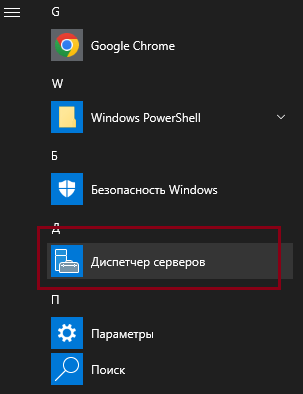
После завершения установки, вы сможете найти и запустить PowerShell в меню «Пуск» вашей операционной системы Windows. Наведите указатель мыши на раздел «Пуск» на рабочем столе и найдите раздел «PowerShell». Щелкните по нему, чтобы запустить менеджер командной оболочки PowerShell.
Теперь вы можете использовать PowerShell для выполнения различных команд и скриптов, автоматизации задач и управления вашей операционной системой Windows.
Переустановка или восстановление командной оболочки PowerShell может быть полезной в случае возникновения проблем или необходимости получения новых версий PowerShell. Следуя приведенным выше шагам, вы сможете успешно переустановить или восстановить PowerShell на вашей операционной системе Windows.
Установка PowerShell на Windows 7: пошаговая инструкция
- Сначала необходимо скачать установочный файл PowerShell с официального сайта Microsoft.
- Загрузите файл и запустите его, следуя инструкциям установщика.
- После завершения установки, PowerShell будет доступен в меню «Пуск».
Таким образом, установка PowerShell на Windows 7 является достаточно простой и быстрой процедурой. Если вам понадобится переустановить программу или заменить ее на новую версию, вы можете воспользоваться следующей инструкцией:
- Откройте «Панель управления» в Windows.
- Перейдите в раздел «Программы» и выберите «Удалить программу».
После следования этим простым шагам вы сможете переустановить или восстановить PowerShell на Windows операционной системе.
Как установить и восстановить PowerShell на Windows
Шаг 1: Скачайте установочный файл PowerShell с официального сайта Microsoft
Перейдите на официальный сайт Microsoft и найдите раздел скачивания PowerShell. Скачайте установочный файл для вашей версии Windows.
Шаг 2: Запустите загруженный файл и следуйте инструкциям установщика
Найдите загруженный установочный файл PowerShell и запустите его. Следуйте инструкциям установщика, чтобы успешно установить PowerShell на вашей системе Windows.
Шаг 3: После завершения установки, PowerShell будет доступен в меню «Пуск»
После завершения установки вы сможете найти иконку PowerShell в меню «Пуск». Щелкните на нее, чтобы открыть программу.
Таким образом, вы успешно установили или восстановили PowerShell на вашей системе Windows. PowerShell является мощным инструментом для выполнения команд и автоматизации задач. Используйте его для упрощения работы с вашей операционной системой Windows.
Как переустановить или восстановить PowerShell
В некоторых случаях может возникнуть необходимость переустановить или восстановить PowerShell. Это может потребоваться, например, если возникли проблемы с его работой, если он был случайно удален или если требуется установить более новую версию.
Чтобы переустановить или восстановить PowerShell, следуйте этим шагам:
- Откройте «Панель управления» в Windows;
- Найдите «Программы» и выберите «Удалить программу»;
- Перечислите из списка программ установленный PowerShell;
- Выберите PowerShell и нажмите кнопку «Удалить»;
- После завершения удаления перейдите на официальный сайт Microsoft;
- Скачайте установочный файл PowerShell с официального сайта Microsoft;
- Запустите загруженный файл и следуйте инструкциям установщика;
- После завершения установки, PowerShell будет доступен в меню «Пуск».
Таким образом, вы сможете переустановить или восстановить PowerShell на вашем компьютере. Установка более новой версии может принести дополнительные функции и улучшения в работе программы. Поэтому рекомендуется всегда использовать последнюю доступную версию PowerShell.
Подробная инструкция по переустановке PowerShell на Windows
Если вам необходимо переустановить PowerShell на операционной системе Windows, следуйте этой подробной инструкции:
- Шаг 1: Откройте «Панель управления» в Windows. Для этого нажмите на кнопку «Пуск» в левом нижнем углу экрана и выберите «Панель управления».
- Шаг 2: В «Панели управления» найдите раздел «Программы» и выберите «Удалить программу».
- В открывшемся окне появится список установленных программ. Прокрутите список до тех пор, пока не найдете «PowerShell».
- Щелкните правой кнопкой мыши на «PowerShell» и выберите опцию «Удалить».
- Появится запрос на подтверждение удаления. Щелкните «Да» или «ОК».
- После успешного удаления PowerShell, вы можете переустановить его снова, следуя инструкциям в предыдущем разделе «Установка PowerShell на Windows».
Эти шаги помогут вам переустановить PowerShell, если у вас возникли проблемы с его работой, или если вы хотите обновить версию. Переустановка позволит вам получить свежую версию программы и избавиться от возможных ошибок или некорректной работы PowerShell.
Восстановление оболочки командной строки PowerShell в Windows: пошаговая инструкция
Если вам необходимо переустановить или восстановить PowerShell на вашей системе Windows, следуйте этой пошаговой инструкции:
- Откройте «Панель управления» в Windows.
- Найдите раздел «Программы» и выберите «Удалить программу».
- Найдите в списке установленных программ «PowerShell» или его синонимы, такие как «Windows PowerShell» или «Microsoft PowerShell».
- Выберите программу PowerShell и нажмите кнопку «Удалить».
- После завершения удаления, перезагрузите компьютер для полного удаления оболочки командной строки PowerShell.
- Скачайте установочный файл PowerShell с официального сайта Microsoft.
- Запустите загруженный файл и следуйте инструкциям установщика.
- После завершения установки, PowerShell будет доступен в меню «Пуск» и вы сможете использовать его для выполнения различных команд и скриптов.
Теперь вы знаете, как восстановить оболочку командной строки PowerShell на своем компьютере с Windows. Это может быть полезно, если у вас возникли проблемы с текущей установкой PowerShell или если вы случайно удалили его. Следуя этой инструкции, вы сможете установить PowerShell снова и продолжить использовать его в своей работе.
Как восстановить и переустановить PowerShell на Windows
- Откройте меню «Пуск» в операционной системе Windows.
- В поле поиска введите «Удалить программу» и выберите соответствующий результат.
- В появившемся окне «Программы и компоненты» найдите PowerShell в списке установленных программ.
- Щелкните правой кнопкой мыши на PowerShell и выберите «Удалить».
- Подтвердите удаление PowerShell, следуя инструкциям на экране.
- Перезагрузите компьютер для завершения удаления.
- Перейдите на официальный сайт Microsoft и загрузите установочный файл PowerShell, соответствующий версии вашей операционной системы.
- Запустите загруженный файл и следуйте инструкциям установщика.
- После завершения установки, PowerShell будет доступен в меню «Пуск».
Теперь вы успешно восстановили или переустановили PowerShell на своем компьютере. Вы можете продолжать использовать мощные функции и возможности этой программной оболочки для управления вашей операционной системой Windows.
11. Как восстановить установку PowerShell на Windows?
Возможны случаи, когда требуется восстановить установку PowerShell на Windows. Есть несколько способов восстановить или переустановить PowerShell в зависимости от версии операционной системы Windows.
Для восстановления установки PowerShell на Windows следуйте этим шагам:
- Откройте панель управления в Windows.
- Найдите раздел «Программы» и выберите «Удалить программу».
- На странице «Установленные обновления» найдите обновление Windows PowerShell и щелкните правой кнопкой мыши на нем.
- Выберите «Удалить» и подтвердите удаление.
- После удаления, перезагрузите компьютер.
- Запустите веб-браузер и перейдите на официальный сайт Microsoft, чтобы скачать установочный файл PowerShell для вашей версии операционной системы Windows.
- После скачивания, запустите установочный файл и следуйте инструкциям установщика.
- После завершения установки, PowerShell будет доступен в меню «Пуск».
Теперь у вас восстановлена установка PowerShell на вашей операционной системе Windows. Вы можете использовать его для автоматизации задач, управления системой и выполнения сценариев.
Видео:
Как установить приложения с помощью Powershell
Как установить приложения с помощью Powershell by Заметки сисадмина 15,589 views 5 years ago 7 minutes, 40 seconds
VmWare PowerCLI — установка и работа через Microsoft Windows PowerShell ISE
VmWare PowerCLI — установка и работа через Microsoft Windows PowerShell ISE by Пётр Кузеев 546 views 3 years ago 27 minutes
How to install PowerShell 7 on Windows 10, 8.1 & 7
How to install PowerShell 7 on Windows 10, 8.1 & 7 by Technical Tips 55,168 views 3 years ago 4 minutes, 50 seconds
Вопрос-ответ:
Как установить PowerShell на Windows 7?
Для установки PowerShell на Windows 7 необходимо скачать и установить Windows Management Framework, который включает в себя PowerShell. Вы можете скачать его с официального сайта Microsoft. Установка происходит пошагово и не требует специальных навыков.
Какой версией PowerShell является стандартная для Windows 7?
Стандартной версией PowerShell для Windows 7 является версия 2.0. Эта версия была выпущена вместе с Windows 7 и является полностью совместимой с этой операционной системой. Вы также можете установить более позднюю версию PowerShell, если вам требуется дополнительная функциональность.


