
Photoshop CS6 — мощный графический редактор, позволяющий создавать и редактировать изображения и фотографии. Однако чтобы добиться наилучших результатов, вам может потребоваться установить дополнительные шрифты.
Установка шрифтов в Photoshop CS6 довольно простая процедура. Вам необходимо скачать нужные шрифты и загрузить их в программу. Ниже мы расскажем, как добавить новый шрифт в Photoshop CS6.
Шаг 1: Загрузите шрифт. Выберите подходящий шрифт из интернета и загрузите его на свой компьютер. Обратите внимание на то, что шрифты могут быть предоставлены в разных форматах, таких как .ttf, .otf или .fon.
Шаг 2: Установите шрифт. Откройте папку, в которой хранятся скачанные шрифты, и найдите нужный файл шрифта. Нажмите на него правой кнопкой мыши и выберите «Установить».
Шаг 3: Перезапустите Photoshop CS6. После установки нового шрифта вам необходимо перезапустить Photoshop CS6, чтобы программа могла распознать и использовать новый шрифт.
Теперь вы знаете, как установить шрифты в Photoshop CS6. С помощью этой простой инструкции даже начинающий пользователь сможет легко добавить новый шрифт в свои проекты и достичь профессиональных результатов.
Раздел 1: Установка шрифтов в фотошоп
Для начала работы с новыми шрифтами в программе Photoshop CS6, необходимо установить их в вашу систему. В этом разделе мы рассмотрим, как загрузить и добавить новые шрифты в фотошоп, а также настроить их использование.
| Шаг | Действие |
|---|---|
| Шаг 1 | Выберите нужный шрифт для загрузки в фотошоп. Вы можете найти различные шрифты в интернете или использовать уже загруженные на ваш компьютер. |
| Шаг 2 | Скачайте выбранный шрифт на ваш компьютер. Обычно шрифты поставляются в виде архивов, которые нужно распаковать. |
| Шаг 3 | Откройте папку с загруженным шрифтом. Щелкните правой кнопкой мыши на файле шрифта и выберите опцию «Установить» или «Установить для всех пользователей», чтобы добавить шрифт в систему. |
| Шаг 4 | Запустите Photoshop CS6. Шрифты, которые вы установили, должны быть автоматически доступны в программе. |
| Шаг 5 | Теперь вы можете использовать новые шрифты в своих проектах. Чтобы выбрать шрифт, откройте окно «Символы» в фотошопе и найдите закаченные шрифты. |
При необходимости, вы также можете настроить параметры шрифтов в Photoshop CS6. Для этого выберите в меню программы «Изменить» -> «Настройки» -> «Текст» и внесите требуемые изменения. В этом разделе вы можете регулировать размер, цвет и другие параметры шрифта для достижения нужного эффекта.
Подраздел 1.1: Загрузка шрифта в фотошоп
Шаг 1. Откройте папку на вашем компьютере, в которой хранятся скачанные шрифты.
Шаг 2. Выберите нужный шрифт и нажмите правой кнопкой мыши на файл шрифта.
Шаг 3. В контекстном меню, которое появится, выберите пункт «Установить».
Шаг 4. Фотошоп автоматически загрузит выбранный шрифт и добавит его в список доступных шрифтов.
Шаг 5. Теперь вы можете использовать новый шрифт в своих проектах в фотошопе CS6.
Как загрузить и добавить новый шрифт в фотошоп CS6
Шрифты играют важную роль в создании дизайна в Photoshop CS6. Если вам необходимо использовать новый шрифт в своем проекте, вам потребуется установить его в программу. В этом разделе мы расскажем, как загрузить и добавить новый шрифт в фотошоп CS6.
Следуйте этим шагам, чтобы загрузить и добавить новый шрифт в фотошоп CS6:
| 1. Шаг | Перейдите на веб-сайт, где вы можете найти и скачать нужный вам шрифт. Множество веб-сайтов предоставляют бесплатные шрифты, которые вы можете использовать. После того как вы найдете подходящий шрифт, нажмите кнопку «Скачать». |
| 2. Шаг | После того как файл шрифта будет загружен, необходимо его извлечь (если он находится в архиве). Для этого нажмите правой кнопкой мыши на загруженный файл и выберите опцию «Извлечь все». |
| 3. Шаг | После извлечения файла шрифта, найдите его на вашем компьютере. Обычно файлы шрифтов имеют расширение .ttf или .otf. Перейдите к месту, где вы сохранили файл шрифта. |
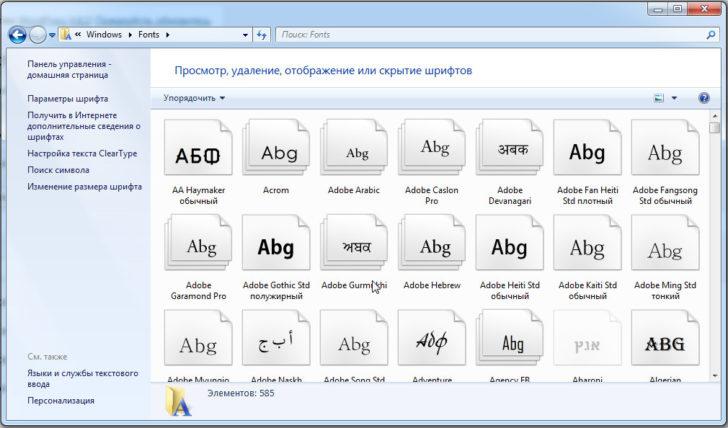
| 4. Шаг | Откройте папку «Шрифты» на вашем компьютере. Чтобы найти эту папку, щелкните правой кнопкой мыши на значке «Пуск» и выберите «Проводник». Затем перейдите в раздел «Устройства и диски» и найдите раздел «Локальный диск (C:)». В папке «Локальный диск (C:)» найдите папку «Windows» и откройте ее. Викобразится различные папки, найдите папку «Fonts» и откройте ее. |
| 5. Шаг | Перетащите файл шрифта из папки, где вы его сохранили, в папку «Шрифты». Файл шрифта скопируется в папку «Шрифты» и будет доступен для использования в фотошоп CS6. |
Теперь у вас есть новый шрифт, который вы можете использовать в фотошопе CS6. Чтобы найти и применить новый шрифт, откройте Photoshop CS6 и выберите инструмент текста. Затем выберите новый шрифт из списка доступных в выпадающем меню шрифтов. При желании вы также можете настроить размер и стиль шрифта.
Теперь вы знаете, как загрузить и добавить новый шрифт в фотошоп CS6. Этот процесс позволит вам расширить свои возможности в дизайне и создать уникальные проекты.
Как настроить шрифты в фотошопе CS6
Шаги по настройке шрифтов в фотошопе CS6 довольно просты и позволят вам добавлять и устанавливать новые шрифты в программе.
| Шаг | Описание |
|---|---|
| Шаг 1 | Загрузите нужный шрифт на свой компьютер. Шрифты можно найти на различных сайтах, поэтому выберите и загрузите шрифт, который вам понравится. |
| Шаг 2 | Откройте фотошоп CS6 и выберите пункт меню «Edit» (Правка), затем «Preferences» (Настройки) и «Type» (Тип). |
| Шаг 3 | В открывшемся окне «Type Preferences» (Настройки типа) найдите раздел «Fonts» (Шрифты) и нажмите на кнопку «Add Fonts» (Добавить шрифты). |
| Шаг 4 | Выберите папку, в которой находится загруженный шрифт, и нажмите кнопку «OK» (ОК). |
| Шаг 5 | Теперь новый шрифт будет добавлен в список доступных шрифтов в фотошопе CS6. |
| Шаг 6 | После добавления шрифта вы сможете его использовать в любом документе в фотошопе CS6. Просто выберите нужный шрифт из списка в панели шрифтов и начните писать или редактировать текст с использованием этого шрифта. |
Теперь вы знаете, как добавить и настроить шрифты в фотошопе CS6. Не стесняйтесь экспериментировать с различными шрифтами и создавать уникальные дизайны для своих проектов.
Настройка шрифтов в фотошопе
В фотошопе CS6 имеется несколько способов настройки шрифтов:
- Изменение размера шрифта;
- Выбор подходящего стиля шрифта;
- Настройка межсимвольного и межстрочного интервалов;
- Настройка начертания и толщины шрифта.
Для изменения размера шрифта можно использовать сочетание клавиш Ctrl (Cmd) + [или] на клавиатуре. В этом случае размер шрифта будет уменьшен или увеличен на 1 пиксель.
Выбор стиля шрифта осуществляется в окне Character, которое может быть вызвано нажатием на соответствующую иконку в панели инструментов фотошопа. В окне Character выбирается стиль шрифта (например, обычный, полужирный, курсив) и его размер.
Настройка межсимвольного и межстрочного интервалов также производится в окне Character. Межсимвольный интервал отвечает за пробелы между символами в строке текста. Межстрочный интервал устанавливает расстояние между строками текста.
Если вам необходимо изменить начертание или толщину шрифта, вы можете воспользоваться функцией Warp Text. Она позволяет применить различные эффекты и искажения к тексту, включая изменение его начертания и толщины.
Таким образом, настройка шрифтов в Adobe Photoshop CS6 является одной из важных составляющих работы с программой. Правильно настроенные шрифты помогут создавать качественные и эстетичные дизайны.
Как добавить шрифт в фотошоп CS6
Установка новых шрифтов в фотошоп CS6 позволяет вам расширить свой выбор при работе с текстом. Чтобы добавить новый шрифт в Photoshop CS6, вам потребуется скачать и загрузить соответствующий файл шрифта на свой компьютер. Затем следуйте инструкциям ниже, чтобы успешно добавить шрифт в программу.
1. Найдите и скачайте файл шрифта, который вы хотите добавить в фотошоп CS6. Обычно файлы шрифтов имеют расширение .ttf (TrueType Font) или .otf (OpenType Font).
2. После скачивания файла шрифта, распакуйте его, если он находится в архиве. Обычно для распаковки архива требуется просто щелкнуть на нем правой кнопкой мыши и выбрать опцию «Извлечь все» или «Распаковать».
3. Перейдите к месту расположения файла шрифта на вашем компьютере. Обычно файлы шрифтов хранятся в папке «C:/Windows/Fonts» для пользователей операционных систем Windows или в папке «Library/Fonts» для пользователей Mac OS.
4. Скопируйте файл шрифта, который вы хотите установить в Photoshop CS6, и вставьте его в папку со шрифтами на вашем компьютере.
5. Перезапустите фотошоп CS6, чтобы он мог обновить список шрифтов и распознать новый шрифт.
6. Теперь новый шрифт должен быть доступен в списке шрифтов Photoshop CS6. Вы можете выбрать его и использовать для создания и редактирования текста в своих проектах.
Добавление новых шрифтов в фотошоп CS6 позволяет вам экспериментировать с различными стилями и визуальными эффектами в ваших дизайнах. Не бойтесь пробовать разные шрифты и настраивать их параметры, чтобы создавать уникальные и привлекательные композиции в Photoshop CS6.
Как загрузить и установить шрифт в фотошоп CS6
Вот пошаговая инструкция по загрузке и установке шрифта в фотошоп CS6:
- Найдите и загрузите нужный вам шрифт с надежного источника. Часто шрифты представлены в формате .ttf или .otf.
- Откройте папку, в которую был загружен шрифт, и распакуйте его, если он был в архиве.
- Щелкните правой кнопкой мыши по файлу шрифта и выберите «Установить».
- Откройте Adobe Photoshop CS6. В верхнем меню выберите «Редактирование» (Edit), а затем «Настройки» (Preferences). В выпадающем меню выберите «Типы (Type)».
- Выберите путь к папке, в которую вы установили шрифт. Обычно шрифты располагаются в папке «Шрифты» (Fonts).
- Нажмите «ОК», чтобы применить изменения.
- Теперь вы можете использовать новый шрифт в фотошопе CS6. Откройте инструмент выбора текста и выберите нужный шрифт из списка.
Таким образом, вы успешно загрузили и установили новый шрифт в фотошоп CS6. Теперь вы можете настроить его использование и создавать уникальные дизайны с помощью этого шрифта.
Как загрузить и установить шрифт в Photoshop CS6
Photoshop CS6 предлагает множество красивых шрифтов для создания уникального дизайна. Однако, возможно, вам понадобится установить дополнительные шрифты для расширения своих возможностей. В этом пункте мы рассмотрим, как загрузить и установить шрифт в Photoshop CS6.
Шаг 1: Найдите нужный шрифт в интернете, выбрав его среди множества доступных вариантов. Обратите внимание на то, что шрифты могут быть платными или бесплатными.
Шаг 2: После выбора шрифта, нажмите на кнопку «Скачать» или «Download», чтобы начать загрузку файла с данным шрифтом на ваш компьютер.
Шаг 3: После завершения загрузки, откройте папку с загруженным файлом шрифта.
Шаг 4: Распакуйте файл шрифта, если он находится в архиве. Для этого щелкните правой кнопкой мыши на файле, выберите «Извлечь» или «Extract» в контекстном меню и укажите место для распаковки шрифта.
Шаг 5: Откройте папку с распакованным шрифтом и найдите файл с расширением «.ttf» или «.otf». Это файлы шрифтов, которые можно установить в Photoshop CS6.
Шаг 6: Щелкните правой кнопкой мыши на файле шрифта и выберите «Установить» или «Install» в контекстном меню.
Шаг 7: После установки шрифта, перезапустите Photoshop CS6, чтобы он мог распознать и использовать новый шрифт. Теперь вы можете выбрать его из списка доступных шрифтов и использовать в своих проектах.
Теперь у вас есть новый шрифт, который можно использовать в Photoshop CS6. Загрузка и установка шрифтов позволяет расширить ваши творческие возможности и создать уникальный дизайн.
Видео:
Как установить шрифт в Фотошоп
Как установить шрифт в Фотошоп by Светлана Торгашева 332 views 1 year ago 6 minutes, 44 seconds
Вопрос-ответ:
Как установить шрифты в фотошоп?
Чтобы установить шрифты в фотошоп, сначала нужно скачать выбранные шрифты в формате .ttf или .otf с интернета или приобрести их в магазине. Затем, распакуйте архив с шрифтами, откройте папку с файлами шрифтов, нажмите правой кнопкой мыши на выбранный шрифт и выберите «Установить». После этого шрифты будут добавлены в вашу операционную систему и станут доступными для использования в фотошопе.
Можно ли установить шрифты прямо в фотошопе?
Нет, нельзя установить шрифты прямо в фотошопе. Шрифты устанавливаются в операционную систему и становятся доступными для использования в любых программах, в том числе и в фотошопе. После установки шрифта в операционную систему, вы сможете выбирать его в фотошопе и применять к текстовому слою или инструменту Текст.
Как проверить, что шрифты успешно установлены в фотошопе?
Чтобы проверить, что шрифты успешно установлены в фотошопе, откройте программу и создайте новый документ. Затем выберите инструмент Текст и кликните по холсту, чтобы создать новый текстовый слой. В панели свойств выберите нужный шрифт из выпадающего списка. Если шрифты успешно установлены, то они будут отображаться в списке доступных шрифтов в фотошопе.
Могут ли возникнуть проблемы с установкой шрифтов в фотошопе?
Наиболее распространенные проблемы с установкой шрифтов в фотошопе связаны с неправильным форматом шрифтов или их повреждением. Убедитесь, что вы скачиваете шрифты в формате .ttf или .otf и что они не повреждены. Если после установки шрифтов в операционную систему они не отображаются в фотошопе, попробуйте перезагрузить программу или компьютер и проверьте, что шрифты правильно установлены.
Как удалить шрифты из фотошопа?
Чтобы удалить шрифты из фотошопа, необходимо удалить их из операционной системы. Для этого откройте папку с установленными шрифтами, выберите ненужные шрифты, нажмите правой кнопкой мыши и выберите «Удалить». После этого шрифты больше не будут доступны в фотошопе и других программах на вашем компьютере.


