
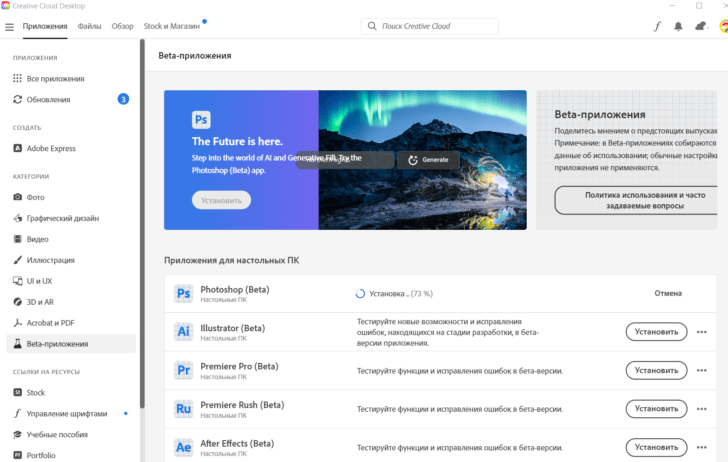
Фотошоп CS6 — известная программа для обработки графики, создания и редактирования изображений. В ней имеется огромное количество функций и инструментов, позволяющих создавать профессиональные эффекты, включая стили текста. В данной статье мы расскажем вам, как скачать и установить стили, а также просто добавлять их к вашим проектам.
Первым шагом для установки стилей в Фотошоп CS6 является их скачивание. В интернете существует множество сайтов, предлагающих бесплатные и платные стили для Фотошопа. Вы можете найти стили различных тематик, включая текстурные, металлические, деревянные и многие другие. После выбора стиля, который соответствует вашим потребностям, загрузите его на свой компьютер.
После скачивания стилей, следующим шагом является их установка в Фотошоп CS6. Откройте программу и выберите «Редактирование» в верхнем меню, затем выберите «Параметры». В открывшемся окне выберите вкладку «Стили», нажмите на кнопку «Загрузить стили» и найдите файл стилей на вашем компьютере. После выбора файла, нажмите «ОК» и Фотошоп автоматически установит стили.
Теперь вы можете добавить стили к вашим текстовым элементам. Выделите текст, к которому вы хотите применить стиль, затем щелкните на нужном стиле в палитре стилей. Стиль будет автоматически применен к выделенному тексту, придавая ему новый и эффектный вид. Вы также можете настроить параметры стиля, используя панель «Стили», которая находится внизу окна Фотошопа. Играйтесь с различными эффектами, чтобы достичь желаемого результата.
Установка стилей текста для фотошопа CS6
Чтобы добавить новые стили текста в фотошоп CS6, вам потребуется скачать подходящие стили для вашего проекта. Есть несколько способов скачать стили текста: вы можете найти бесплатные стили на различных сайтах или купить платные стили в специализированных магазинах. Выберите стили, которые соответствуют вашим потребностям и загрузите их на свой компьютер.
После того, как вы загрузили стили текста, следующий шаг — установка их в фотошоп CS6. Чтобы это сделать, откройте фотошоп CS6 на вашем компьютере. После того, как программа откроется, выберите вкладку «Стили», которую можно найти в верхней панели.
В панели «Стили» появятся предустановленные стили, которые поставляются с фотошопом CS6. Чтобы добавить новые стили, вам необходимо загрузить их в программу. Для этого нажмите на небольшую иконку справа от вкладки «Стили» и выберите опцию «Загрузить стили».
В открывшемся окне перейдите в папку, в которой вы сохраняли загруженные стили, и выберите нужные файлы. После выбора файлов нажмите на кнопку «Открыть» и фотошоп CS6 загрузит эти стили.
Теперь у вас есть возможность использовать загруженные стили текста в фотошопе CS6. Чтобы применить стиль к текстовому слою, выберите нужный стиль в панели «Стили». Затем создайте новый текстовый слой или выберите существующий, на который вы хотите применить стиль. Выделите текстовый слой и щелкните на выбранный стиль в панели «Стили». Фотошоп CS6 автоматически применит выбранный стиль к тексту.
Теперь вы знаете, как установить и использовать стили текста в фотошопе CS6. Попробуйте разные стили, экспериментируя с текстом, чтобы создать уникальный и привлекательный дизайн.
Как скачать и установить стили для фотошопа CS6
Шаг 4: Скачайте стили для фотошопа CS6
Если вы хотите добавить новые стили в фотошоп CS6, вам необходимо скачать их из соответствующих источников. В интернете существуют множество сайтов, где можно найти и загрузить стили для фотошопа.
На многих из этих сайтов стили представлены в архивах, которые нужно скачать на ваш компьютер. Обратите внимание, что стили могут быть представлены в различных форматах, таких как .asl или .zip. При скачивании убедитесь, что вы выбрали правильный формат и сохраните файлы в удобной вам папке на диске.
Кроме того, когда вы скачиваете стили, обязательно проверьте их лицензионное соглашение и убедитесь, что вы имеете право использовать их в своей работе.
После того, как вы загрузили стили на свой компьютер, вы готовы перейти к следующему шагу — установке стилей в фотошоп CS6.
Как установить стили в фотошоп CS6: пошаговое руководство
Установка стилей в программе Adobe Photoshop CS6 очень проста и займет всего несколько минут. В этом руководстве я покажу вам, как загрузить и инсталлировать стили текста в фотошоп CS6.
Шаг 1: Скачайте стили для фотошопа CS6. Вы можете найти множество сайтов, предлагающих бесплатные стили для загрузки. Просто выполните поиск в Интернете и выберите те стили, которые вам нравятся и которые хотите использовать.
Шаг 2: Откройте фотошоп CS6. После запуска программы вы увидите рабочее пространство фотошопа.
Шаг 3: Выберите панель «Стили» в фотошопе CS6. Чтобы открыть панель «Стили», перейдите в меню «Окно» в верхней части экрана, найдите пункт «Стили» и щелкните на нем. Панель «Стили» появится на экране.
Шаг 4: Загрузка и установка стилей в фотошоп. В панели «Стили» вы увидите значок с тремя горизонтальными линиями в верхнем правом углу. Щелкните на этом значке, чтобы открыть меню панели «Стили». Затем выберите пункт «Загрузить стили» из выпадающего меню. Вам будет предложено выбрать файл стиля, который вы загрузили на компьютер. Найдите файл и нажмите «Открыть», чтобы загрузить стиль в фотошоп CS6.
Шаг 5: Установка стиля текста. После загрузки стиля в фотошоп, он появится в панели «Стили». Чтобы применить стиль к тексту, просто выделите текст инструментом «Текст», который находится в нижней части панели инструментов фотошопа. Затем выберите стиль из панели «Стили» и примените его к вашему тексту.
Теперь вы знаете, как установить стили в фотошоп CS6. Скачайте стили, откройте фотошоп, выберите панель «Стили», загрузите и установите нужный стиль. Теперь вы можете легко добавить красивые и стильные эффекты к вашему тексту в фотошопе CS6.
Установка стилей текста в фотошопе CS6
Для того чтобы добавить новые стили текста в фотошоп CS6, вам необходимо выполнить несколько простых шагов. Следуйте этому пошаговому руководству, чтобы успешно установить и использовать стили текста.
1. Загрузите стили для фотошопа CS6 с надежного сайта или получите их от других пользователей.
2. Откройте фотошоп CS6 на вашем компьютере.
3. В верхней панели программы выберите вкладку «Окно» и далее выберите «Стили». Вы также можете найти эту панель, выбрав «Окно» в главном меню, а затем выбрав «Стили» из выпадающего списка.
4. После того как вы выбрали панель стилей, вы увидите список уже установленных стилей. Чтобы добавить новые стили, нажмите на кнопку «Настройки» в верхнем правом углу панели.
5. В открывшемся меню выберите опцию «Загрузить стили». Найдите и выберите загруженные ранее стили на вашем компьютере.
6. Нажмите на кнопку «Загрузить» и фотошоп CS6 автоматически установит выбранные стили в панель стилей.
Теперь у вас есть доступ к новым стилям текста в фотошопе CS6. Чтобы применить стиль к текстовому слою, просто выберите нужный стиль из панели и щелкните на нем. Весь текст на выбранном слое будет автоматически применен с выбранным стилем.
Теперь, когда вы знаете, как установить и использовать стили текста в фотошопе CS6, вы можете делать свои дизайны еще красивее и стильнее. Используйте свою фантазию и экспериментируйте с различными стилями, чтобы создавать уникальные и запоминающиеся графические работы.
Как скачать и добавить стили текста в фотошоп CS6
Установка стилей текста в фотошоп CS6 довольно проста и может значительно обогатить ваш дизайн. Для того чтобы установить новые стили текста, вы должны сначала их скачать с интернета или создать собственные. Как только у вас есть необходимые стили, следуйте этим шагам, чтобы установить их в фотошоп CS6.
Шаг 1: Откройте фотошоп CS6 на вашем компьютере.
Шаг 2: Найдите и выберите панель «Стили» в фотошопе CS6. Она обычно расположена справа от экрана (если не видна, вы можете найти ее в меню «Окно» в верхней части экрана).
Шаг 3: Перейдите в интернет и найдите стили для фотошопа CS6, которые вам понравятся. Вы можете использовать поисковые системы или посетить веб-сайты, специализирующиеся на предоставлении стилей для фотошопа.
Шаг 4: Скачайте выбранные вами стили на ваш компьютер. Обычно они предлагаются в виде ZIP-архива.
Шаг 5: Разархивируйте ZIP-архив скачанных стилей.
Шаг 6: Вернитесь в фотошоп CS6 и выберите панель «Стили».
Шаг 7: Кликните по значку в правом верхнем углу панели «Стили», чтобы открыть выпадающее меню.
Шаг 8: В выпадающем меню выберите пункт «Загрузить стили…».
Шаг 9: В появившемся окне навигации найдите и выберите файлы стилей, которые вы разархивировали на шаге 5. Вы можете выбрать несколько файлов, удерживая клавишу Ctrl (для Windows) или Cmd (для Mac) и кликая на файлы стилей.
Шаг 10: Нажмите кнопку «Загрузить», чтобы установить выбранные стили в фотошоп CS6.
Шаг 11: Поздравляю! Вы успешно инсталлировали новые стили текста в фотошоп CS6. Теперь вы можете использовать их для создания красивых и оригинальных дизайнов.
Как добавить и установить стили текста в фотошоп CS6
Для того чтобы добавить и установить стили текста в фотошоп CS6, следуйте этому простому руководству:
1. Скачайте стили для фотошопа CS6 с надежного источника.
2. Откройте программу фотошоп CS6 на вашем компьютере.
3. Выберите панель «Стили» в фотошопе CS6. Панель «Стили» обычно находится справа от области редактирования.
4. Нажмите на маленькую иконку в правом верхнем углу панели «Стили», чтобы открыть выпадающее меню.
5. Нажмите на кнопку «Загрузить стили» в выпадающем меню. Откроется окно выбора файла.
6. В окне выбора файла найдите скачанный ранее файл стилей и выберите его.
7. Нажмите кнопку «Открыть», чтобы загрузить стили в фотошоп CS6.
8. После загрузки стилей, они появятся в панели «Стили». Вы можете просмотреть стили и выбрать тот, который вам нравится.
9. Чтобы применить стиль к тексту, выделите нужный текст в фотошопе CS6.
10. Нажмите на желаемый стиль в панели «Стили», чтобы применить его к выделенному тексту.
11. Готово! Вы успешно добавили и установили стиль текста в фотошоп CS6.
Теперь вы можете использовать различные стили текста, чтобы придать вашим изображениям в фотошопе CS6 уникальный вид! Попробуйте разные стили и экспериментируйте с внешним видом вашего текста.
Видео:
Как настроить рабочее пространство в фотошопе
Как настроить рабочее пространство в фотошопе by Фотошопер — уроки фотошопа 145,283 views 5 years ago 5 minutes, 43 seconds
Вопрос-ответ:
Как установить стили в фотошоп cs6?
Для установки стилей в Photoshop CS6 нужно выполнить несколько простых шагов. Во-первых, загрузите стили, которые вы хотите установить, с Интернета или получите их от другого пользователя. Затем откройте Photoshop CS6 и выберите в меню «Окно» пункт «Стили». В появившемся окне нажмите на значок изображения меню и выберите пункт «Загрузить стили». После этого выберите файл со стилями и нажмите «Открыть». Все выбранные стили будут автоматически установлены в Photoshop CS6 и будут доступны в окне «Стили» для применения к вашим проектам.
Где можно найти стили для фотошоп cs6?
Стили для Photoshop CS6 можно найти на различных сайтах, которые специализируются на размещении графических ресурсов. Некоторые из них предоставляют стили бесплатно, а другие предлагают их по платной подписке или за отдельную плату. Несколько популярных сайтов, где можно найти стили для Photoshop CS6, включают в себя Freepik, GraphicRiver и DeviantArt. Эти сайты имеют широкий выбор стилей различных категорий, таких как текстовые эффекты, эмуляция фотофильтров и многое другое.
Можно ли создать свои собственные стили в фотошоп cs6?
Да, в Photoshop CS6 вы можете создавать свои собственные стили и сохранять их для дальнейшего использования. Чтобы создать новый стиль, сначала создайте объект, к которому вы хотите применить стиль. Затем, когда объект выбран, в панели «Стили» нажмите на значок «Создать новый стиль». В появившемся диалоговом окне вы можете настроить различные параметры стиля, такие как цвет, текстура, градиент и другие эффекты. После того, как вы настроили стиль по своему вкусу, нажмите кнопку «ОК» и стиль будет сохранен в панели «Стили». Вы можете применять этот стиль к другим объектам путем выбора их и щелчка на созданный стиль в панели «Стили».


