
WordPress — это самая популярная платформа для управления содержимым сайта, которая предлагает безграничные возможности для создания и развития вашего веб-проекта. Чтобы установить это мощное приложение на свой собственный сайт, вам потребуется локальное веб-серверное окружение. В этом пошаговом руководстве мы рассмотрим процесс установки WordPress на Denwer — одной из популярных программ для создания локального веб-сервера.
Denwer — это комплект программного обеспечения, который включает в себя сервер Apache, язык программирования PHP и базу данных MySQL. Он позволяет разработчикам создавать и тестировать динамические веб-сайты на своем собственном компьютере, не подключаясь к Интернету.
Для установки WordPress на Denwer вам понадобятся следующие шаги:
- Скачайте и установите Denwer на свой компьютер.
- Настройте Denwer и включите сервер, язык программирования PHP и базу данных MySQL.
- Скачайте последнюю версию WordPress с официального сайта и распакуйте архив с файлами.
- Создайте базу данных MySQL для установки WordPress.
- Настройте файл wp-config.php с помощью информации о вашей базе данных.
- Загрузите файлы WordPress на сервер Denwer.
- Запустите установку WordPress через браузер и следуйте указаниям мастера.
Вот и все! Теперь у вас установлен и готов к использованию WordPress на вашем компьютере с помощью Denwer. Вы можете начать создавать и управлять своими веб-проектами, изучать все возможности WordPress и преуспевать в вашем онлайн-присутствии.
Как установить WordPress на Denwer: пошаговое руководство для начинающих
Перед тем как приступить к установке WordPress на Denwer, убедитесь, что у вас уже установлены Denwer и FTP-клиент. Если они отсутствуют, следуйте соответствующим шагам из руководства.
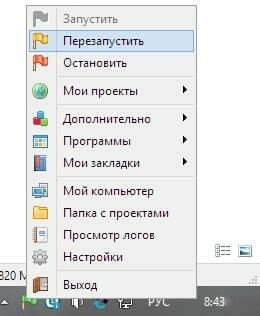
Шаг 1. Запустите Denwer и настройте основные параметры. Для этого откройте папку, в которую вы установили Denwer, и запустите файл denwer.exe. После запуска Denwer на панели задач, в трее, появится его иконка. Щелкните правой кнопкой мыши по этой иконке и выберите пункт «Выполнить». Откроется командная строка, где вам нужно будет ввести команду «denwer». После этого Denwer будет запущен, и вы сможете перейти к следующему шагу.
Шаг 2. Откройте адресную строку вашего браузера и введите «localhost». Нажмите клавишу Enter для перехода по этому адресу. Откроется главная страница Denwer, где вы сможете увидеть информацию о версиях PHP, MySQL и Apache, а также различные ссылки и настройки. Перейдите к разделу «Установщик» и выберите пункт «localhost».
Шаг 3. В открывшемся окне «Установщик Denwer» выберите пункт «Установить WordPress» и нажмите кнопку «Далее». Вам будет предложено указать название базы данных, имя пользователя и пароль. Заполните эти поля и нажмите кнопку «Далее». В процессе установки WordPress будут созданы база данных и пользователя.
Шаг 4. После завершения установки WordPress вам будет представлено окно «WordPress успешно установлен». В нем будет указано название вашего сайта, его URL-адрес и данные для входа в панель управления (логин и пароль). Сохраните эти данные в надежном месте, так как они понадобятся вам в дальнейшем.
Теперь у вас есть установленный и работающий WordPress на Denwer. Вы можете приступить к настройке и дальнейшей разработке вашего веб-сайта. Удачи!
Как установить WordPress на Денвере: пошаговое руководство
Шаг 1: Загрузка и установка FTP-клиента
Первым шагом в установке WordPress на Денвере является загрузка и установка FTP-клиента. FTP-клиент — это программа, которая позволяет вам подключиться к вашему серверу и передавать файлы между вашим компьютером и сервером. Мы рекомендуем использовать FTP-клиент FileZilla, он бесплатен и легко настраивается.
Перейдите на сайт FileZilla (https://filezilla-project.org/) и нажмите на кнопку «Загрузить FileZilla клиент». Установите клиент на свой компьютер, следуя инструкциям на экране. После завершения установки запустите программу.
Шаг 2: Создание базы данных MySQL
Перед установкой WordPress на Денвере вам необходимо создать базу данных MySQL. База данных будет хранить всю информацию, связанную с вашим сайтом WordPress.
Чтобы создать базу данных MySQL, откройте браузер и введите в адресной строке адрес Денвера. Затем нажмите на ссылку «phpMyAdmin», чтобы открыть инструмент для управления базами данных.
Вам может потребоваться ввести имя пользователя и пароль, чтобы получить доступ к phpMyAdmin. Проверьте эту информацию в конфигурации Denwer, если вы не уверены. После входа в phpMyAdmin вы увидите список баз данных.
Нажмите кнопку «Создать базу данных» и введите имя базы данных. Например, вы можете использовать «mywordpress». Нажмите кнопку «Создать» для создания новой базы данных MySQL.
Теперь у вас есть база данных MySQL, которую вы можете использовать для установки WordPress на Денвере.
Примечание: Запишите имя базы данных, имя пользователя и пароль, так как они понадобятся вам на следующих шагах установки WordPress.
Как установить WordPress на Denwer
Установка WordPress на Denwer представляет собой простую процедуру. Для начала убедитесь, что Denwer уже установлен на вашем компьютере и работает без проблем. Если Denwer еще не установлен, загрузите его с официального сайта и установите согласно инструкции.
После установки Denwer перейдите к настройке базы данных MySQL для WordPress. Для этого откройте phpMyAdmin. В левой части экрана найдите раздел «Базы данных» и нажмите на ссылку «Создать базу данных». Введите имя базы данных и выберите кодировку, затем нажмите кнопку «Создать».
Следующим шагом загрузите архив с файлами WordPress с официального сайта. Распакуйте архив и скопируйте все файлы в папку «www» в директории установленного Denwer.
После этого в браузере откройте сайт по адресу http://localhost/wordpress/. Вас встретит мастер установки WordPress. Введите имя базы данных, имя пользователя и пароль, которые вы создали ранее при настройке базы данных MySQL. Нажмите кнопку «Отправить».
На следующей странице введите название сайта и адрес электронной почты администратора. Далее вам будет предложено создать аккаунт администратора с именем пользователя и паролем. Нажмите кнопку «Установить WordPress».
После завершения установки вы увидите экран с сообщением об успешной установке WordPress. Теперь вы можете начать работать с вашим новым сайтом на WordPress в Denwer!
Установка Denwer для WordPress
Как установить Denwer:
- Скачайте установочный файл Denwer с официального сайта.
- Запустите установщик и следуйте инструкциям на экране.
- Выберите папку для установки Denwer.
- После установки, запустите Denwer и проверьте, что веб-сервер Apache и база данных MySQL запущены.
Как настроить Denwer для работы с WordPress:
- Откройте папку Denwer на вашем компьютере и найдите папку «home» внутри нее.
- Создайте новую папку внутри папки «home» и назовите ее, например, «mywordpress».
- Скачайте архив с WordPress с официального сайта.
- Распакуйте архив с WordPress и скопируйте все файлы и папки в созданную папку «mywordpress».
- Откройте файл «wp-config-sample.php» в папке «mywordpress» с помощью текстового редактора.
- Замените значения в следующих строках:
- define(‘DB_NAME’, ‘database-name’); — введите имя базы данных MySQL, которую вы создали.
- define(‘DB_USER’, ‘username’); — введите имя пользователя базы данных MySQL.
- define(‘DB_PASSWORD’, ‘password’); — введите пароль для пользователя базы данных MySQL.
- Сохраните файл под названием «wp-config.php».
- Откройте браузер и введите адрес «http://localhost/mywordpress», где «mywordpress» — название папки, которую вы создали.
- Следуйте инструкциям на экране для установки WordPress.
Поздравляю! Теперь у вас установлен и настроен Denwer для работы с WordPress. Вы можете начать разрабатывать и тестировать свой сайт на локальном сервере перед его публикацией в интернете.
Установка WordPress на Denwer: пошаговая инструкция
Denwer — это сборка веб-сервера, включающая в себя Apache, PHP и MySQL, необходимых для работы WordPress. Перед установкой WordPress на Denwer убедитесь, что Denwer установлен и работает на вашем компьютере.
Для установки WordPress на Denwer выполните следующие шаги:
- Откройте браузер и введите URL-адрес веб-сайта Denwer (обычно http://localhost/).
- На главной странице Denwer найдите раздел «Скачать файлы сайтов» и нажмите на ссылку «Скачать».
- Скачайте архив с файлами сайтов и распакуйте его в директорию «home» в папке Denwer.
- Создайте новую папку в директории «home» с названием вашего сайта (например, «mysite»).
- Скопируйте все файлы и папки из распакованного архива в созданную папку вашего сайта.
- Откройте браузер и введите URL-адрес вашего сайта веб-сайта Denwer (например, http://localhost/mysite/).
- Начнется процесс установки WordPress. Следуйте инструкциям на экране, чтобы завершить установку.
Поздравляем! Теперь вы установили WordPress на Denwer и можете начать создавать свой сайт. Для управления сайтом используйте административную панель WordPress, которая будет доступна по адресу http://localhost/mysite/wp-admin/. Установка WordPress на Denwer — это простой и удобный способ создания и разработки сайта на локальном сервере.
Как установить WordPress в Denwer
Шаги установки WordPress в Denwer:
| Шаг 1 | Скачайте и установите последнюю версию Denwer с официального сайта Denwer.ru. Для этого перейдите на сайт и следуйте инструкциям по установке. Убедитесь, что вы загрузили версию, совместимую с вашей операционной системой. |
| Шаг 2 | Запустите Denwer и убедитесь, что сервер Apache и база данных MySQL работают корректно. Для этого откройте браузер и введите в адресной строке «http://localhost». Если вы видите страницу приветствия Denwer, значит все работает правильно. |
| Шаг 3 | Скачайте последнюю версию WordPress с официального сайта WordPress.org. Распакуйте архив WordPress и скопируйте все файлы в папку соответствующего виртуального хоста в Denwer. Обычно эта папка находится по адресу «C:WebServershomehost». |
| Шаг 4 | Откройте браузер и введите в адресной строке «http://localhost/host». Вы должны увидеть страницу установки WordPress. |
| Шаг 5 | Следуйте инструкциям на странице установки WordPress. Введите название вашего сайта, создайте учетную запись администратора и укажите ваш электронный адрес. |
| Шаг 6 | Нажмите кнопку «Установить WordPress». После успешной установки вы увидите страницу с сообщением об успешной установке WordPress. |
| Шаг 7 | Теперь вы можете перейти на ваш сайт WordPress, введя в адресной строке браузера «http://localhost/host». Вы увидите ваш сайт под управлением WordPress, готовый для использования. |
Вот и все! Теперь вы знаете, как установить WordPress в Denwer. Вы можете начать создавать свой сайт на базе WordPress и настраивать его под ваши потребности.
Как установить WordPress в Denwer
Шаг 1: Скачайте последнюю версию WordPress с официального сайта wordpress.org. Распакуйте архив с файлами в папку «domains» в папке установки Denwer.
Шаг 2: Запустите программу Denwer и убедитесь, что все его компоненты запущены (Apache, MySQL и PHP).
Шаг 3: Откройте любой браузер и введите в адресной строке «localhost». Вы должны увидеть страницу приветствия Denwer.
Шаг 4: Создайте базу данных для вашего сайта WordPress. Для этого откройте в браузере страницу phpMyAdmin, перейдя по ссылке «phpMyAdmin» на странице приветствия Denwer. Введите имя новой базы данных и нажмите кнопку «Создать».
Шаг 5: Настройте файл конфигурации WordPress. В папке установки WordPress найдите файл «wp-config-sample.php». Переименуйте его в «wp-config.php» и откройте его в текстовом редакторе. Найдите строки, которые содержат определение базы данных (define(‘DB_NAME’, ‘database_name_here’); и т.д.). Замените значения ‘database_name_here’, ‘username_here’ и ‘password_here’ на ваши данные доступа к базе данных MySQL, которые вы задали при ее создании.
Шаг 6: Сохраните изменения в файле wp-config.php и закройте его.
Шаг 7: Введите в адресной строке браузера «localhost/название_папки_wordpress» (где «название_папки_wordpress» — это название папки, в которую вы распаковали файлы WordPress). Вы должны увидеть страницу установки WordPress.
Шаг 8: Введите название своего сайта, создайте имя пользователя и пароль для администратора сайта и введите свой адрес электронной почты. Нажмите кнопку «Установить WordPress».
Шаг 9: Поздравляю! Вы успешно установили WordPress в Denwer. Теперь вам доступен ваш вновь созданный сайт и панель администратора WordPress.
Важно: В случае ошибок в процессе установки, проверьте правильность настроек базы данных и пути к файлам WordPress.
| Шаг | Описание |
|---|---|
| 1 | Скачайте последнюю версию WordPress с официального сайта wordpress.org. Распакуйте архив с файлами в папку «domains» в папке установки Denwer. |
| 2 | Запустите программу Denwer и убедитесь, что все его компоненты запущены (Apache, MySQL и PHP). |
| 3 | Откройте любой браузер и введите в адресной строке «localhost». Вы должны увидеть страницу приветствия Denwer. |
| 4 | Создайте базу данных для вашего сайта WordPress. Для этого откройте в браузере страницу phpMyAdmin, перейдя по ссылке «phpMyAdmin» на странице приветствия Denwer. Введите имя новой базы данных и нажмите кнопку «Создать». |
| 5 | Настройте файл конфигурации WordPress. В папке установки WordPress найдите файл «wp-config-sample.php». Переименуйте его в «wp-config.php» и откройте его в текстовом редакторе. Найдите строки, которые содержат определение базы данных (define(‘DB_NAME’, ‘database_name_here’); и т.д.). Замените значения ‘database_name_here’, ‘username_here’ и ‘password_here’ на ваши данные доступа к базе данных MySQL, которые вы задали при ее создании. |
| 6 | Сохраните изменения в файле wp-config.php и закройте его. |
| 7 | Введите в адресной строке браузера «localhost/название_папки_wordpress» (где «название_папки_wordpress» — это название папки, в которую вы распаковали файлы WordPress). Вы должны увидеть страницу установки WordPress. |
| 8 | Введите название своего сайта, создайте имя пользователя и пароль для администратора сайта и введите свой адрес электронной почты. Нажмите кнопку «Установить WordPress». |
| 9 | Поздравляю! Вы успешно установили WordPress в Denwer. Теперь вам доступен ваш вновь созданный сайт и панель администратора WordPress. |
Видео:
Как установить WordPress локально на компьютер, Установка WordPress 6.0 на OpenServer
Как установить WordPress локально на компьютер, Установка WordPress 6.0 на OpenServer by ITDoctor 24,374 views 1 year ago 9 minutes, 1 second
Вопрос-ответ:
Какую версию WordPress лучше использовать?
Лучше использовать самую последнюю версию WordPress, чтобы быть уверенным в наличии всех последних функций и исправлений ошибок. Проверьте официальный сайт WordPress для загрузки самой новой версии.
Какой хостинг лучше выбрать для установки WordPress?
Выбор хостинга для установки WordPress важен. Оптимальный вариант — хостинг, который поддерживает PHP версии 7.4 или выше, а также MySQL версии 5.6 или выше. Рекомендуется выбрать надежного хостинг-провайдера, который предлагает выделенные ресурсы и хорошую поддержку.
Как создать базу данных для WordPress?
Для создания базы данных для установки WordPress, вам необходимо зайти в панель управления хостингом и найти раздел баз данных. Там вы сможете создать новую базу данных с помощью интерфейса управления. Обычно вам потребуется указать название базы данных, имя пользователя и пароль.


