
Когда вы хотите определить модель ноутбука, иногда вам не хватает информации о бренде и компьютере. Но не стоит паниковать! В этой статье мы расскажем вам о нескольких простых способах, которые помогут вам узнать название и модель вашего ноутбука.
Первый способ — поиск на корпусе ноутбука. Осмотрите своего ноутбука и обратите внимание на любые ярлыки или надписи. Они могут содержать информацию о марке и модели ноутбука. Обычно такие ярлыки размещаются на нижней части корпуса или рядом с клавиатурой.
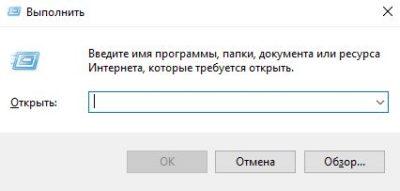
Если на корпусе ноутбука нет никаких подсказок, попробуйте воспользоваться встроенными программами. Многие операционные системы, такие как Windows или MacOS, предоставляют информацию о модели компьютера в системных настройках. Для ее поиска обычно нужно открыть «Панель управления» или «О системе».
Кроме этого, вы можете вспомнить, где и когда вы купили свой ноутбук. Если вы помните магазин или онлайн-маркет, где вы его приобрели, возможно, вы найдете информацию о его марке и модели на сайте продавца. Также вы можете обратиться к чеку или квитанции о покупке. Они могут содержать нужные сведения о вашем ноутбуке.
Итак, следуя этим простым советам, вы сможете определить модель своего ноутбука и всегда быть в курсе актуальных характеристик вашего компьютера.Не забывайте, что знание марки и модели вашего ноутбука может быть полезно при обращении в сервисный центр или в случае необходимости установки драйверов или обновлений программного обеспечения.
Как узнать модель ноутбука по логотипу на корпусе
Как только вы определили бренд ноутбука, вы можете легко идентифицировать его модель. Большинство брендов ноутбуков гордятся своими моделями и размещают их название рядом с логотипом. Название модели может быть написано непосредственно под логотипом или рядом с ним. Иногда оно может быть набрано небольшим шрифтом на нижней части корпуса.
Если вы не можете найти название модели на корпусе ноутбука, не отчаивайтесь. Попробуйте поискать информацию о модели на стикерах или этикетках, которые могут находиться на нижней части ноутбука. Некоторые производители размещают информацию о модели, серийном номере и других технических характеристиках на таких стикерах.
| Производитель | Логотип | Пример модели |
|---|---|---|
| HP | HP Pavilion x360 | |
| Dell | Dell Inspiron 15 7000 | |
| Lenovo | Lenovo ThinkPad T480 |
Если вам все еще не удалось узнать модель ноутбука, вы можете попробовать воспользоваться онлайн-инструментами, которые помогут определить информацию о ноутбуке по его серийному номеру или другим характеристикам. Такие программы обычно доступны на сайтах производителей ноутбуков или специализированных веб-сервисах.
Как узнать бренд и модель ноутбука по упаковке или документации
Если у вас все еще имеется коробка, она может иметь большой логотип производителя на передней стороне. Также на коробке может быть упомянута модель ноутбука. Открыв упаковку, обратите внимание на документы, которые находятся внутри. Обычно там будет документ с названием модели и брендом.
На документации, которая поставляется с ноутбуком, также обычно указывается марка и модель ноутбука. Это может быть в виде отдельного листа с текстовой информацией или в виде книги руководства пользователя. Прочитайте эту информацию, чтобы узнать, какой бренд и модель вашего ноутбука.
Если вы не можете найти упаковку или документацию, рекомендуется обратиться к другим способам, таким как проверка наклейки на нижней части ноутбука или использование специальных программных инструментов для определения информации о ноутбуке.
Как узнать модель ноутбука с помощью программы
Если вам нужно узнать модель своего ноутбука, но вы не знаете, где искать информацию, вы можете воспользоваться специальной программой, которая поможет вам определить все необходимые данные.
Существует множество программ, которые предоставляют информацию о компьютере, в том числе и о модели ноутбука. Одна из таких программ – это CPU-Z. Она является бесплатной и достаточно простой в использовании.
Для того чтобы узнать модель ноутбука с помощью программы, вам нужно:
- Скачать и установить программу CPU-Z с официального сайта.
- Запустить программу. После запуска вы увидите информацию, касающуюся вашего компьютера, включая его модель и бренд.
- Перейти на вкладку «Mainboard» или «Материнская плата». На этой вкладке вы найдете полную информацию о вашем ноутбуке, включая модель.
Используя программу CPU-Z, вы сможете быстро и легко узнать модель своего ноутбука, а также другую полезную информацию о нем.
Теперь у вас есть надежный способ узнать модель и бренд своего ноутбука. Не забудьте использовать эту информацию при необходимости обновления драйверов или при поиске руководства по эксплуатации.
Как узнать модель ноутбука Acer
Если у вас есть ноутбук марки Acer, и вы хотите узнать его модель, то у вас есть несколько способов определить это.
- Проверьте наклейку на нижней части ноутбука. Обычно на этой наклейке указаны марка и модель ноутбука Acer. Вы найдете здесь информацию о названии модели, например, Acer Aspire 5 или Acer Swift 3.
- Зайдите в настройки своего ноутбука, чтобы узнать его модель. Откройте меню «Пуск» и выберите раздел «Настройки». Затем перейдите в раздел «Система» и выберите вкладку «О системе». Здесь вы найдете информацию о модели компьютера, включая название и номер модели Acer.
- Если вы не можете найти наклейку на нижней части ноутбука и не можете найти информацию о модели в настройках, вы можете воспользоваться программой для определения информации о ноутбуке. Множество программ доступны для бесплатного скачивания и использования. Программа сканирует ваш ноутбук и предоставляет подробную информацию о модели Acer.
Независимо от того, каким способом вы выберете, найти модель ноутбука Acer довольно просто. Эта информация может быть полезной, например, если вы хотите обновить драйверы или найти руководство пользователя для вашего конкретного ноутбука Acer.
Как определить модель и бренд своего ноутбука?
Если вы хотите узнать модель и бренд вашего ноутбука, существуют несколько способов, которые помогут вам сделать это.
- Проверьте наклейку на нижней части ноутбука. На большинстве моделей ноутбуков есть специальная наклейка, на которой указаны данные о модели и бренде. Обычно эта наклейка находится рядом с серийным номером.
- Посмотрите в документации или на упаковке, в которой поставлялся ноутбук. На обложке или внутри руководства пользователя может быть указана информация о модели и бренде.
- Используйте специальные программы для определения информации о ноутбуке. В интернете можно найти множество программ, которые помогут вам узнать модель и бренд вашего ноутбука, путем сканирования системы и выдачи детальной информации.
- Проверьте логотип на ноутбуке. Некоторые производители наносят свой логотип на корпус ноутбука, что может помочь вам определить его бренд.
Независимо от выбранного способа, вы сможете быстро и легко определить модель и бренд своего ноутбука. Эта информация может быть полезна, если вам нужно обновить драйвера или искать спецификации вашего компьютера.
Как узнать модель ноутбука HP на примере своего устройства
Если вы хотите узнать модель ноутбука HP, который у вас есть, то вам потребуется определить его название и бренд. Используя эту информацию, вы сможете более легко найти подробные спецификации и драйверы для своего устройства.
Вот несколько простых способов определить модель ноутбука HP:
- Проверьте логотип на ноутбуке. Обычно на ноутбуках HP есть логотип с названием и моделью устройства. Этот логотип может быть расположен на верхней крышке ноутбука, на рамке экрана или на нижней части корпуса.
- Посмотрите на упаковку или документацию, которая идет в комплекте с ноутбуком. На коробке или в документации обычно указаны информация о модели и серийный номер ноутбука.
- Используйте программу для определения информации о ноутбуке. В интернете можно найти программы, которые автоматически сканируют ваше устройство и отображают подробную информацию о модели ноутбука. Просто загрузите и запустите такую программу, и она покажет вам всю необходимую информацию о вашем ноутбуке.
Используя один из этих способов, вы сможете легко узнать модель своего ноутбука HP и найти все нужные драйверы и дополнительную информацию о вашем устройстве.
Видео:
Как узнать модель ноутбука
Как узнать модель ноутбука by myWEBpc 255 views 1 month ago 3 minutes, 57 seconds
СРОЧНО ОТКЛЮЧИ ЭТУ ЗАРАЗУ НА СВОЕМ ТЕЛЕФОНЕ!! ОТКЛЮЧАЕМ САМУЮ ВРЕДНУЮ НАСТРОЙКУ НА АНДРОИД
СРОЧНО ОТКЛЮЧИ ЭТУ ЗАРАЗУ НА СВОЕМ ТЕЛЕФОНЕ!! ОТКЛЮЧАЕМ САМУЮ ВРЕДНУЮ НАСТРОЙКУ НА АНДРОИД by Android Club 1,492,847 views 10 months ago 6 minutes, 27 seconds
15 горячих клавиш, о которых вы не догадываетесь
15 горячих клавиш, о которых вы не догадываетесь by AdMe 9,259,921 views 4 years ago 12 minutes, 34 seconds
Вопрос-ответ:
Как узнать модель ноутбука?
Для того чтобы узнать модель ноутбука, можно воспользоваться несколькими способами. Один из самых простых способов — посмотреть на корпус ноутбука. Обычно модель указывается на нижней части ноутбука или на задней стороне экрана. Также, можно воспользоваться системными настройками компьютера. На Windows, можно открыть «Сведения о компьютере» (например, через «Пуск» -> «Панель управления» -> «Система и безопасность» -> «Система») и найти модель ноутбука в разделе «Сведения о компьютере». На Mac, нужно открыть «О этом Mac» (например, через меню «Apple») и модель будет указана под названием операционной системы.
Как я могу узнать модель ноутбука, если наклейка с моделью оторвана или непонятна?
Если наклейка с моделью ноутбука оторвана или повреждена, есть несколько способов, которые можно попробовать. Во-первых, можно воспользоваться системными настройками компьютера. На Windows, можно открыть «Сведения о компьютере» (например, через «Пуск» -> «Панель управления» -> «Система и безопасность» -> «Система») и найти модель ноутбука в разделе «Сведения о компьютере». На Mac, нужно открыть «О этом Mac» (например, через меню «Apple») и модель будет указана под названием операционной системы. Во-вторых, можно воспользоваться инструкцией пользователя, которая была поставлена вместе с ноутбуком. Если инструкция сохранилась, в ней должна быть указана модель ноутбука. В-третьих, можно воспользоваться интернетом. На сайте производителя можно найти раздел поддержки, где обычно указываются модели ноутбуков, выпускаемых компанией.


