
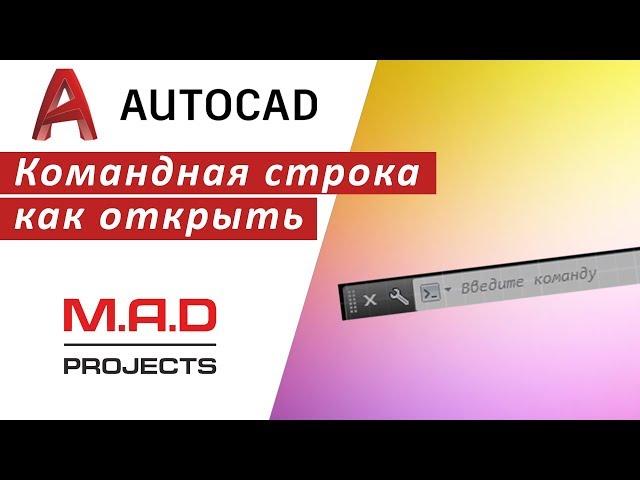
Пропала командная строка в AutoCAD? Не беда! Мы поможем вам вернуть команды и включить командную строку в AutoCAD. В этой статье вы найдете пошаговую инструкцию о том, как вернуть командную строку и продолжить работу в AutoCAD без проблем.
Командная строка в AutoCAD – это важнейший инструмент, который позволяет выполнять команды и вводить различные параметры в программе. Однако иногда может возникнуть ситуация, когда командная строка исчезает или перестает отображаться. Не паникуйте, мы подскажем вам, как вернуть командную строку в AutoCAD и включить ее снова.
Как включить командную строку в AutoCAD?
Шаг 1: Откройте AutoCAD и найдите в верхней части экрана панель инструментов. В меню «Просмотр» найдите вкладку «Панель инструментов» и кликните по ней.
Шаг 2: В выпадающем меню «Панель инструментов» найдите опцию «Стандартные». Убедитесь, что эта опция выбрана.
Шаг 3: В появившемся списке найдите «Командную строку» и кликните по ней. Командная строка должна появиться в нижней части экрана.
Поздравляем! Вы только что включили командную строку в AutoCAD и теперь можете использовать ее для ввода команд и управления программой. Если вы все выполнили правильно, то командная строка будет отображаться на экране каждый раз при открытии AutoCAD.
Не волнуйтесь, если командная строка пропадает в AutoCAD, такие ситуации иногда случаются. Следуя этой пошаговой инструкции, вы сможете вернуть командную строку и продолжить работу в AutoCAD без каких-либо проблем.
Включить командную строку в AutoCAD: пошаговая инструкция
Для того чтобы включить командную строку в AutoCAD, следуйте этим пошаговым инструкциям:
| 1. | Откройте AutoCAD. |
| 2. | На верхней панели инструментов выберите «Вид». |
| 3. | В выпадающем меню выберите «Панель инструментов». |
| 4. | На панели инструментов найдите кнопку «Командная строка». |
| 5. | Нажмите на эту кнопку, чтобы включить командную строку. |
После выполнения этих шагов командная строка должна отобразиться на экране AutoCAD. Теперь вы можете вводить различные команды и управлять программой с помощью командной строки.
Если командная строка все еще не появилась, попробуйте выполнить следующие дополнительные шаги:
| 1. | Откройте AutoCAD. |
| 2. | На верхней панели инструментов выберите «Разное». |
После выполнения этих дополнительных шагов командная строка должна появиться на экране AutoCAD. Теперь вы можете использовать командную строку для ввода команд и управления программой.
Таким образом, если командная строка пропала в AutoCAD, вы можете включить ее обратно, следуя приведенным выше инструкциям. Командная строка является важной частью работы в AutoCAD, и ее наличие позволит вам эффективно использовать программу и выполнять нужные команды.
Отобразить командную строку в AutoCAD: как вернуть, если она пропала
Если командная строка в AutoCAD пропала, вы можете вернуть ее, следуя следующим шагам:
| 1. | Откройте AutoCAD. |
| 2. | В верхней части экрана выберите «Вид». |
| 3. | В выпадающем меню выберите «Панель инструментов». |
После выполнения этих действий командная строка должна появиться на экране AutoCAD. Если она так и не появилась, возможно, что она была отключена в настройках программы. Чтобы включить командную строку в AutoCAD, выполните следующие действия:
| 1. | Откройте AutoCAD. |
| 2. | В верхней части экрана выберите «Разное». |
После выполнения этих шагов командная строка должна быть включена и отображаться на экране AutoCAD.
Теперь вы знаете, как вернуть командную строку в AutoCAD, если она пропала или была отключена. Этот инструмент позволит вам продолжить работу с программой и удобно вводить необходимые команды.
Как включить командную строку в AutoCAD: пошаговая инструкция
Для включения командной строки в AutoCAD необходимо выполнить следующие шаги:
- Откройте программу AutoCAD.
- На верхней панели экрана выберите вкладку «Вид».
- В выпадающем меню выберите вкладку «Панель инструментов».
- В открывшемся окне найдите пункт «Командная строка».
- Убедитесь, что пункт «Командная строка» отмечен галочкой.
- Если пункт не отмечен галочкой, кликните на него, чтобы активировать командную строку.
Теперь командная строка в AutoCAD будет отображаться на экране, и вы сможете использовать ее для ввода текстовых команд и выполнения различных операций. Если вам необходимо вернуть командную строку, выполнив указанные выше шаги, вы сможете легко включить ее снова.
Как отобразить командную строку в AutoCADе и включить пропавшие команды
Чтобы отобразить командную строку в AutoCADе, следуйте этим простым шагам:
| 1. | Откройте AutoCAD. |
| 2. | В верхней части экрана выберите «Вид». |
| 3. | В выпадающем меню выберите «Панель инструментов». |
| 4. | На панели инструментов найдите опцию «Командная строка». |
| 5. | Убедитесь, что опция «Командная строка» отмечена галочкой. Если нет, щелкните по ней левой кнопкой мыши для включения. |
| 6. | После выполнения этих действий командная строка будет отображаться внизу экрана AutoCADа. |
Теперь вы сможете использовать командную строку для ввода команд и отслеживания выполнения операций в AutoCADе. Если командная строка пропала вновь, повторите указанные выше шаги для ее отображения.
Не забывайте, что знание команд и умение работать с командной строкой существенно упрощают работу в AutoCADе и повышают производительность.
Командная строка в AutoCAD: как ее вернуть?
- Откройте AutoCAD.
- В верхней части экрана выберите «Вид».
- В выпадающем меню выберите «Панель инструментов».
- В появившемся списке панелей инструментов найдите «Командная строка» и убедитесь, что она отмечена флажком.
- В случае, если флажок отсутствует, щелкните по надписи «Командная строка», чтобы его поставить.
- Если командная строка все еще не появляется, проверьте, нет ли ее на другой панели инструментов. Возможно, она просто перемещена на другое место.
- Если вы не можете найти командную строку ни на одной из панелей инструментов, воспользуйтесь комбинацией клавиш «Ctrl» + «9» на клавиатуре. Это сочетание откроет окно командной строки.
- Если все же не удается отобразить командную строку, вероятно, она была скрыта в настройках программы. Чтобы ее включить, откройте меню «Настройки» и выберите «Настройки дисплея». Во вкладке «Пользовательский интерфейс» найдите «Командная строка» и отметьте флажком.
Теперь вы знаете, как вернуть командную строку в AutoCAD. Следуйте этой инструкции для быстрого и простого отображения строки команд и беспрепятственной работы с командами в вашем проекте.
Как вернуть пропавшую командную строку в AutoCAD
- Откройте программу AutoCAD.
- В верхней части экрана выберите вкладку «Разное».
- В выпадающем меню выберите «Настройки».
- В открывшемся окне перейдите во вкладку «Пользовательский интерфейс».
- На этой вкладке найдите раздел «Строки пользовательского интерфейса».
- В этом разделе найдите опцию «Командная строка».
- Убедитесь, что опция «Включено» выбрана.
- Если опция не выбрана, активируйте ее, поставив галочку.
- Нажмите кнопку «Применить» или «ОК», чтобы сохранить изменения.
Командная строка пропала в AutoCAD: как включить и вернуть ее отображение?
Чтобы включить командную строку в AutoCAD, выполните следующие шаги:
- Откройте AutoCAD.
- В верхней части экрана выберите «Вид».
- В выпадающем меню выберите «Панель инструментов».
- В появившемся окне «Панель инструментов» найдите пункт «Командная строка» и убедитесь, что он выбран.
- Нажмите кнопку «Применить» или «ОК», чтобы сохранить изменения.
После выполнения этих шагов командная строка должна быть включена и отображаться на экране.
Если командная строка по-прежнему не отображается, то возможно она просто свернута. Чтобы вернуть ее отображение, выполните следующие действия:
- Откройте AutoCAD.
- В верхней части экрана выберите «Разное».
- В выпадающем меню выберите «Разные панели инструментов».
- Найдите пункт «Командная строка» и убедитесь, что он выбран.
- Нажмите кнопку «Применить» или «ОК», чтобы сохранить изменения.
После выполнения этих шагов командная строка должна быть отображена на экране AutoCAD.
Теперь вы знаете, как включить и вернуть командную строку в AutoCAD. Не забудьте использовать этот важный инструмент для работы с командами и получения информации о программе.
Командная строка в AutoCAD: как вернуть пропавшие команды?
Если командная строка в AutoCAD пропала, следуйте следующим шагам, чтобы вернуть ее:
- Откройте AutoCAD.
- В верхней части экрана выберите «Вид».
- В выпадающем меню выберите «Панель инструментов».
- Проверьте, что опция «Командная строка» отмечена галочкой. Если нет, выберите ее для включения.
- Командная строка должна появиться на экране. Если этого не произошло, попробуйте выполнить следующие действия.
- Нажмите правой кнопкой мыши на любой панели инструментов.
- Выберите «Закрепленная командная строка» в выпадающем меню. Это должно вернуть командную строку на экран.
- Если командная строка все еще не появилась, выполните следующие действия.
- Откройте AutoCAD.
- В верхней части экрана выберите «Разное».
- В выпадающем меню выберите «Настройка интерфейса».
- Перейдите на вкладку «Пользовательский интерфейс» и убедитесь, что опция «Командная строка» активирована.
- Если опция не активирована, отметьте галочкой и нажмите «ОК». Командная строка должна появиться на экране.
После выполнения этих шагов командная строка в AutoCAD должна быть успешно включена и вернуться на экран, позволяя вводить команды и получать необходимую информацию о текущих операциях. Теперь вы сможете без проблем работать в AutoCAD и использовать все его функциональные возможности.
Видео:
Урок 2. Командная строка и динамический ввод
Урок 2. Командная строка и динамический ввод by Надежда Красненкова 1,097 views 3 years ago 2 minutes, 23 seconds
Пропала командная строка в AutoCAD
Пропала командная строка в AutoCAD by IHOR SIAROV 2,109 views 7 years ago 31 seconds
Размеры в AutoCAD. Как поставить, изменить, масштабировать размеры в Автокад
Размеры в AutoCAD. Как поставить, изменить, масштабировать размеры в Автокад by AutoCAD-Просто.ру 439,693 views 5 years ago 10 minutes, 4 seconds
Вопрос-ответ:
Как активировать командную строку в AutoCAD?
Чтобы активировать командную строку в AutoCAD, можно использовать клавишу F2 на клавиатуре или выбрать пункт меню «Просмотр» — «Панели инструментов» — «Командная строка». Существует также возможность активации командной строки через команду ввода «CmdLine».


