
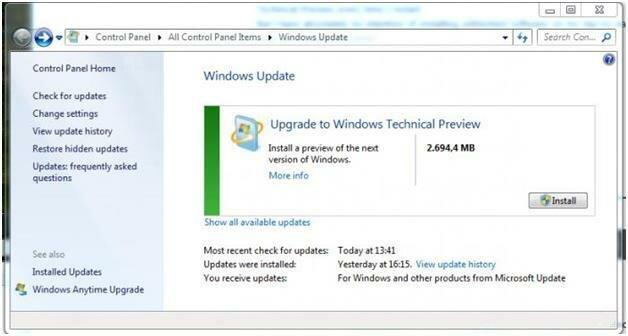
Обновления ОС Windows 7 нередко сопровождаются ошибками, которые могут негативно сказаться на работе компьютера. Но не отчаивайтесь! Восстановление системы после неудачного обновления — это реально. Этот процесс может устранить проблемы, вернуть стабильность и нормальную работу вашей системы.
Если ваша операционная система Windows 7 столкнулась с неудачным обновлением и вы заметили, что что-то пошло не так, не паникуйте. Есть несколько способов исправить ситуацию и вернуть нормальную работу системы. Один из них — это использование функции «Восстановление системы». Это мощный инструмент, который позволяет откатить ОС до предыдущего состояния, когда все работало без проблем.
Как же восстановить Windows 7 после неудачного обновления? Следуйте нашей пошаговой инструкции, чтобы ваша система снова работала исправно. В начале откройте диалоговое окно «Пуск» и найдите «Система». Затем вам нужно выбрать «Защита системы» в меню слева, и вы увидите список доступных защитных точек. Выберите самую последнюю точку, созданную перед неудачным обновлением, и щелкните на кнопке «Восстановить». Процесс восстановления займет некоторое время, но после перезагрузки ваша система должна восстановиться в прежнее рабочее состояние.
Как восстановить систему Windows 7 после неудачного обновления
После неудачного обновления операционной системы Windows 7 могут возникнуть проблемы с работой компьютера. Но не стоит паниковать, ведь эту ситуацию можно исправить. Рассмотрим пошаговую инструкцию о том, как восстановить работу системы Windows 7 после неудачного обновления.
Шаг 1: Создание точки восстановления
Перед тем как приступить к восстановлению системы, необходимо создать точку восстановления. Точка восстановления позволит вернуть систему в предыдущее состояние, если что-то пойдет не так в процессе восстановления.
Чтобы создать точку восстановления, выполните следующие действия:
- Откройте панель управления.
- Найдите раздел «Система и безопасность».
- Выберите «Система».
- Зайдите в раздел «Защита системы».
- Нажмите на кнопку «Создать».
После выполнения этих действий будет создана точка восстановления, которая будет использована при восстановлении системы.
Теперь вы готовы приступить к восстановлению системы Windows 7 после неудачного обновления. Следуйте остальным шагам из пошаговой инструкции, чтобы успешно восстановить работу системы и исправить возникшие проблемы.
Как восстановить систему Windows 7 после неудачного обновления: пошаговая инструкция
После неудачного обновления операционной системы Windows 7 возникает необходимость в восстановлении работы системы. Ниже представлена пошаговая инструкция о том, как исправить ошибку и восстановить работу системы.
| Шаг 1 | Откройте панель управления. |
|---|---|
| Шаг 2 | Найдите раздел «Система и безопасность». |
| Шаг 3 | Выберите «Система». |
| Шаг 4 | Зайдите в раздел «Защита системы». |
| Шаг 5 | Нажмите на кнопку «Создать». |
Следуя этим простым шагам, вы сможете создать точку восстановления системы Windows 7 после неудачного обновления. Точка восстановления позволит вам возвратить систему к рабочему состоянию, исправив возникшие проблемы.
Как исправить неудачное обновление системы Windows 7 и восстановить работу
После неудачного обновления системы Windows 7 возникают проблемы, которые могут повлиять на нормальную работу вашего компьютера. Чтобы исправить эти проблемы и восстановить работу системы, следуйте инструкциям ниже.
Шаг 1. Откройте панель управления
Чтобы начать процесс восстановления системы после неудачного обновления, откройте панель управления на вашем компьютере.
Шаг 2. Найдите раздел «Система и безопасность»
На панели управления найдите раздел «Система и безопасность» и перейдите в него.
Шаг 3. Выберите «Система»
В разделе «Система и безопасность» найдите вкладку «Система» и выберите ее для продолжения процесса восстановления системы.
Шаг 4. Выбор опции восстановления
В разделе «Система» найдите раздел «Защита системы» и перейдите в него.
Шаг 5. Нажмите на кнопку «Создать»
Для восстановления системы после неудачного обновления нажмите на кнопку «Создать», чтобы создать точку восстановления, которая позволит вернуть систему к предыдущему рабочему состоянию.
Следуйте этим простым шагам, чтобы исправить проблемы, возникшие после неудачного обновления системы Windows 7, и вернуть ваш компьютер в рабочее состояние.
Как исправить работу системы после неудачного обновления Windows 7
Если ваша система Windows 7 начала работать некорректно после проведения обновления, не отчаивайтесь, существует способ восстановить работоспособность вашей системы. Для этого вам потребуется использовать функцию восстановления системы.
Для начала откройте Панель управления. Вы можете сделать это, нажав на кнопку «Пуск» в левом нижнем углу экрана и выбрав «Панель управления» в списке программ.
Затем вам потребуется найти раздел «Система и безопасность» и выбрать пункт «Система». Если вы не видите такого раздела, попробуйте воспользоваться поиском в верхнем правом углу окна Панели управления.
После этого выберите опцию восстановления системы. Для этого зайдите в раздел «Защита системы». В открывшемся окне найдите кнопку «Создать» и нажмите на нее.
В появившемся окне введите название для вашей точки восстановления. Например, вы можете назвать ее «После обновления», чтобы было понятно, что эта точка создана после неудачного обновления. После того, как вы введете название, нажмите на кнопку «Создать» и подождите, пока система завершит процесс создания точки восстановления.
После создания точки восстановления вы сможете использовать ее для восстановления системы к состоянию, которое было до обновления. Если после обновления вы заметили, что система работает некорректно, откройте Панель управления, найдите раздел «Система и безопасность» и выберите пункт «Система». В открывшемся окне выберите «Защита системы» и найдите кнопку «Восстановление системы». В появившемся окне выберите созданную вами точку восстановления и следуйте инструкциям на экране, чтобы восстановить систему.
Теперь вы знаете, как исправить работу системы после неудачного обновления Windows 7. Создав точку восстановления, вы сможете вернуть систему к состоянию, которое было до обновления, и избежать проблем, связанных с некорректной работой системы.
Восстановление системы Windows 7 после неудачного обновления
При неудачном обновлении операционной системы Windows 7 возникают различные проблемы, которые могут существенно влиять на работу компьютера. Чтобы исправить эти проблемы и восстановить работоспособность системы, можно воспользоваться функцией восстановления системы.
Для начала откройте панель управления. Это можно сделать, нажав на кнопку «Пуск» в левом нижнем углу экрана и выбрав соответствующий пункт в меню.
В панели управления найдите раздел «Система и безопасность». В этом разделе вы сможете найти нужные настройки для восстановления системы.
Выберите пункт «Система». Здесь вы найдете основные настройки и возможности для работы с системой.
Для восстановления системы выберите опцию «Защита системы». Она находится в левом верхнем углу окна настроек системы. Нажмите на эту опцию.
После открытия раздела «Защита системы» вам предоставят возможность создать точку восстановления. Точка восстановления позволит вернуть систему к предыдущему состоянию и исправить ошибки, которые возникли после обновления.
Нажмите на кнопку «Создать». В появившемся окне укажите название для точки восстановления и нажмите «Создать».
После завершения процесса создания точки восстановления, вы сможете в любой момент использовать эту точку для возврата системы к предыдущему состоянию и исправления ошибок, вызванных неудачным обновлением.
Восстановление системы Windows 7 после неудачного обновления — это простой и эффективный способ исправить ошибки и вернуть работоспособность системы. Следуйте указанным шагам и ваш компьютер снова будет работать без проблем.
Как исправить работу системы после неудачного обновления Windows 7
Если после обновления операционной системы Windows 7 возникли проблемы с ее работой, необходимо принять некоторые меры для восстановления стабильности и исправления возникших ошибок. В данной статье представлена подробная инструкция о том, как исправить работу системы после неудачного обновления.
1. Воспользуйтесь системным восстановлением:
— Откройте панель управления.
— Найдите раздел «Система и безопасность».
— Выберите «Система».
2. Выберите опцию восстановления:
— Зайдите в раздел «Защита системы».
— Нажмите на кнопку «Создать».
Следуя этим простым шагам, вы сможете восстановить работу системы Windows 7 после неудачного обновления. Важно помнить, что перед восстановлением следует создать точку восстановления, чтобы иметь возможность вернуться к предыдущей стабильной версии системы в случае необходимости.
Как восстановить работу системы Windows 7 после неудачного обновления
После неудачного обновления Windows 7 могут возникнуть проблемы с работой системы, которые могут оказаться довольно серьезными и затруднять выполнение повседневных задач. Однако, существует способ исправить такие проблемы и восстановить нормальное функционирование системы.
Перед тем как приступить к восстановлению системы, рекомендуется создать точку восстановления, чтобы в случае непредвиденных ошибок можно было вернуть систему в предыдущее рабочее состояние.
Для начала, откройте панель управления, найдите раздел «Система и безопасность» и выберите «Система». В открывшемся окне выберите «Защита системы» и нажмите на кнопку «Создать».
После создания точки восстановления можно приступать к восстановлению системы. Для этого зайдите в раздел «Защита системы» и нажмите на кнопку «Создать». В открывшемся окне выберите опцию «Восстановление системы» и следуйте инструкциям на экране.
В процессе восстановления системы Windows 7 после неудачного обновления может потребоваться время, поэтому будьте терпеливы и дождитесь завершения процесса. После успешного восстановления системы следуйте рекомендациям, которые могут появиться на экране, чтобы полностью завершить процесс восстановления.
Таким образом, следуя приведенным выше шагам, вы сможете восстановить работу системы Windows 7 после неудачного обновления и исправить все проблемы, которые могли возникнуть в процессе. Не забывайте также регулярно создавать точки восстановления, чтобы иметь возможность вернуть систему в предыдущее рабочее состояние в случае необходимости. Удачного восстановления!
Видео:
Как обновить Windows 7 через Центр обновления Windows, если не приходят обновления
Как обновить Windows 7 через Центр обновления Windows, если не приходят обновления by ВидеоХолка 27,821 views 7 months ago 2 minutes, 51 seconds
Восстановление запуска Windows ошибка ! 100% РЕШЕНИЕ ПРОБЛЕМЫ!!! ВАМ ЭТО ТОЧНО ПОМОЖЕТ !
Восстановление запуска Windows ошибка ! 100% РЕШЕНИЕ ПРОБЛЕМЫ!!! ВАМ ЭТО ТОЧНО ПОМОЖЕТ ! by Павел Nox 137,601 views 3 years ago 4 minutes, 39 seconds
Как восстановить Windows 7, если нет точек восстановления
Как восстановить Windows 7, если нет точек восстановления by ExtraComExpert 240,205 views 7 years ago 3 minutes, 43 seconds
Вопрос-ответ:
Как восстановить систему Windows 7 после неудачного обновления?
Для восстановления системы Windows 7 после неудачного обновления, следуйте следующим шагам:
Что делать, если после обновления Windows 7 система не загружается?
Если система Windows 7 не загружается после обновления, можно попробовать восстановить ее, используя режим безопасного режима или автоматическое восстановление системы.
Как восстановить систему Windows 7 в режиме безопасного режима?
Чтобы восстановить систему Windows 7 в режиме безопасного режима, перезагрузите компьютер, нажмите клавишу F8 перед загрузкой Windows и выберите опцию «Восстановление системы». Затем следуйте инструкциям на экране.
Как использовать автоматическое восстановление системы в Windows 7?
Для использования автоматического восстановления системы в Windows 7, перезагрузите компьютер и нажмите клавишу F8 перед загрузкой Windows. Выберите опцию «Последняя настройка, которая работала» или «Восстановить компьютер», а затем следуйте инструкциям на экране.
Что делать, если автоматическое восстановление системы не помогает восстановить Windows 7?
Если автоматическое восстановление системы не помогает восстановить Windows 7, можно воспользоваться установочным диском операционной системы, чтобы выполнить восстановление системы с помощью инструмента восстановления.


