
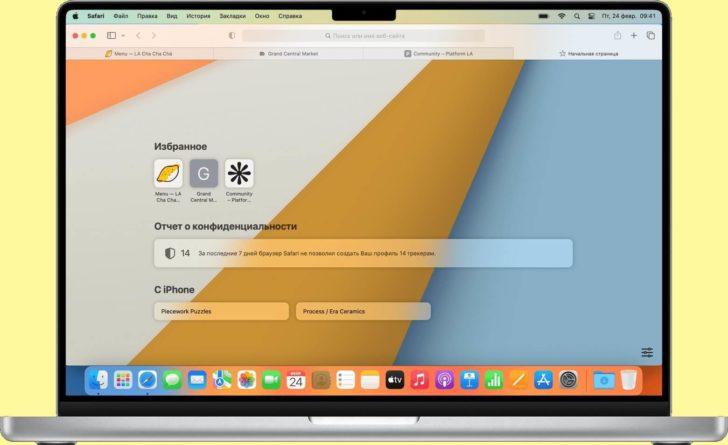
В наши дни табы в браузере стали незаменимым инструментом для работы и развлечений в интернете. Они позволяют нам одновременно открыть несколько веб-страниц на одном окне браузера. Но иногда случается так, что мы внезапно закрываем нужную вкладку, а на странице была важная информация или интересный материал. Не отчаивайтесь! В этой статье мы расскажем о нескольких способах восстановления закрытых вкладок.
Чтобы восстановить закрытые вкладки в браузере Яндексе, просто щелкните правой кнопкой мыши на панели закладок, расположенной над адресной строкой, и выберите пункт «Восстановить закрытую вкладку». Альтернативным способом является использование горячих клавиш «Ctrl+Shift+T». Таким образом, вы можете быстро вернуть закрытые страницы без необходимости искать их в истории браузера.
В других браузерах, таких как Google Chrome и Mozilla Firefox, можно также восстановить закрытые вкладки с помощью сочетания клавиш «Ctrl+Shift+T». Данный метод позволяет восстановить не только последнюю закрытую вкладку, но и предыдущие. Для более удобного восстановления вы также можете воспользоваться соответствующим пунктом в контекстном меню, вызванном правой кнопкой мыши на панели закладок или кликнув правой кнопкой мыши на свободном месте вкладки.
Как вернуть закрытые вкладки в Яндексе: советы по восстановлению
Одним из неотъемлемых элементов нашей повседневной жизни стали веб-браузеры, которые позволяют нам открывать множество страниц одновременно в виде вкладок. Однако иногда мы случайно закрываем страницу, которую хотели оставить открытой. Ничего страшного! Восстановить закрытые вкладки в браузере Яндексе совсем несложно.
1. Чтобы восстановить закрытую вкладку в Яндексе, можно воспользоваться сочетанием клавиш. Нажмите одновременно клавиши «Ctrl» и «Shift», а затем нажмите клавишу «T». Таким образом, вы вернете последнюю закрытую вкладку. Если вы хотите вернуть несколько закрытых вкладок, нажмите эту комбинацию клавиш несколько раз.
2. Второй способ — воспользоваться контекстным меню. Кликните правой кнопкой мыши на любую из открытых вкладок, затем выберите пункт «Восстановить закрытую вкладку». Если вы случайно закрыли несколько вкладок, в контекстном меню также будет отображаться список последних закрытых вкладок, из которого можно выбрать нужную.
3. Помните, что в Яндексе есть возможность восстановить не только последние закрытые вкладки, но и те, которые были закрыты ранее. Для этого кликните на значок «Закладки» в правом верхнем углу браузера. Затем выберите пункт «Мои закладки» и перейдите на вкладку «История». Здесь вы увидите список закрытых вкладок, которые можно восстановить.
4. Дополнительную функциональность по восстановлению закрытых вкладок в Яндексе предоставляет расширение «Yandex Zen» или другие подобные плагины. Установите расширение, зайдите в его настройки и настройте параметры восстановления вкладок.
Теперь вы знаете, как восстановить закрытые вкладки в браузере Яндексе. Не забывайте использовать эти простые советы и быть всегда в курсе своих открытых табов!
Как восстановить закрытые вкладки в Яндексе
Чтобы восстановить закрытую вкладку, вам нужно нажать на значок «Мои закладки» в правом верхнем углу окна браузера. После этого откроется меню со списком ваших закладок и закрытых вкладок. Найдите в списке вкладку, которую вы закрыли, и нажмите на нее левой кнопкой мыши.
Также, можно восстановить закрытую вкладку с помощью горячих клавиш. Для этого, вам необходимо нажать комбинацию клавиш «Ctrl + Shift + T». Это действие вернет последнюю закрытую вкладку.
Если вы не помните, какая именно вкладка была закрыта, можно воспользоваться командой «Восстановить все вкладки». Чтобы это сделать, вам необходимо нажать правой кнопкой мыши на значок «Мои закладки» и выбрать соответствующий пункт в контекстном меню.
Теперь вы знаете, как восстановить закрытые вкладки в Яндексе и не потерять интересующую вас страницу. Этот способ может быть полезен, особенно если вы закрыли вкладку по ошибке или потерпели сбой системы. Будьте внимательны и не забывайте использовать эти простые способы восстановления вкладок в Яндексе!
Как восстановить закрытые вкладки в Яндексе
1. Чтобы вернуть последнюю закрытую вкладку в Яндексе, вы можете использовать горячую клавишу Ctrl + Shift + T. Просто нажмите эти клавиши одновременно, и последняя закрытая страница автоматически откроется в новой вкладке. Более того, вы можете нажать эту комбинацию клавиш несколько раз, чтобы восстановить несколько последних закрытых вкладок.
2. Если вы хотите восстановить несколько закрытых вкладок одновременно, в Яндексе есть специальный инструмент для этого. Кликните правой кнопкой мыши на любой активной вкладке и выберите опцию «Восстановить все закрытые вкладки». После этого восстановятся все закрытые вкладки в браузере.
3. Еще один способ вернуть закрытые страницы в яндексе — это использовать функцию «История вкладок». Щелкните на значок «история» в правом верхнем углу Яндекс браузера (это значок в виде стрелки, которая образует круг). В разделе «История вкладок» вы увидите список закрытых вкладок. Просто выберите закрытую страницу из списка и она автоматически откроется в новой вкладке.
| Горячая клавиша | Описание |
|---|---|
| Ctrl + Shift + T | Восстановить последнюю закрытую вкладку |
| Правый клик + «Восстановить все закрытые вкладки» | Восстановить все закрытые вкладки одновременно |
Теперь вы знаете, как восстановить закрытые вкладки в Яндексе и вернуть все важные страницы, которые вы недавно закрыли. Не стоит беспокоиться о случайном закрытии вкладок — эти простые способы помогут вам вернуть все табы без проблем.
Как восстановить закрытые вкладки в Яндексе: вернуть мои табы
Чтобы восстановить закрытые вкладки в Яндексе, вам нужно выполнить несколько простых шагов:
Шаг 1:
Щелкните правой кнопкой мыши на панели вкладок своего браузера Яндекс.
Шаг 2:
В открывшемся контекстном меню выберите опцию «Восстановить закрытую вкладку».
Шаг 3:
Повторите эти действия столько раз, сколько необходимо, чтобы восстановить все закрытые вкладки, которые вы хотите вернуть.
Теперь вы успешно восстановили закрытые вкладки в Яндексе и можете продолжить исследовать веб-сайты, которые вам интересны. Помните, что этот способ восстановления закрытых вкладок работает только для последних закрытых табов. Если вы закрыли вкладку несколько раз, вам придется повторить эти шаги для каждой закрытой страницы.
Совет: Чтобы избежать потери вкладок в Яндексе в будущем, вы можете использовать функцию «Сохранить сеанс» в меню Яндекс. Она позволит вам сохранить открытые вкладки и восстановить их позже после перезагрузки браузера или компьютера.
Теперь вы знаете, как восстановить закрытые вкладки в Яндексе и вернуть свои табы. Надеемся, что эта информация была полезной для вас, и вы больше не будете сталкиваться с проблемой потери вкладок в браузере Яндекс.
Как восстановить закрытую вкладку в Яндексе и вернуть свои табы и страницы
Веб-браузер Яндекс позволяет открывать несколько вкладок одновременно, что очень удобно при работе с разными страницами в интернете. Но что делать, если вы случайно закрыли вкладку с важной информацией или нужной вам страницей? Не стоит паниковать! В Яндексе есть возможность быстро восстановить закрытую вкладку и вернуть все ваши табы и страницы.
Для восстановления закрытой вкладки в Яндексе вам понадобится всего несколько простых шагов:
| Шаг | Действие |
|---|---|
| 1 | Найдите иконку «Меню» в правом верхнем углу браузера. Она представляет собой три горизонтальные линии. |
| 2 | Щелкните на иконке «Меню», чтобы открыть выпадающее меню. |
| 3 | В выпадающем меню найдите раздел «История» и наведите на него курсор мыши. |
| 4 | В появившемся подменю выберите опцию «Закрыть вкладки». |
| 5 | После этого вы увидите список закрытых вкладок. Щелкните на нужной вам вкладке, чтобы восстановить её. |
После выполнения этих шагов восстановленная вкладка с табами и страницами будет открыта в Яндексе. Теперь вы снова можете продолжить работу с нужными вам данными.
Не забывайте, что в Яндексе также есть возможность восстановить все закрытые вкладки, а не только одну. Для этого в пункте меню «Закрыть вкладки» выберите опцию «Восстановить все». Таким образом, вы сможете быстро и легко вернуть все свои табы и страницы, даже если случайно закрыли весь браузер.
Теперь, когда вы знаете, как восстановить закрытую вкладку в Яндексе, вы больше не потеряете важные данные и сможете продолжить свою работу без проблем. Пользуйтесь этой функцией, чтобы сделать свою работу с браузером более эффективной!
Как вернуть закрытую вкладку в браузере?
Если вы случайно закрыли вкладку со страницей, которую вы искали или которая была важной для вас, не отчаивайтесь! Существует множество способов восстановить закрытые вкладки или страницы, даже если вы не знаете, как это сделать.
В большинстве современных браузеров есть возможность вернуть закрытую вкладку с помощью комбинации клавиш. Просто нажмите сочетание клавиш Ctrl + Shift + T (или Command + Shift + T для Mac), и ваша закрытая вкладка мгновенно вернется на экран.
Если вы не хотите использовать комбинацию клавиш, или закрытые вкладки не восстанавливаются с их помощью, можно воспользоваться другими методами. Некоторые браузеры позволяют открыть историю или список закрытых вкладок, где вы сможете найти закрытую страницу и открыть ее заново.
Еще один способ восстановить закрытую вкладку — использовать горячие клавиши для открытия новой вкладки. Например, в браузере Google Chrome можно нажать Ctrl + T (или Command + T) для открытия новой вкладки, а затем нажать комбинацию клавиш Ctrl + Shift + T (или Command + Shift + T), чтобы вернуть закрытую вкладку.
Некоторые браузеры также предлагают функцию «Восстановить сеанс». Если вы случайно закрыли браузер целиком, вместе со всеми вкладками, вы сможете восстановить все закрытые вкладки и страницы, когда снова откроете браузер. Обратите внимание, что эта функция может быть доступна только при определенной настройке браузера или после сбоя программы.
| Браузер | Метод восстановления |
|---|---|
| Google Chrome | Ctrl + Shift + T (или Command + Shift + T для Mac) |
| Mozilla Firefox | Ctrl + Shift + T (или Command + Shift + T для Mac) |
| Microsoft Edge | Ctrl + Shift + T (или Command + Shift + T для Mac) |
| Safari | Command + Z |
Теперь вы знаете, как восстановить закрытую вкладку или страницу в различных браузерах. Независимо от того, какой браузер вы используете, всегда есть способ вернуть важные вкладки и исследовать интернет без ограничений!
Видео:
Простой способ открыть старые вкладки при закрытии браузера в Google Chrome
Простой способ открыть старые вкладки при закрытии браузера в Google Chrome by PRO-Компьютер 2,373 views 6 months ago 1 minute, 2 seconds
Вкладки Google Chrome советы и хитрости
Вкладки Google Chrome советы и хитрости by Сергей Русанов 15,003 views 2 years ago 15 minutes
15 горячих клавиш, о которых вы не догадываетесь
15 горячих клавиш, о которых вы не догадываетесь by AdMe 9,259,965 views 4 years ago 12 minutes, 34 seconds
Вопрос-ответ:
Как восстановить закрытую вкладку в браузере?
Для восстановления закрытой вкладки в браузере вы можете использовать сочетание клавиш Ctrl (или Command на Mac) + Shift + T. Это действие восстановит последнюю закрытую вкладку.
Могу ли я восстановить закрытую вкладку, если я уже закрыл браузер?
Да, вы все еще можете восстановить закрытую вкладку, даже если вы уже закрыли браузер. Откройте браузер снова и нажмите сочетание клавиш Ctrl (или Command на Mac) + Shift + T. Это восстановит последнюю закрытую вкладку.
Как восстановить несколько закрытых вкладок?
Если вы хотите восстановить несколько закрытых вкладок, вы можете использовать сочетание клавиш Ctrl (или Command на Mac) + Shift + T несколько раз. Каждое нажатие сочетания клавиш восстановит последнюю закрытую вкладку.
Что делать, если сочетание клавиш для восстановления закрытой вкладки не работает?
Если сочетание клавиш Ctrl (или Command на Mac) + Shift + T не работает, попробуйте щелкнуть правой кнопкой мыши на любой открытой вкладке в браузере и выбрать опцию «Восстановить закрытую вкладку». Если и это не помогает, попробуйте проверить настройки браузера и убедитесь, что функция восстановления закрытых вкладок включена.
Есть ли способ восстановить закрытую вкладку в другом браузере?
Да, большинство популярных браузеров имеют функцию восстановления закрытых вкладок. Например, в браузере Mozilla Firefox вы можете использовать сочетание клавиш Ctrl (или Command на Mac) + Shift + T, а в браузере Google Chrome — ту же самую комбинацию клавиш. Если вы используете другой браузер, рекомендуется обратиться к документации или официальному сайту браузера, чтобы узнать, как восстановить закрытую вкладку в этом конкретном браузере.


