
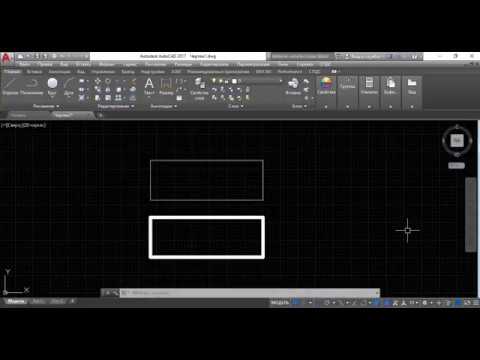
Когда вам нужно вставить чертеж из AutoCAD в документ Word, есть несколько способов, которые помогут вам решить эту задачу. Один из наиболее популярных и простых способов — использовать функцию копирования и вставки. Давайте рассмотрим пошаговую инструкцию, которая поможет вам быстро и легко перенести чертеж из AutoCAD в Word.
1. Откройте ваш чертеж в AutoCAD и выберите область, которую вы хотите вставить в Word. Выделите нужную часть чертежа, используя инструменты выбора и масштабирования в AutoCAD.
2. Перейдите в меню «Правка» или используйте сочетание клавиш Ctrl+C, чтобы скопировать выбранную область чертежа в буфер обмена.
3. Откройте документ Word, в который вы хотите вставить чертеж. Щелкните на месте, где вы хотите разместить картинку, и перейдите в меню «Правка» или используйте сочетание клавиш Ctrl+V, чтобы вставить скопированную картинку из AutoCAD.
4. Если необходимо, вы можете изменить размер или положение вставленной картинки в Word, используя инструменты форматирования и масштабирования в программе. Для этого выделите картинку и используйте доступные опции вкладки «Формат» в Word.
Теперь вы знаете, как вставить чертеж из AutoCAD в документ Word. Этот простой и быстрый процесс позволит вам легко добавить графические элементы в свои документы и делиться своими работы с другими. Пользуйтесь этой инструкцией и создавайте качественные документы с использованием AutoCAD и Word!
Как вставить чертеж из AutoCAD в Word
Вставка изображений из AutoCAD в программу Microsoft Word позволяет использующим обе программы передавать и переносить чертежи из одной программы в другую. От вас потребуется выполнить несколько шагов, чтобы успешно вставить чертеж из AutoCAD в Word. В этой статье мы рассмотрим процесс создания и подготовки чертежа в AutoCAD, а затем вставки его в Word.
Подготовка чертежа в AutoCAD
Перед тем, как вставить чертеж из AutoCAD в Word, необходимо подготовить сам чертеж. Выполните следующие действия:
- Создайте чертеж в AutoCAD, используя необходимые инструменты и функции.
- Проверьте масштаб чертежа и убедитесь, что он соответствует требованиям и предназначению вставки в документ Word.
- Сохраните чертеж в подходящем формате. Рекомендуется сохранить чертеж в формате .dwg для лучшей совместимости с программой Word.
После завершения этих шагов вы готовы перенести ваш чертеж из AutoCAD в Word.
Откройте документ Word и перейдите на вкладку «Вставка»
Для вставки чертежа из AutoCAD в Word, откройте документ Word, куда вы хотите вставить чертеж, и выполните следующие действия:
- Откройте программу Word и создайте новый документ или откройте уже существующий.
- Перейдите на вкладку «Вставка» в верхнем меню программы Word.
На вкладке «Вставка» вы найдете различные инструменты и функции, включая опцию для вставки чертежа из AutoCAD.
Выберите чертеж для вставки
Чтобы вставить чертеж из AutoCAD в Word, выполните следующие действия:
- На вкладке «Вставка» найдите секцию «Рисунок» или «Изображение», в зависимости от версии программы Word.
- Нажмите на кнопку «Вставить из файла» или «Вставить рисунок» (возможно, название может отличаться).
- Выберите чертеж AutoCAD, который вы хотите вставить в Word, и нажмите кнопку «Вставить».
- Подтвердите выбор чертежа, если появится соответствующее окно или диалоговое окно.
После выполнения этих действий выбранный чертеж из AutoCAD будет вставлен в документ Word. Вы можете изменить его размер, положение и другие параметры в соответствии с вашими потребностями.
Теперь вы знаете, как вставить чертеж из AutoCAD в Word. Следуя этим пошаговым инструкциям, вы сможете успешно перенести ваш чертеж в документ Word и дальше работать над ним.
Сохранение и вставка чертежа из AutoCAD в Word
При работе с черчением и проектированием в программе AutoCAD возникает необходимость вставки созданного чертежа в документ Word для последующего его оформления и описания. Для этого нужно правильно сохранить чертеж в подходящем формате и вставить его в документ. Ниже представлена пошаговая инструкция по вставке чертежа из AutoCAD в Word.
Шаг 1: Подготовка чертежа в AutoCAD
Перед вставкой чертежа в Word необходимо его подготовить в AutoCAD. Убедитесь, что чертеж выглядит так, как вы хотите его видеть в документе Word. Выполните все требуемые операции по созданию и редактированию чертежа, добавьте все необходимые объекты, тексты и размеры.
Шаг 2: Сохранение чертежа в подходящем формате
После того как чертеж готов, необходимо его сохранить в формате, подходящем для вставки в Word. Лучшим вариантом будет сохранение чертежа в формате .DWG или .DXF. Это позволит сохранить все объекты и слои сохранив их векторное представление.
Шаг 3: Проверка масштаба чертежа
Перед вставкой чертежа в Word важно убедиться, что масштаб чертежа будет читаемым после вставки. Масштаб первоначального чертежа может быть недостаточным для четкого отображения в документе Word. В этом случае, рекомендуется изменить масштаб чертежа таким образом, чтобы объекты были ясно видны и читаемы.
Шаг 4: Вставка чертежа в Word
После подготовки чертежа в AutoCAD и сохранения его в нужном формате, можно приступить к вставке чертежа в документ Word. Для этого выполните следующие действия:
- Откройте документ Word, в который нужно вставить чертеж;
- Перейдите на вкладку «Вставка»;
- Выберите опцию «Изображение» или «Объект» (в зависимости от версии Word);
- Выберите способ вставки чертежа:
- Вставка через файл: если вы сохранили чертеж в отдельном файле, выберите эту опцию и укажите путь к файлу чертежа;
- Вставка через буфер обмена: если вы скопировали чертеж в буфер обмена, выберите эту опцию и нажмите «Вставить».
После выбора способа вставки чертежа, он будет вставлен в выбранный документ Word. При необходимости, вы сможете его изменять и оформлять в соответствии с вашими потребностями.
Теперь вы знаете, как вставить чертеж из AutoCAD в Word. Следуйте этой простой инструкции и вы сможете легко добавить изображение вашего чертежа в документ Word для удобного оформления и презентации ваших проектов.
Как перенести чертеж из AutoCAD в Word и вставить его в документ?
Вставка чертежа или рисунка из AutoCAD в документ Word может быть очень полезной. Подготовка чертежа в AutoCAD и его последующая вставка в Word может значительно упростить создание документации, отчетов или презентаций.
Чтобы перенести чертеж или рисунок из AutoCAD в Word, нужно внимательно следовать пошаговой инструкции:
- Откройте созданный в AutoCAD чертеж.
- Убедитесь, что масштаб чертежа соответствует требуемому для вставки в Word.
- Сохраните чертеж в подходящем формате, например, в формате DWG.
- Откройте документ Word, в котором необходимо вставить чертеж.
- Перейдите на вкладку «Вставка» в верхней панели инструментов Word.
- Выберите опцию «Из файла» и найдите сохраненный ранее чертеж.
Вот и все! Теперь вы успешно вставили чертеж из AutoCAD в документ Word. Вы можете дальше работать с вставленным рисунком, изменять его размеры, перемещать или добавлять подписи.
Таким образом, перенести и вставить чертеж или рисунок из AutoCAD в Word – задача несложная, которая позволяет значительно ускорить процесс создания документов и делать их более наглядными и информативными.
Как вставить чертеж из AutoCAD в Word: пошаговая инструкция
Шаг 6: Вставка чертежа в Word
Для вставки чертежа из AutoCAD в Word выполните следующие действия:
1. Откройте документ Word, в который вы хотите вставить чертеж.
2. Перейдите на вкладку «Вставка» в верхней панели инструментов.
3. В разделе «Рисунки» выберите опцию «Графика из файла» или «Фотография».
4. Перейдите в папку, в которой сохранен чертеж, и выберите файл с расширением .dwg или .dxf.
5. Щелкните на кнопке «Вставить».
6. После вставки чертежа в документ Word вы сможете его изменять, перемещать и масштабировать с помощью инструментов форматирования.
Теперь вы знаете, как вставить чертеж из AutoCAD в Word. Следуя этой пошаговой инструкции, вы сможете быстро и легко вставить графическую информацию в ваш документ Word.
Как скопировать чертеж из AutoCAD и перенести в Word в виде картинки
Для вставки чертежа из AutoCAD в документ Word вам необходимо выполнить несколько простых шагов. Этот процесс не требует специальных навыков программирования и может быть выполнен даже начинающим пользователем.
Шаг 7: Открытие документа Word
Первым шагом необходимо открыть документ Word, в который вы хотите вставить чертеж из AutoCAD. Для этого запустите программу Microsoft Word и выберите нужный документ из списка доступных файлов.
Шаг 8: Переключение на вкладку «Вставка»
После того как документ Word будет открыт, перейдите на вкладку «Вставка» в верхней панели инструментов программы. Эта вкладка содержит различные функции и инструменты для вставки разных элементов в документ.
Шаг 9: Выбор вставляемого чертежа
На вкладке «Вставка» найдите и выберите опцию для вставки изображения (рисунка) из другого файла. Затем найдите файл вашего чертежа, созданного в AutoCAD, и выберите его для вставки в документ Word.
После выполнения этих шагов ваш чертеж из AutoCAD будет успешно скопирован и перенесен в документ Word в виде картинки. Вы можете свободно изменять размер и расположение вставленного рисунка для того, чтобы он соответствовал вашим потребностям и требованиям документа.
Как вставить чертеж из AutoCAD в Word: пошаговая инструкция
Шаг 1: Подготовка чертежа в AutoCAD
Перед тем, как вставить чертеж в Word, необходимо его подготовить. Убедитесь, что чертеж находится в нужном масштабе и отображает необходимый объем информации. Вы также можете проверить его точность и правильность выполнения.
Шаг 2: Сохранение чертежа в подходящем формате
Перед тем, как перенести чертеж в Word, его нужно сохранить в подходящем формате. Рекомендуется использовать форматы файлов DXF или DWG, так как они широко поддерживаются программами и обеспечивают сохранение всех деталей чертежа.
Шаг 3: Проверка масштаба чертежа
Перед вставкой чертежа в Word, должен быть проверен его масштаб. Убедитесь, что чертежа необходимого размера, чтобы он отобразился ясно и четко в документе.
Шаг 4: Вставка чертежа в Word
Итак, теперь перейдем к самому главному – вставке чертежа из AutoCAD в документ Word.
| 1. | Откройте документ Word, в который необходимо вставить чертеж. |
| 2. | Перейдите на вкладку «Вставка». |
| 3. | Выберите опцию «Вставить рисунок» или «Вставить из файлов» (в зависимости от версии программы). |
| 4. | Выберите чертеж из AutoCAD, который вы хотите вставить в Word. |
После выполнения этих шагов ваш чертеж из AutoCAD будет успешно вставлен в документ Word.
Теперь вы знаете, как вставить чертеж из AutoCAD в Word, используя простую пошаговую инструкцию. Следуя этим шагам, вы сможете легко и быстро добавить чертеж в ваш документ Word и создать профессионально оформленный документ.
Как перенести чертеж из AutoCAD в Word и вставить его как картинку
11. Вставка чертежа в Word
После того, как чертеж готов и сохранен в подходящем формате, вы можете перенести его в программу Word и вставить его в документ в виде картинки. Для этого выполните следующие шаги:
| 1. | Откройте документ Word, в который нужно вставить чертеж. |
| 2. | Перейдите на вкладку «Вставка» в верхней панели инструментов. |
| 3. | Выберите опцию «Изображение» или «Картинка» в разделе «Вставка» на панели инструментов. |
| 4. | На компьютере откроется окно выбора файла. Найдите сохраненный чертеж в формате, совместимым с Word (например, JPEG, PNG), и выберите его. |
| 5. | Нажмите на кнопку «Вставить» или «Открыть». |
| 6. | Чертеж будет вставлен в документ Word в виде картинки. |
| 7. | При необходимости вы можете изменить размер, положение и форматирование вставленного чертежа с помощью инструментов форматирования в Word. |
Теперь вы успешно перенесли чертеж из AutoCAD в Word и вставили его в документ на рабочем листе. Ваш чертеж теперь виден вместе с текстом и другими элементами документа Word.
Как перенести картинку из AutoCAD и вставить в чертеж в Word
Пункт 11 в инструкции по вставке чертежа из AutoCAD в Word подразумевает перенос картинки из программы AutoCAD и ее вставку в документ Word. Этот шаг важен для создания полноценного чертежа в Word, который можно будет редактировать и просматривать без необходимости открывать AutoCAD. Чтобы вставить чертеж из AutoCAD в Word, следуйте следующим шагам:
- Скопируйте чертеж, который вы хотите вставить в Word, в программе AutoCAD. Для этого выберите команду «Выделить», выделите нужные объекты на чертеже, а затем нажмите клавишу «Ctrl+C» или выберите команду «Копировать».
- Откройте документ Word, в который вы хотите вставить чертеж.
- Перейдите на вкладку «Вставка» в верхней панели инструментов Word.
- Нажмите на кнопку «Вставить» в разделе «Вырезать, копировать, вставить». Появится выпадающее меню.
- В выпадающем меню выберите опцию «Вставить изображение».
- В появившемся диалоговом окне выберите место, где находится скопированный чертеж, и нажмите кнопку «Вставить».
- При необходимости отредактируйте размер и положение чертежа в документе Word с помощью инструментов форматирования.
- Сохраните изменения и закройте документ Word.
После выполнения всех этих шагов вставленный чертеж из AutoCAD будет доступен для просмотра и редактирования в документе Word.
Видео:
[AutoCAD] Вставка чертежа из AutoCAD в Word
[AutoCAD] Вставка чертежа из AutoCAD в Word by Marina Ten 1,605 views 7 years ago 4 minutes, 15 seconds
Вставить чертеж AutoCAD в ворд
Вставить чертеж AutoCAD в ворд by IHOR SIAROV 349 views 8 years ago 1 minute, 10 seconds
Вопрос-ответ:
Как можно вставить чертеж из AutoCAD в Word?
Для вставки чертежа из AutoCAD в Word необходимо выполнить несколько простых шагов. Вначале необходимо открыть чертеж в AutoCAD и сохранить его в нужном формате, например, в формате изображения (jpg или png). Затем, откройте документ Word, выберите место, где вы хотите вставить чертеж, и щелкните правой кнопкой мыши. В контекстном меню выберите «Вставить», затем «изображение». Выберите сохраненный ранее чертеж и нажмите «Вставить». Чертеж будет добавлен в документ Word.
Как сохранить чертеж из AutoCAD в формате изображения?
Чтобы сохранить чертеж из AutoCAD в формате изображения, вам нужно открыть чертеж и выполнить команду «SAVEAS». В появившемся окне выберите формат файла «JPEG» или «PNG» и укажите путь для сохранения файла. Нажмите «Сохранить» и ваш чертеж будет сохранен в выбранном формате изображения.
Можно ли изменить размер вставленного чертежа в Word?
Да, можно изменить размер вставленного чертежа в Word. Чтобы это сделать, выделите вставленный чертеж, затем нажмите правую кнопку мыши и выберите «Формат изображения». В открывшемся меню выберите вкладку «Размещение и размер». В этом окне вы можете изменить размер чертежа, указав нужные значения в пунктах «Ширина» и «Высота». Также вы можете изменить размер чертежа, щелкнув на угловых точках и перетаскивая их к нужным позициям.
Как вставить чертеж из AutoCAD в документ Word без потери качества?
Чтобы вставить чертеж из AutoCAD в документ Word без потери качества, вам следует сохранить чертеж в формате изображения с высоким разрешением, например, в формате PNG или TIFF. Высокое разрешение обеспечит сохранение детальности и четкости изображения при вставке в Word. Также вы можете выбрать опцию сжатия настройках сохранения изображения, чтобы уменьшить его размер без значительной потери качества.
Могу ли я редактировать вставленный чертеж в Word после вставки?
После вставки чертежа из AutoCAD в Word, вы не сможете редактировать его напрямую. Однако вы можете добавить комментарии, изменить размер или положение чертежа, добавить подписи или другие элементы вокруг него. Если вам нужно внести изменения в сам чертеж, вам необходимо открыть и редактировать его в AutoCAD, а затем повторно вставить обновленный чертеж в Word.


