
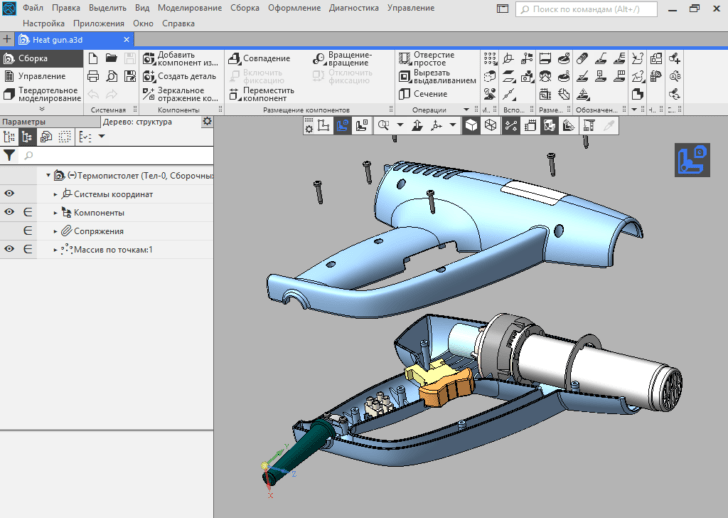
Компас — одно из базовых приложений, используемых проектировщиками и инженерами для создания чертежей и схем. Вставка картинки в компас может быть полезной при создании проекта или при иллюстрации конкретных деталей.
Для вставки картинки в компас вам необходимо сначала подготовить нужный рисунок. Воспользуйтесь программой для редактирования изображений, такой как Adobe Photoshop или бесплатный редактор GIMP, чтобы отредактировать и сохранить картинку в нужном формате, например JPEG или PNG.
Теперь, когда ваша картинка готова, скопируйте ее в буфер обмена. Для этого выделите картинку и нажмите на правую кнопку мыши, выберите опцию «Копировать».
Откройте ваш чертеж в компасе. Перейдите в нужный раздел, где вы хотите вставить картинку. Нажмите на правую кнопку мыши и выберите опцию «Вставить». Картинка будет вставлена в ваш чертеж, и вы сможете перенести ее в нужное место.
Примечание: если вам нужно изменить размер или положение картинки, вы можете воспользоваться инструментами командного окна компаса. Для этого выберите картинку и используйте соответствующие опции в меню.
Если вы хотите добавить подпись или комментарий к картинке, вы можете воспользоваться инструментами текста в компасе или использовать другую программу, такую как Microsoft Word, чтобы добавить текст непосредственно на рисунок.
Шаг 3: Выберите опцию «Картинка» в выпадающем меню
После открытия документа в Компасе и нажатия на вкладку «Вставить» в верхнем меню, необходимо выбрать опцию «Картинка» в выпадающем меню. Это позволит вам добавить изображение в ваш чертеж.
Для этого просто щелкните на опцию «Картинка» и вам будет предложено выбрать файл с изображением на вашем компьютере. Выберите нужный файл и нажмите кнопку «Открыть».
После выбора файла с изображением, оно будет скопировано в буфер обмена и готово к вставке в ваш проект в Компасе.
Теперь вернитесь к вашему чертежу в Компасе и выберите место, где вы хотите разместить изображение. Нажмите правую кнопку мыши и выберите опцию «Вставить».
Изображение будет перенесено из буфера обмена и вставлено в ваш чертеж.
Таким образом, вы можете легко добавить картинку в Компас, используя описанные выше шаги. Это особенно полезно, если в вашем проекте нужно вставить изображение, например, для пояснения текста или создания наглядного демонстрационного материала.
Кроме того, если у вас есть изображение в формате Word или текстовом редакторе, вы можете скопировать его и вставить непосредственно в Компас, следуя тем же самым шагам.
| Шаг 1: | Откройте документ в Компасе |
| Шаг 2: | Нажмите на вкладку «Вставить» в верхнем меню |
| Шаг 3: | Выберите опцию «Картинка» в выпадающем меню |
| Шаг 4: | Выберите нужный файл с изображением на компьютере и нажмите кнопку «Открыть» |
| Шаг 5: | Вернитесь к чертежу в Компасе, нажмите правую кнопку мыши и выберите опцию «Вставить» |
Как вставить картинку в Компас с помощью функции «Вставить»
Для вставки картинки в программу Компас и последующего использования ее в чертеже или редакторе рисунков, следуйте этой простой пошаговой инструкции:
Шаг 1: Откройте документ в Компасе, в котором вы хотите вставить картинку.
Шаг 2: Нажмите на вкладку «Вставить» в верхнем меню Компаса. Она находится рядом с вкладками «Файл», «Редактирование» и «Вид».
Шаг 3: В открывшемся выпадающем меню выберите опцию «Картинка».
Шаг 4: В появившемся окне выберите картинку, которую вы хотите вставить в Компас. Вы можете выбрать картинку из папки на вашем компьютере или скопировать картинку из текстового редактора, такого как Word.
После выполнения этих четырех шагов выбранная картинка будет вставлена в вашем чертеже или редакторе рисунков в Компасе. Вы можете изменить размер картинки, перемещать ее по документу и настраивать ее вид с помощью доступных инструментов и функций Компаса.
Примечание: При вставке картинки в Компас убедитесь, что она имеет подходящий формат файла, такой как JPEG, PNG или BMP, чтобы программа могла корректно отобразить ее.
Как вставить картинку в Компас: пошаговая инструкция для начинающих
Рисунок или картинку можно легко вставить в программу Компас и использовать их для создания и редактирования чертежей. Вставка картинки может быть полезна, например, для переноса рисунка из программы Ворд или для копирования изображения из Интернета.
Чтобы вставить картинку в Компас, выполните следующие шаги:
1. Шаг: Откройте документ в Компасе, в который вы хотите вставить картинку.
2. Шаг: Нажмите на вкладку «Вставить» в верхнем меню.
3. Шаг: В выпадающем меню выберите опцию «Картинка».
После этого откроется окно, в котором вы сможете выбрать файл с картинкой на своем компьютере и вставить его в компас. После вставки вы сможете отредактировать и масштабировать рисунок по своему усмотрению.
Теперь вы знаете, как вставить картинку в компас и использовать ее для создания и редактирования чертежей. Пользуйтесь этой возможностью для улучшения визуальной составляющей ваших проектов!
Вставка рисунка в Компас:
Шаг 1: Откройте чертеж или создайте новый в Компасе. Это можно сделать, выбрав соответствующую опцию в меню «Файл».
Шаг 2: Откройте ворд-документ, в котором находится нужная вам картинка. Если у вас нет подходящей картинки, вы можете создать ее в редакторе рисунков, который входит в состав Компаса.
Шаг 3: Выделите нужную картинку в ворд-документе и скопируйте ее в буфер обмена. Обычно для этого нужно нажать комбинацию клавиш Ctrl+C.
Шаг 4: Вернитесь к открытому чертежу в Компасе и выберите место, куда хотите перенести картинку.
Шаг 5: Нажмите на вкладку «Редактирование» в верхнем меню, а затем выберите опцию «Вставить изображение» в выпадающем меню.
Шаг 6: В открывшемся окне выберите ту картинку, которую вы скопировали из ворд-документа. Нажмите кнопку «Вставить».
Шаг 7: Переместите и отредактируйте картинку в соответствии с вашими потребностями, используя инструменты редактора рисунков. Вы также можете добавить текст к рисунку, выделив его и набрав нужный текст.
Шаг 8: После того, как вы закончили вставлять и редактировать рисунок, сохраните чертеж в формате, который вам нужен, используя опцию «Сохранить» в меню «Файл».
Теперь вы знаете, как вставить картинку в Компас и отредактировать ее в редакторе рисунков. Этот навык будет полезен во многих ситуациях, когда вы работаете с различными типами документации.
Как вставить текст, рисунок или чертеж из Word в Компас
Если вам необходимо вставить картинку, рисунок или чертеж из Word в программу Компас, вам потребуется выполнить следующие шаги:
- Откройте документ в Word, содержащий нужный рисунок или чертеж.
- Выделите нужный текст, копируйте его в буфер обмена, нажав комбинацию клавиш «Ctrl+C».
- Откройте программу Компас и откройте документ, в который вы хотите вставить картинку или рисунок.
- Выберите нужное место в документе для вставки и нажмите комбинацию клавиш «Ctrl+V», чтобы вставить скопированный текст или чертеж.
- Текст, рисунок или чертеж из Word успешно вставлен в программу Компас.
Теперь у вас есть возможность вставлять нужные вам тексты, рисунки и чертежи из Word в программу Компас без лишних проблем и сложностей. Пользуйтесь этой функцией для удобной работы с документами!
Как скопировать и вставить картинку из Word в Компас
Если у вас есть рисунок или картинка в документе Word, которую вы хотите перенести в программу Компас, следуйте этим шагам:
1. Откройте документ Word, содержащий картинку, которую вы хотите скопировать.
2. Выделите картинку, щелкнув на ней правой кнопкой мыши и затем выбрав «Копировать» из контекстного меню.
3. Откройте программу Компас и откройте чертеж, в который вы хотите вставить картинку.
4. Нажмите на вкладку «Вставить» в верхнем меню.
5. В выпадающем меню выберите опцию «Картинка».
6. В появившемся диалоговом окне нажмите на кнопку «Вставить».
7. Теперь вы можете переместить и изменить размеры вставленной картинки в соответствии с вашими требованиями.
Теперь вы знаете, как скопировать и вставить картинку из Word в программу Компас. Это удобно, если вы хотите добавить иллюстрацию к своему чертежу или визуализировать текст с помощью рисунка.
Видео:
Видеоуроки Компас 3D. Модель по картинке
Видеоуроки Компас 3D. Модель по картинке by Anna Veselova 9,436 views 1 year ago 13 minutes, 42 seconds
Урок №2. Создание эскиза из картинки в Компас
Урок №2. Создание эскиза из картинки в Компас by Globus 12,157 views 3 years ago 4 minutes, 57 seconds
Вопрос-ответ:
Как вставить картинку в компас?
Чтобы вставить картинку в компас, нужно открыть программу и выбрать нужный документ. Затем, щелкнув правой кнопкой мыши, выберите пункт «Вставить картинку» из меню. После этого выберите нужное изображение и нажмите «Открыть». Картинка будет добавлена в ваш документ.
Какая лучше картинка использовать в компасе?
Лучше всего использовать картинку с высоким разрешением и четкими деталями. Это позволит лучше видеть те детали, которые нужны вам в работе. Также стоит учитывать формат картинки — лучше всего использовать форматы, поддерживаемые программой компас, например, JPEG или PNG.
Можно ли изменить размер картинки в компасе?
Да, можно изменить размер картинки в компасе. Для этого нужно выделить картинку и выбрать нужные параметры в панели инструментов. Вы можете изменить размер картинки по ширине и высоте, а также пропорционально по обоим параметрам. Также можно изменить разрешение картинки для получения лучшего качества.


