
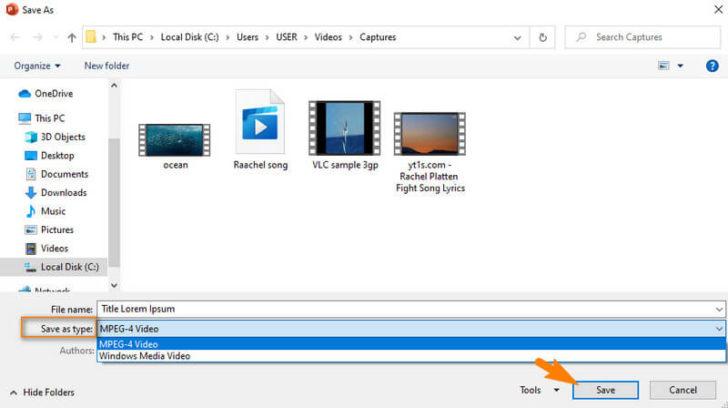
Вставить видео в презентацию PowerPoint – это прекрасный способ сделать вашу презентацию яркой и незабываемой. PowerPoint предлагает различные способы вставки видео, в зависимости от версии программы. Версия 2010 и более поздние версии предоставляют еще больше возможностей, чем версия 2007. В этой статье мы расскажем вам, как вставить видео в презентацию PowerPoint.
Начнем с версии PowerPoint 2010. Если у вас установлена эта версия программы, вы можете вставить видео напрямую из файла, с веб-сайта или с помощью кода вставки. Для вставки видео из файла выберите вкладку «Вставка» в меню PowerPoint, затем нажмите на кнопку «Видео» и выберите «Видео на мойем компьютере». После выбора файла видео, оно автоматически вставится в слайд презентации.
Версия 2007 PowerPoint также позволяет вам вставлять видео из файла или с веб-сайта. Для вставки видео из файла выберите вкладку «Вставка» в меню PowerPoint, затем нажмите на кнопку «Фильм» и выберите «Видео с файла…». После выбора файла, видео будет автоматически вставлено в слайд презентации. Чтобы вставить видео с веб-сайта, вы должны сначала скачать его на компьютер, а затем вставить его с помощью тех же шагов.
Все это были основные подсказки по вставке видео в презентацию PowerPoint. Так что сделайте свою презентацию незабываемой и увлекательной, используя видео в PowerPoint!
Выбор правильного формата видео
1. Проверьте версию PowerPoint: перед тем как вставить видео, убедитесь, что вы используете самую новую версию программы, которая поддерживает большее количество форматов.
2. Используйте популярные форматы: для большинства презентаций рекомендуется использовать форматы видео, которые широко поддерживаются на различных устройствах. Например, MP4, AVI, WMV.
3. Учитывайте требования к размеру файла: если видеофайл слишком большой, он может занимать слишком много места и вызывать проблемы при передаче или открытии презентации. Поэтому, старайтесь выбирать видеофайлы с оптимальными размерами.
4. Проверьте настройки кодеков: кодеки – это программное обеспечение, которое используется для сжатия и воспроизведения видео. При вставке видео в презентацию, убедитесь, что у вас установлены правильные кодеки для выбранного формата видео.
Исходя из этих подсказок, выберите правильный формат видео для вставки в вашу презентацию PowerPoint. Это поможет избежать проблем с воспроизведением видео и сделает вашу презентацию более эффективной и профессиональной.
Как подготовить видеофайл для добавления в презентацию PowerPoint 2010: полезные советы и подсказки
Добавление видео в презентацию PowerPoint может значительно улучшить ваши слайды и сделать презентацию более динамичной и интересной для зрителей. Однако, перед тем как вставить видео в презентацию PowerPoint, необходимо подготовить видеофайл к вставке, чтобы он был совместим с программой и воспроизводился без проблем.
Для начала, важно выбрать правильный формат видео для вашей презентации. PowerPoint 2010 поддерживает различные форматы видео, такие как AVI, WMV, MPG и другие. Однако рекомендуется использовать форматы, которые обеспечивают наилучшее качество видео и совместимость с PowerPoint. Например, форматы WMV и MPEG-4 обеспечивают хорошее качество и поддерживаются программой без проблем.
После выбора формата, следует подготовить видеофайл к вставке в презентацию. Важно убедиться, что видео соответствует требованиям PowerPoint и может быть воспроизведено без проблем. Вы можете сделать это, пользуясь специальными программами для редактирования видео или конвертирования его в нужный формат.
Когда видеофайл подготовлен, вы можете приступить к вставке его в слайды вашей презентации. Для этого откройте презентацию в PowerPoint и выберите слайд, на котором вы хотите добавить видео. Затем нажмите на вкладку «Вставка» в верхнем меню и выберите опцию «Видео». PowerPoint предложит несколько вариантов вставки видео: вы можете вставить видео из файла на вашем компьютере, из сайта YouTube или с другого источника.
Когда вы выбрали нужный видеофайл, PowerPoint автоматически добавит его на слайд. Вы можете переместить и изменить размер видео, чтобы оно соответствовало вашим требованиям и дизайну слайда. Также, нажав на видео, вы можете воспользоваться дополнительными параметрами и настройками видео, чтобы установить плейлист, автоматическое воспроизведение, настройки звука и другие опции.
Правильная подготовка видеофайла перед добавлением в презентацию PowerPoint 2010 позволит вам сделать вашу презентацию более интерактивной и привлекательной для зрителей. Следуя вышеперечисленным подсказкам и рекомендациям, вы сможете вставить видео в презентацию без труда и насладиться результатом.
Добавление видео в слайды презентации PowerPoint
Вставка видео в презентацию PowerPoint позволяет разнообразить контент, сделать презентацию более динамичной и привлекательной для аудитории. В данной статье мы рассмотрим, как добавить видео в слайды презентации в программе PowerPoint 2007 и 2010, а также дадим несколько полезных советов и подсказок.
Шаг 1: Подготовка видео для вставки в презентацию
Прежде чем добавлять видео в презентацию, необходимо подготовить соответствующий видеофайл. Рекомендуется использовать популярные и широко поддерживаемые форматы видео, такие как MP4, AVI или WMV.
Также стоит обратить внимание на разрешение и качество видео. Рекомендуется использовать видео с разрешением не выше 1920×1080 пикселей. Если видео имеет большой размер, его можно сжать с помощью специальных программ или сервисов.
Шаг 2: Вставка видео в слайды презентации
Чтобы добавить видео на слайд презентации, выполните следующие действия:
| PowerPoint 2007 | PowerPoint 2010 |
| 1. Выберите слайд, на котором хотите добавить видео. | 1. Выберите слайд, на котором хотите добавить видео. |
| 2. На вкладке «Вставка» в группе «Медиа» щелкните на кнопке «Видео». | 2. На вкладке «Вставка» в группе «Медиа» нажмите на кнопку «Видео». |
| 3. В контекстном меню выберите «Вставить видео с компьютера» или «Вставить видео с Интернета». | 3. В контекстном меню выберите «Вставить видео с компьютера» или «Вставить видео с Интернета». |
| 4. Найдите и выберите требуемый видеофайл на компьютере или в Интернете. | 4. Найдите и выберите нужный видеофайл на компьютере или в Интернете. |
| 5. Щелкните на кнопке «Вставить», чтобы добавить видео на слайд презентации. | 5. Нажмите на кнопку «Вставить», чтобы добавить видео на слайд презентации. |
Шаг 3: Настройка параметров видео
После того, как видео добавлено на слайд, можно настроить его параметры, чтобы оно воспроизводилось и выглядело именно так, как вам нужно. В PowerPoint есть несколько функций и возможностей для управления видео:
- Изменение размера видео: чтобы изменить размер видео, выделите его на слайде и используйте соответствующие ручки для растягивания или сжатия.
- Автоматическое воспроизведение: для автоматического воспроизведения видео при переходе на слайд, выберите видео и вкладку «Инструменты видео» на панели «Разработка». Затем в группе «Параметры» установите флажок «Автоматическое воспроизведение».
- Зацикливание видео: чтобы видео воспроизводилось в цикле, выберите его, перейдите на вкладку «Инструменты видео» и в группе «Параметры» установите флажок «Повторять воспроизведение».
- Запуск видео с определенного момента: в контекстном меню видео выберите «Настроить воспроизведение», затем в диалоговом окне «Настройка видеофайла» выберите вкладку «Воспроизведение» и установите количество секунд, через которое видео должно начать воспроизводиться.
С помощью указанных выше функций вы сможете настроить видео в презентации так, как вам нужно, чтобы оно поддерживало вашу речь или акцентировало внимание аудитории на интересующей вас информации.
Добавление видео в слайды презентации в PowerPoint – это простая и эффективная техника, которая поможет сделать вашу презентацию более интересной и запоминающейся. Следуйте нашим инструкциям и использованию видеоматериалов в ваших презентациях станет намного проще и удобнее.
Добавление видео на слайд
Для добавления видео на слайд в презентацию PowerPoint необходимо выполнить несколько простых шагов. Начиная с версии PowerPoint 2010, можно вставлять видео форматов .mp4, .mov, .avi, а также файлы изображений .gif и .wmv. Версия PowerPoint 2007 позволяет вставлять видео формата .avi.
Чтобы добавить видео на слайд, следуйте этим инструкциям:
- Откройте презентацию в PowerPoint.
- Выберите слайд, на который вы хотите добавить видео.
- На вкладке «Вставка» найдите раздел «Видео».
- Нажмите на кнопку «Видео с файла», чтобы выбрать видео, которое вы хотите добавить.
- Выберите файл с видео и нажмите «Вставить».
- Позиционируйте видео на слайде, сделав его меньше или больше по размеру, перетаскивая его по слайду.
- Чтобы настроить параметры видео, щелкните правой кнопкой мыши на видео и выберите «Настройки видео». Здесь вы можете изменить настройки автовоспроизведения, добавить анимацию или изменить размер видео.
У вас появилась возможность добавить видео на слайд презентации PowerPoint. Следуя этим простым подсказкам, вы сможете сделать вашу презентацию намного более интересной и наглядной для аудитории.
Как добавить видео в презентацию PowerPoint 2010
Если вы хотите добавить видео в свою презентацию PowerPoint 2010, следуйте этим простым шагам:
- Откройте презентацию PowerPoint 2010, в которую вы хотите добавить видео.
- Выберите слайд, на который хотите вставить видео.
- Нажмите на вкладку «Вставка» в верхней части экрана.
- В разделе «Видео» выберите опцию «Видео на компьютере».
- Выберите видеофайл на вашем компьютере и нажмите «Вставить».
- Видео будет добавлено на выбранный слайд.
- При необходимости вы можете переместить видео на слайде или изменить его размер, перетаскивая и растягивая его границы.
- Вы также можете настроить параметры видео, щелкнув правой кнопкой мыши на нем и выбрав «Параметры воспроизведения».
Вот и все! Теперь вы знаете, как добавить видео в презентацию PowerPoint 2010. Следуйте этим простым шагам, и ваша презентация станет еще более интересной и привлекательной.
Как вставить видео в презентацию PowerPoint 2010 и 2007: подсказки и установка
Вставка видео в презентацию PowerPoint может сделать вашу презентацию более интересной и наглядной. С помощью видеоматериалов вы можете дополнить свои слайды и привлечь внимание зрителей. В этой статье мы расскажем вам, как добавить видео в презентацию PowerPoint 2010 и 2007.
- Выберите слайд, на который вы хотите добавить видео. Чтобы это сделать, щелкните на этом слайде в панели слайдов справа.
- Перейдите на вкладку «Вставка» в верхней панели инструментов PowerPoint.
- В группе «Видео» выберите кнопку «Видео из файла», чтобы открыть диалоговое окно выбора файла.
- В диалоговом окне выберите видеофайл, который вы хотите вставить в презентацию, и нажмите кнопку «Вставить».
После того, как вы вставили видео на слайд, вы можете настроить его параметры, чтобы оно отображалось и воспроизводилось правильно.
- Чтобы изменить размер видео, щелкните на нем и перетащите один из его углов, удерживая кнопку «Shift» на клавиатуре. Также вы можете использовать команды размера в панели «Формат» в верхней панели инструментов.
- Чтобы изменить начальную точку воспроизведения видео, щелкните на видео и выберите «Инструменты видео» вкладку «Воспроизведение» в верхней панели инструментов. Найдите раздел «Воспроизведение» и выберите нужную вам опцию.
- Чтобы добавить эффекты переходов и анимации к видео, вы можете воспользоваться панелью «Анимации» в верхней панели инструментов.
Теперь у вас есть все необходимые знания, чтобы вставить видео в презентацию PowerPoint 2010 и 2007 и настроить его параметры. Не забудьте перед презентацией проверить, что видеофайл находится в нужной папке или перенести его вместе с презентацией.
Видео:
PowerPoint Запуск воспроизведения видео
PowerPoint Запуск воспроизведения видео by Нова освіта 6,180 views 7 years ago 4 minutes, 46 seconds
Вопрос-ответ:
Как вставить видео в презентацию PowerPoint?
Чтобы вставить видео в презентацию PowerPoint, откройте презентацию, выберите слайд, на котором хотите разместить видео, и перейдите на вкладку «Вставка» в верхнем меню. Затем нажмите на кнопку «Видео» и выберите нужный вариант: «Вставить видео из файла», «Вставить видео с сайта» или «Вставить видео с интернет-ресурса». Вставьте видео в слайд и настройте его параметры, если необходимо.
Как вставить видео из файла в презентацию PowerPoint?
Чтобы вставить видео из файла в презентацию PowerPoint, откройте презентацию, выберите слайд, на котором хотите разместить видео, и перейдите на вкладку «Вставка» в верхнем меню. Затем нажмите на кнопку «Видео» и выберите вариант «Вставить видео из файла». Выберите нужный видеофайл на вашем компьютере и нажмите «Вставить». Вставьте видео в слайд и настройте его параметры, если необходимо.
Как вставить видео с сайта в презентацию PowerPoint?
Чтобы вставить видео с сайта в презентацию PowerPoint, откройте презентацию, выберите слайд, на котором хотите разместить видео, и перейдите на вкладку «Вставка» в верхнем меню. Затем нажмите на кнопку «Видео» и выберите вариант «Вставить видео с сайта». Введите URL-адрес видео с сайта в поле ввода и нажмите «Вставить». Вставьте видео в слайд и настройте его параметры, если необходимо.
Как вставить видео с интернет-ресурса в презентацию PowerPoint?
Чтобы вставить видео с интернет-ресурса в презентацию PowerPoint, откройте презентацию, выберите слайд, на котором хотите разместить видео, и перейдите на вкладку «Вставка» в верхнем меню. Затем нажмите на кнопку «Видео» и выберите вариант «Вставить видео с интернет-ресурса». Введите URL-адрес видео с интернет-ресурса в поле ввода и нажмите «Вставить». Вставьте видео в слайд и настройте его параметры, если необходимо.


