
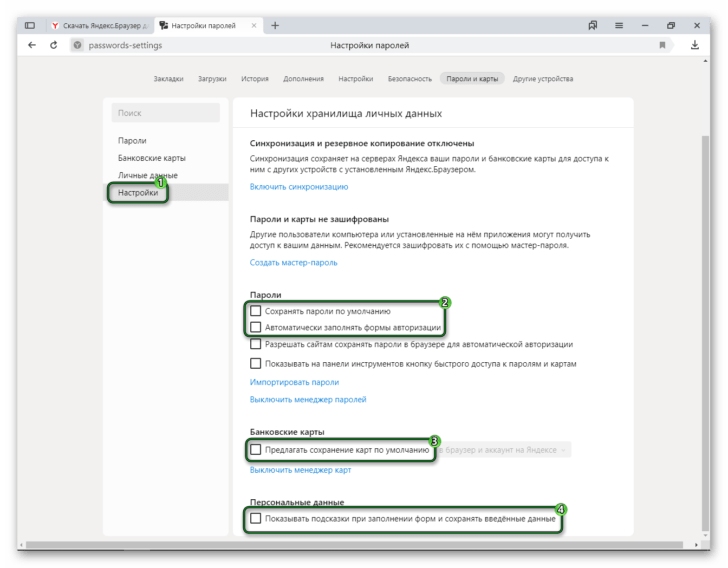
Яндекс – популярный российский поисковик, у которого есть удобная функция автозаполнения форм. Она позволяет сохранять данные, которые вы вводите в поисковую форму или на других сайтах, чтобы упростить процесс заполнения аналогичных форм в будущем. Однако, есть ситуации, когда вы захотите удалить или отключить автозаполнение в Яндексе. В этой статье будет приведена простая инструкция о том, как это сделать.
Перед тем как мы перейдем к инструкции, важно знать, что автоматическое автозаполнение в Яндексе может быть полезным инструментом. Однако, если вас беспокоят сохраненные данные формы или вы хотите избежать случайного использования неверных данных, отключение автозаполнения может быть весьма полезно.
Итак, если вы хотите удалить все данные формы или отключить эту функцию в Яндексе, то обратите внимание на следующую инструкцию. Этот процесс будет действовать для большинства браузеров, включая Chrome, Firefox, Opera и другие.
Автозаполнение в Яндексе: что это и как работает
Автозаполнение работает на основе данных, сохраненных в браузере пользователя. Яндекс сохраняет информацию, введенную пользователем в поля форм, такие как имя, фамилия, адрес электронной почты и т. д. Когда пользователь начинает вводить информацию в форму, Яндекс автоматически предлагает уже введенные данные, которые соответствуют введенным символам. Это удобно, когда пользователь часто заполняет однотипные формы.
Однако, некоторые пользователи могут считать автозаполнение в Яндексе неудобным по следующим причинам:
- Различные пользователи могут использовать одно и то же устройство, поэтому автоматическое заполнение может привести к неправильной информации в полях формы.
- Автозаполнение может быть не безопасным, если другие пользователи имеют доступ к устройству и сохраненным данным.
- Пользователю может быть неудобно, если Яндекс сохраняет нежелательную информацию, которую он не хочет, чтобы запомнили.
Если вы хотите отключить автозаполнение в Яндексе, вы можете удалить или отключить сохраненные данные в браузере (например, в Google Chrome).
Почему может быть неудобно использование автозаполнения в Яндексе?
Во-первых, сохраненные данные могут быть устаревшими или неправильными. Если пользователь изменил свои контактные данные или адрес, автозаполнение может заполнить формы неправильными данными, что может привести к недопониманию с сервисами или организациями.
Во-вторых, сохраненные данные могут быть нежелательными или приватными. Если пользователь случайно сохраняет важные данные, такие как пароли или номера кредитных карт, то автозаполнение может автоматически заполнять эти данные в формы, что является небезопасным и может привести к утечке данных.
Наконец, автозаполнение может вызывать неудобство для пользователей, которые предпочитают вручную вводить данные. Некоторым людям нравится контролировать каждое заполнение формы и не хотят, чтобы предлагаемые данные мешали им в этом процессе.
Все эти причины могут дать основание пользователям отключить автозаполнение в Яндексе или в других поисковых системах. В следующих разделах статьи будет описано, как этого достичь в Яндексе на компьютере и на мобильных устройствах, а также как отключить автозаполнение форм в Chrome.
Как отключить автозаполнение в Яндексе
Автозаполнение в Яндексе может быть не всегда удобным для пользователей. Если вы хотите удалить сохраненные данные форм в Яндексе, особенно если используете Яндекс как поисковик в браузере Chrome, вы можете отключить автоматическое заполнение данных форм.
Чтобы отключить автозаполнение в Яндексе в браузере Chrome, следуйте этим простым инструкциям:
- Откройте браузер Chrome на своем компьютере.
- Нажмите на меню браузера в правом верхнем углу окна.
- Выберите «Настройки» в выпадающем меню.
- Прокрутите вниз и нажмите на «Показать дополнительные настройки».
- В разделе «Автозаполнение» нажмите на кнопку «Настроить автозаполнение».
- В открывшемся окне вы увидите все сохраненные данные форм.
- Чтобы удалить конкретное сохраненное значение, щелкните правой кнопкой мыши на нем и выберите «Удалить».
- Если вы хотите удалить все сохраненные данные, нажмите на кнопку «Удалить все».
- После удаления сохраненных данных форм автозаполнение в Яндексе больше не будет отображаться.
Теперь вы знаете, как отключить автозаполнение в Яндексе в браузере Chrome. Это позволит вам удалить сохраненные данные форм и избежать автоматического заполнения при использовании Яндекса в браузере Chrome.
Как отключить автозаполнение форм в Яндексе на компьютере
Автоматическое заполнение форм в Яндексе может быть удобной функцией, но иногда пользователи хотят отключить эту функцию. Если вы используете поисковик Яндекс в браузере Хроме и хотите удалить сохраненные данные для заполнения форм, следуйте этой инструкции:
- Откройте браузер Хроме на компьютере.
- Нажмите на значок с тремя точками, расположенный в правом верхнем углу окна браузера.
- Выберите «Настройки» в выпадающем меню.
- Прокрутите страницу вниз и нажмите на «Просмотреть дополнительные настройки».
- В разделе «Личные данные» нажмите на кнопку «Очистить данные браузера».
- Выберите временной диапазон и убедитесь, что у вас выбраны только пункты «Автозаполнение форм и паролей» и «Хранилище форм» (остальные пункты можно снять).
- Нажмите на кнопку «Очистить данные».
После выполнения этих шагов Яндекс больше не будет автоматически заполнять формы на вашем компьютере.
Как отключить автозаполнение формы на мобильном устройстве в Яндексе
Автоматическое заполнение формы на мобильных устройствах может быть удобным, особенно если вы постоянно используете свои сохраненные данные в поисковике Яндекс. Однако, если вам нужно удалить или отключить автозаполнение формы, вам потребуется выполнить несколько простых шагов.
Чтобы отключить автозаполнение формы в Яндексе на вашем мобильном устройстве, следуйте инструкциям:
- Откройте приложение Яндекса на вашем устройстве.
- Перейдите в раздел Настройки, который обычно представлен значком шестеренки или названием «Настройки».
- В разделе Настройки найдите пункт «Автозаполнение формы» и выберите его.
- Вам будет предоставлена возможность отключить автозаполнение форм на вашем устройстве. Для этого просто сделайте переключатель на «Выключено».
- После выполнения всех этих шагов автоматическое заполнение формы в Яндексе больше не будет работать на вашем мобильном устройстве.
Таким образом, вы сможете удалить или отключить автоматическое заполнение формы в Яндексе на своем мобильном устройстве и сохранить контроль над вашими данными. Если в будущем вы захотите включить автозаполнение формы снова, вы можете повторить эти шаги и сделать переключатель на «Включено».
Сохраненные формы и автоматическое автозаполнение
Однако, такая функция может быть не всегда удобна, особенно если вы используете общедоступный компьютер или просто не хотите, чтобы ваши данные сохранялись в поисковике. В таких случаях вы можете отключить автоматическое автозаполнение и удалить сохраненные формы.
Чтобы отключить автозаполнение в Яндексе на компьютере, следуйте этим простым шагам:
- Откройте Яндекс в браузере.
- Наведите курсор на свой профиль в верхнем правом углу страницы и выберите «Настройки».
- Выберете «Автозаполнение» в левой части меню настройки.
- Снимите флажок рядом с «Автоматически заполнять формы».
Теперь автозаполнение будет отключено, и Яндекс не будет сохранять ваши данные в веб-формах.
На мобильном устройстве процесс отключения автозаполнения выглядит немного иначе:
- Откройте приложение Яндекс.
- Нажмите на значок меню в левом верхнем углу.
- Выберете «Настройки» в списке доступных опций.
- Прокрутите вниз и выберете «Автозаполнение форм».
- Выключите переключатель рядом с «Автоматическое заполнение форм».
Теперь вы можете быть уверены, что ваши данные не будут сохраняться и автоматически заполняться в формах, когда вы используете Яндекс на своем мобильном устройстве.
Если вам нужно снова включить автозаполнение в будущем, вы можете повторить те же самые шаги и включить эту функцию.
Как отключить автозаполнение в Яндексе в браузере Chrome
Автоматическое автозаполнение сохраненных данных в поисковике Яндекс может быть удобным функционалом, однако, в некоторых случаях, пользователи предпочитают отключить его. Если вы хотите удалить сохраненные данные, чтобы предотвратить автоматическое автозаполнение в поисковой строке Яндекса в браузере Chrome, следуйте инструкциям ниже.
1. Войдите в браузер Chrome.
2. Нажмите на кнопку меню в верхнем правом углу окна браузера (иконка с тремя точками).
3. В выпадающем меню выберите «Настройки».
4. Прокрутите страницу вниз до раздела «Параметры».
5. Нажмите на ссылку «Дополнительные» для открытия дополнительных настроек.
6. В разделе «Конфиденциальность и безопасность» нажмите на «Настройки контента».
7. В открывшемся окне прокрутите страницу вниз и найдите раздел «Автозаполнение».
8. Чтобы отключить автозаполнение полей, снимите флажок напротив пункта «Указывать автоматическое заполнение форм».
9. Чтобы удалить существующие сохраненные данные, нажмите на кнопку «Управление автозаполнением».
10. В открывшемся окне вы можете увидеть список сохраненных данных. Чтобы удалить определенные сохраненные данные, наведите на них курсор и нажмите на значок «Удалить» рядом с ними.
11. Чтобы удалить все сохраненные данные, нажмите на кнопку «Очистить автозаполнение». Подтвердите свой выбор в появившемся диалоговом окне.
После выполнения этих шагов, автозаполнение в поисковой строке Яндекса в браузере Chrome будет отключено, и сохраненные данные будут удалены.
Видео:
Автозаполнение Гугл (Андроид, Xiaomi) ✅ Как Включить, Отключить, Активировать Защиту Паролей
Автозаполнение Гугл (Андроид, Xiaomi) ✅ Как Включить, Отключить, Активировать Защиту Паролей by Mobile Apps — Android, iOS 23,410 views 2 years ago 3 minutes, 33 seconds
Вопрос-ответ:
Как отключить автозаполнение в Яндексе?
Чтобы отключить автозаполнение в Яндексе, вам нужно открыть настройки браузера и зайти в раздел «Интересы и реклама». Затем выключите опцию «Автодополнение поисковых запросов».
Как можно отключить функцию автозаполнения в Яндексе?
Для отключения функции автозаполнения в Яндексе перейдите в настройки браузера, найдите раздел «Интересы и реклама» и отключите опцию «Автодополнение поисковых запросов».
Где находятся настройки автозаполнения в Яндексе?
Настройки автозаполнения в Яндексе находятся в разделе «Интересы и реклама» в настройках браузера. Вам нужно найти этот раздел и отключить опцию «Автодополнение поисковых запросов».
Как отключить автоопределение запроса в Яндексе?
Чтобы отключить автоопределение запроса в Яндексе, перейдите в настройки браузера и найдите раздел «Интересы и реклама». В этом разделе отключите опцию «Автодополнение поисковых запросов» и автоопределение запроса перестанет работать.
Описание процессов отключения автозаполнения в Яндексе
Чтобы отключить автозаполнение в Яндексе, вы должны открыть настройки браузера и перейти в раздел «Интересы и реклама». Там вы найдете опцию «Автодополнение поисковых запросов», которую нужно отключить. После этого автозаполнение не будет работать в Яндексе и вы сможете вводить запросы без автоматического дополнения.


