
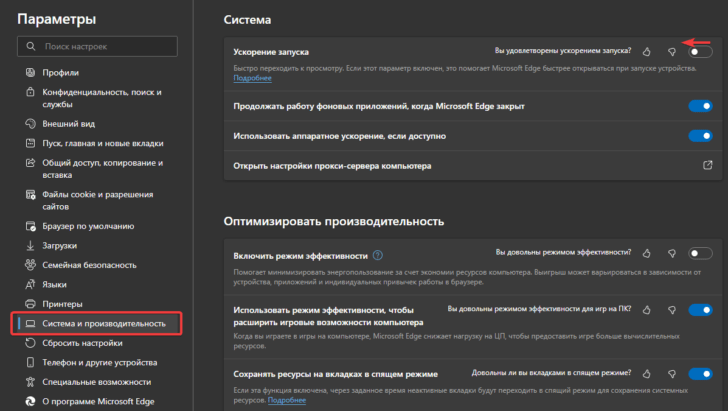
Автоматический запуск программ при включении компьютера или мобильного устройства может серьезно замедлить их работу и ухудшить пользовательский опыт. Некоторые из этих программ могут быть полезными и необходимыми, но многие из них просто занимают ресурсы и не приносят реальной пользы.
Одним из таких примеров являются программы автозагрузки, которые запускаются при загрузке операционной системы и остаются активными в фоновом режиме. Они могут потреблять ценные ресурсы процессора и памяти, что приводит к замедлению работы устройства.
Для отключения автозапуска программ можно воспользоваться различными методами, в зависимости от операционной системы. Например, для пользователей Windows есть возможность использовать команду «msconfig» или воспользоваться менеджером задач для отключения ненужных процессов. Владельцы мобильных устройств с операционной системой Android могут просто перейти в настройки приложений и отключить автозапуск необходимых программ.
Также существует возможность использования специальных программ, таких как «Geforce Experience» для отключения автозапуска программ и оптимизации производительности графической карты. Важно понимать, что отключение автозапуска некоторых программ может повлиять на их функциональность, поэтому стоит быть внимательным при выборе, что именно нужно отключать.
Отключение программ в автозагрузке: команда для отключения автозапуска в GeForce Experience
Для отключения программ в автозагрузке, включая GeForce Experience, вы можете использовать специальную команду в операционной системе Windows.
Вот команда, которую вы можете использовать для отключения автозапуска программ в GeForce Experience:
Shell:startupshell:Start MenuProgramsStartupConsole
С помощью этой команды вы отключите запуск приложений при старте системы. Вы можете вводить эту команду в командной строке или в меню «Выполнить» (нажмите сочетание клавиш «Win + R», введите команду и нажмите Enter).
После ввода этой команды вам может потребоваться выполнить перезагрузку системы, чтобы изменения вступили в силу.
Отключение автозапуска программ, таких как GeForce Experience, может не только улучшить производительность вашего устройства, но и уменьшить время загрузки операционной системы. Выборочное отключение программ в автозагрузке позволяет поддерживать более быструю и эффективную работу вашего компьютера.
Обратите внимание, что отключение автозапуска программ может повлиять на функциональность некоторых программ. Поэтому перед отключением рекомендуется тщательно оценить необходимость запуска конкретной программы при старте системы.
Отключение автозапуска программ в Windows с помощью командной строки
Автозапуск программ при старте операционной системы может существенно замедлить работу компьютера. Часто ненужные программы автоматически добавляются в автозагрузку и запускаются одновременно с запуском Windows, что приводит к увеличению времени загрузки и снижению производительности устройства.
Для отключения автозапуска программ в Windows можно воспользоваться командной строкой. Данная команда позволяет пользователю управлять списком программ, которые запускаются при старте операционной системы.
Чтобы отключить программу в автозапуске с помощью командной строки, выполните следующие действия:
- Откройте командную строку, нажав на клавиатуре комбинацию Win + R, введите «cmd» и нажмите Enter.
- В открывшемся окне командной строки введите команду
msconfigи нажмите Enter. - Откроется окно «Конфигурация системы». В нем перейдите на вкладку «Автозагрузка».
- На вкладке «Автозагрузка» будет представлен список программ, запускающихся при старте системы. Снимите флажок рядом с ненужной программой, чтобы отключить ее автозапуск.
- После того как вы сняли флажок со всех ненужных программ, нажмите «Применить» и «ОК».
Таким образом, вы можете отключить программы в автозапуске с помощью командной строки. Это позволит улучшить производительность устройства и сократить время загрузки операционной системы.
Как отключить программы автозапуска?
Для отключения программ в автозапуске вам понадобится выполнить следующие шаги:
| Шаг | Действие |
|---|---|
| 1 | Откройте меню «Пуск» и введите «Панель управления». Нажмите на соответствующий результат поиска. |
| 2 | В панели управления найдите раздел «Система и безопасность» и выберите «Администрирование». |
| 3 | Перейдите в раздел «Службы» и найдите программы, которые вы хотите отключить. |
| 4 | Щелкните правой кнопкой мыши на программе и выберите «Свойства». |
| 5 | В открывшемся окне «Свойства» выберите вкладку «Общие» и найдите поле «Тип запуска». |
| 6 | Измените значение в поле «Тип запуска» на «Отключено» и нажмите кнопку «Применить». |
| 7 | Повторите шаги 4-6 для каждой программы, которую вы хотите отключить. |
| 8 | После завершения отключения программ перезагрузите компьютер, чтобы изменения вступили в силу. |
Теперь у вас есть команда для отключения программ в автозапуске. Следуя этим инструкциям, вы сможете избавиться от ненужных программ, которые замедляют запуск вашей операционной системы и улучшить производительность устройства.
Отключение GeForce Experience
Для отключения автозапуска программы GeForce Experience вам потребуется выполнить несколько простых шагов. Следуйте следующей команде:
1. Откройте программу GeForce Experience на вашем устройстве.
2. В верхнем правом углу окна программы найдите и нажмите на значок шестеренки.
3. В выпадающем меню выберите пункт «Настройки».
4. В открывшемся окне на вкладке «Общие» найдите раздел «Запуск при старте системы».
5. Снимите флажок рядом с этим разделом, чтобы отключить автозапуск программы GeForce Experience.
6. Нажмите кнопку «Применить» или «ОК», чтобы сохранить изменения.
Теперь программа GeForce Experience не будет запускаться автоматически при старте системы. Если вам потребуется включить автозапуск программы повторно, просто вернитесь в настройки и поставьте флажок рядом с разделом «Запуск при старте системы».
Как отключить GeForce Experience: команда и способы
"C:Program FilesNVIDIA CorporationNvTelemetryNvTmMon.exe" -uninstall -service
Теперь рассмотрим несколько способов отключить GeForce Experience.
1. Отключение через настройки программы
Первый способ — отключение GeForce Experience непосредственно в его настройках. Для этого выполните следующие действия:
- Откройте программу GeForce Experience.
- Перейдите в раздел «Настройки», который находится в верхнем правом углу.
- Прокрутите страницу до раздела «Общие» и найдите опцию «Запускать GeForce Experience, когда запускается Windows».
- Снимите флажок с этой опции.
- Нажмите «Сохранить».
2. Отключение через менеджер задач
Если GeForce Experience все же запускается при старте системы, вы можете отключить его через менеджер задач. Сделайте следующее:
- Откройте менеджер задач. Для этого нажмите комбинацию клавиш
Ctrl + Shift + Esc. - Перейдите на вкладку «Загрузка».
- Найдите в списке программу GeForce Experience.
- Щелкните правой кнопкой мыши по ней и выберите пункт «Отключить» или «Отключить загрузку»
- Подтвердите свое действие.
3. Отключение через службы Windows
Если предыдущие способы не сработали, можно попробовать отключить GeForce Experience через службы Windows. Для этого выполните следующие действия:
- Нажмите комбинацию клавиш
Win + R, чтобы открыть окно «Выполнить». - Введите команду
services.mscи нажмите Enter. - В открывшемся окне найдите службу с названием «NVIDIA Telemetry Container» или «NvTelemetryContainer».
- Щелкните правой кнопкой мыши по службе и выберите пункт «Свойства».
- В поле «Тип запуска» выберите «Отключено».
- Нажмите кнопку «ОК», чтобы сохранить изменения.
Теперь вы знаете несколько способов отключить автозапуск программы GeForce Experience. Вы можете выбрать тот, который наиболее удобен для вас и использовать его.
Как отключить GeForce Experience автозапуск: подробная инструкция
Для того чтобы отключить автозапуск GeForce Experience, следуйте данным шагам:
- Запустите программу GeForce Experience на вашем компьютере.
- В верхнем правом углу программы найдите и нажмите на иконку профиля пользователя.
- В выпадающем меню выберите «Настройки».
- Во вкладке «Общие» прокрутите страницу вниз до раздела «Дополнительно».
- Снимите флажок с опции «Запускать GeForce Experience, когда Windows загружается».
- Нажмите «Применить», а затем «ОК», чтобы сохранить изменения.
Теперь GeForce Experience не будет запускаться при загрузке операционной системы. Если вам потребуется запустить программу, вы сможете сделать это вручную.
Вы также можете отключить автозапуск других программ, используя аналогичные шаги. Прежде чем вносить изменения в настройки автозагрузки, рекомендуется ознакомиться со списком программ, запускающихся при старте системы, и проанализировать, какие из них действительно необходимы. Это может помочь оптимизировать производительность вашего устройства.
Как отключить автозапуск GeForce Experience
Существует несколько способов отключить автозапуск GeForce Experience. Один из них — использовать команду msconfig. Чтобы открыть окно программы «Конфигурация системы», выполните следующие шаги:
- Нажмите сочетание клавиш Win + R, чтобы открыть окно «Выполнить».
- Введите команду msconfig и нажмите Enter.
- В открывшемся окне выберите вкладку «Автозагрузка».
- Найдите запись GeForce Experience и снимите флажок рядом с ней.
- Нажмите кнопку «ОК», чтобы сохранить изменения.
- Перезагрузите компьютер, чтобы изменения вступили в силу.
После перезагрузки системы GeForce Experience больше не запустится автоматически при старте. Если вам вдруг понадобится запустить программу, вы можете сделать это вручную.
Отключение автозапуска GeForce Experience поможет улучшить производительность устройства и ускорит запуск операционной системы. Если вы не пользуетесь программой часто или вовсе не нуждаетесь в ее функциях, отключение автозапуска является разумным решением.
Как отключить запуск программы NVIDIA GeForce Experience при старте системы
Для начала, нажмите комбинацию клавиш Win+R, чтобы открыть окно «Выполнить». В поле «Выполнить» введите msconfig и нажмите кнопку «ОК».
В открывшемся окне «Конфигурация системы» перейдите на вкладку «Службы». Внизу окна установите флажок «Скрыть все службы Microsoft» и найдите в списке службу с названием «NVIDIA GeForce Experience». Снимите с неё флажок, чтобы отключить её автозагрузку при старте системы, и нажмите кнопку «Применить».
После этого перейдите на вкладку «Загрузка». В списке программ найдите «NVIDIA GeForce Experience» и снимите с неё флажок, чтобы предотвратить её автоматический запуск при старте системы. Нажмите кнопку «ОК» и перезагрузите компьютер, чтобы изменения вступили в силу.
В результате выполнения указанных действий, программа NVIDIA GeForce Experience больше не будет запускаться автоматически при старте системы. В случае необходимости запуска программы, её можно будет запустить вручную через ярлык на рабочем столе или через меню «Пуск».
Видео:
Как автозапуск убивает Ваши моторы?
Как автозапуск убивает Ваши моторы? by Project X 229,809 views 3 years ago 12 minutes, 26 seconds
Вопрос-ответ:
Как отключить автозапуск программ на компьютере?
Для отключения автозапуска программ на компьютере нужно открыть меню «Пуск», выбрать «Панель управления», затем «Администрирование» и «Службы». В открывшемся окне необходимо найти программу, которую нужно отключить, щелкнуть на ней правой кнопкой мыши и выбрать «Свойства». В появившемся окне нужно выбрать вкладку «Общие» и изменить параметр «Тип автозапуска» на «Отключить». После этого программа больше не будет запускаться автоматически при старте компьютера.
Какие программы можно отключить в автозапуске, чтобы улучшить производительность устройства?
Чтобы улучшить производительность устройства, рекомендуется отключить ненужные программы в автозапуске. Обычно это могут быть различные мессенджеры, антивирусные программы, программы для синхронизации файлов и другие приложения, которые редко используются или необходимы только в определенные моменты. Отключение этих программ позволит освободить оперативную память и процессор, что положительно скажется на производительности устройства.
Каким образом отключение автозапуска программ может повлиять на продолжительность работы устройства от батареи?
Отключение автозапуска программ может оказать положительное влияние на продолжительность работы устройства от батареи. Когда большое количество программ запускается автоматически при старте, они потребляют ресурсы устройства, в том числе и энергию батареи. Поэтому, отключение ненужных программ в автозапуске позволит увеличить время автономной работы устройства, так как уменьшится потребление энергии.


