
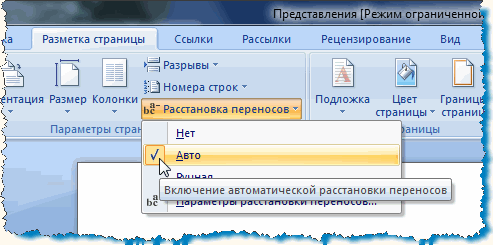
Автоматическая настройка переноса слов в Microsoft Word позволяет установить перенос слов в документе, чтобы слова не разрывались на две строки и лучше соответствовали внешнему виду. Эта функция, называемая автопереносом, очень полезна при создании различных типов документов, таких как резюме, приглашения или научные статьи.
Установка автопереноса слов в Microsoft Word очень проста. Для этого нужно выбрать нужный язык, затем перейти в меню «Файл», выбрать «Настройки» и открыть вкладку «Документ». Здесь вы найдете опцию «Перенос слов по автоматической настройке». Просто установите ее в положение «Включено» и нажмите «ОК». Теперь Word будет автоматически переносить слова при необходимости, чтобы обеспечить наилучший внешний вид вашего документа.
Теперь, когда автоперенос слов включен, вы можете быть уверены, что ваши слова не будут разрываться на две строки и будут выглядеть более профессионально. Вы также можете контролировать перенос слов вручную, если это необходимо. Для этого нужно выбрать нужное слово, зажать клавишу «Ctrl» и нажать «Shift» и «-«, чтобы внести перенос. Этот метод особенно полезен при работе с длинными словами или названиями.
Улучшение внешнего вида документа
Для установки и активации автоматического переноса слов в Word необходимо выполнить следующие шаги:
| 1. | Откройте документ, в котором вы хотите включить автоперенос. |
| 2. | Нажмите на вкладку «Разметка страницы» в верхней части окна Word. |
| 3. | В разделе «Разметка страницы» найдите кнопку «Переносы» и щелкните на ней. |
| 4. | В появившемся меню выберите «Автоматический» для включения автоматического переноса слов. |
| 5. | Если вы хотите настроить способ переноса слов, вы можете выбрать «Настройка переноса по словам» в меню «Переносы». |
| 6. | В окне настройки переноса слов вы можете указать параметры переноса, такие как минимальное количество букв в слове, которое может быть перенесено, и другие параметры. |
| 7. | Щелкните кнопку «OK», чтобы сохранить изменения и активировать автоматический перенос слов. |
Теперь у вас включен автоматический перенос слов в Word, и вы можете создавать документы с более привлекательным и удобочитаемым внешним видом.
Автоматический перенос слов в Microsoft Word
Чтобы активировать функцию автоматического переноса слов в Word, необходимо выполнить следующие шаги:
- Откройте документ в Microsoft Word.
- Выберите вкладку «Разметка страницы» в верхней панели инструментов.
- В меню «Разметка страницы» найдите и нажмите на кнопку «Перенос по слогам».
- Теперь автоматическая установка переноса по словам активирована и слова будут автоматически переноситься на новую строку в случае необходимости.
Также можно настроить параметры автоматического переноса слов в Word:
- Выберите вкладку «Разметка страницы» в верхней панели инструментов.
- В меню «Разметка страницы» найдите и нажмите на кнопку «Перенос по слогам».
- В открывшемся окне установите необходимые параметры для автоматической настройки переноса слов.
- Нажмите кнопку «ОК», чтобы сохранить изменения и применить настройки.
Теперь ваши документы в Microsoft Word будут иметь красивый и читаемый вид благодаря автоматическому переносу слов. Не забудьте проверить правильность переноса слов и ввести нормальное слово, если Word ошибочно разделил слово на две части. Для этого можно использовать функцию перевода слова.
Настройка автоматического переноса слов в Microsoft Word
Для установки автопереноса слов в Word следуйте этим простым инструкциям:
- Откройте документ, в котором вы хотите включить автоматическую настройку переноса слов.
- Перейдите на вкладку «Разметка страницы» в верхней части экрана.
- В разделе «Страница» найдите и нажмите на кнопку «Перенос по словам».
- Выберите один из вариантов переноса:
- Автоматический — Microsoft Word автоматически будет переносить слова в пределах строки.
- Вручную — вы сможете вручную указывать, где должны быть переносы слов.
- После выбора нужного варианта переноса слов нажмите «ОК».
Теперь Word будет автоматически переносить слова в вашем документе, что сделает его более читабельным и профессиональным. Если вам необходимо изменить настройки переноса слов, вы можете повторить эти действия и выбрать другой вариант переноса.
Установка автоматической настройки переноса слов в Microsoft Word — простой способ улучшить внешний вид вашего документа и сделать его более профессиональным. Не забывайте использовать эту функцию при создании документов для более эстетического восприятия текста.
Активация и настройка автоматического переноса слов в Microsoft Word
- Откройте документ, который вы хотите отформатировать.
- В верхней панели инструментов выберите вкладку «Разметка страницы».
- В разделе «Страница» найдите и нажмите на кнопку «Параметры страницы».
- В открывшемся окне выберите вкладку «Сочетание символов».
- Установите флажок рядом с опцией «Автоматический перенос по словам».
- Нажмите «ОК», чтобы сохранить внесенные изменения.
После выполнения указанных действий автоматический перенос слов включится для выбранного документа. Word будет автоматически переносить слова на новую строку по границе слогов, чтобы максимально заполнить доступное пространство. Это поможет сделать текст более читабельным и аккуратным.
Важно отметить, что функция автоматического переноса слов включена по умолчанию в новых документах Word. Если вы хотите отключить или изменить настройки автоматического переноса слов, вы можете повторить описанные выше действия и снять флажок рядом с опцией «Автоматический перенос по словам» или настроить другие параметры по вашему усмотрению.
Автоматический перенос слов в Microsoft Word: настройка и включение функции автопереноса слов
В программе Microsoft Word есть возможность автоматического переноса слов для улучшения внешнего вида документа. Эта функция позволяет автоматически разделять слова на слоги и переносить их в новую строку, чтобы избежать появления длинных переносов и улучшить читаемость текста. Для активации автоматического переноса слов в Word необходимо выполнить соответствующие настройки.
Чтобы включить автоматический перенос слов в Microsoft Word, следуйте следующим шагам:
- Откройте документ в Microsoft Word, в котором вы хотите включить автоматический перенос слов.
- Перейдите во вкладку «Разметка страницы» в верхнем меню программы.
- В разделе «Разделение слов» выберите пункт «Автоматическое разделение по слогам».
После выполнения этих шагов, функция автоматического переноса слов будет активирована, и программам Word будет автоматически разбивать слова на слоги при переносе их на следующую строку. Это поможет предотвратить появление длинных переносов и улучшить внешний вид документа.
Теперь вы знаете, как установить и включить автоматический перенос слов в Microsoft Word. Эта функция сделает ваш текст более читаемым и профессиональным, особенно при работе с длинными словами или в узких колонках текста. Не забудьте включить эту опцию при создании или редактировании документов в Word, чтобы улучшить внешний вид вашего текста.
Автоматическое выполнение переноса слов в Microsoft Word
Активация автоматического переноса слов в Word очень проста. Для этого выполните следующие шаги:
- Откройте документ в Word, в котором требуется настроить перенос слов.
- Выберите вкладку «Разметка страницы» в верхней панели инструментов.
- На панели инструментов «Разметка страницы» найдите раздел «Группа изображений» и нажмите на кнопку «Переносы».
- В открывшемся меню выберите «Автоматический», чтобы включить автоматический перенос слов в документе.
После установки автоматического переноса слов в Word, программа будет автоматически разделять слова по слогам для обеспечения оптимального использования пространства на странице. Это позволит улучшить внешний вид документа и сделать его более профессиональным.
Теперь вы знаете, как выполнить включение и активацию автоматического переноса слов в Microsoft Word. Эта функция значительно облегчит работу с длинными строками текста и поможет достичь наилучшего внешнего вида документа.
Автоматическая активация и настройка автопереноса в Microsoft Word
Для активации автопереноса в Word необходимо выполнить следующие шаги:
- Откройте документ в Word и выделите весь текст, который вы хотите подвергнуть автоматическому переносу слов.
- На верхней панели инструментов выберите вкладку «Разметка страницы».
- В разделе «Разделение по слогам» нажмите на кнопку «Перенос по словам».
- Теперь ваш документ будет автоматически переносить слова на новую строку, если они не помещаются полностью на текущей строке.
Если вы хотите настроить параметры автопереноса в Word, включая язык переноса и другие параметры, вы можете сделать это, следуя этим рекомендациям:
- На верхней панели инструментов выберите вкладку «Файл».
- В открывшемся меню выберите пункт «Опции».
- В окне «Параметры Word» выберите вкладку «Расширенные».
- Прокрутите вниз до раздела «Разделение слов» и настройте параметры по вашему усмотрению.
- Нажмите кнопку «OK», чтобы сохранить изменения.
После выполнения этих шагов у вас будет настроена автоматическая активация и настройка автопереноса в Microsoft Word. Это поможет улучшить внешний вид вашего документа и сделать его более профессиональным и удобочитаемым.
Видео:
Как сделать перенос слов в ворде (автоматический перенос)
Как сделать перенос слов в ворде (автоматический перенос) by Простые решения 920 views 2 years ago 45 seconds
Opel ждал когда его приедут оживить!
Opel ждал когда его приедут оживить! by Гараж Автоэлектрика Life 59,840 views 5 hours ago 15 minutes
Вопрос-ответ:
Как выполнить перенос слов в Microsoft Word?
Для выполнения переноса слов в Microsoft Word, необходимо выделить текст, на который нужно применить перенос, затем выбрать вкладку «Разметка страницы» в верхней части окна программы. В разделе «Оформление», найти кнопку «Переносы» и выбрать пункт «Автоматический перенос». Теперь текст будет автоматически переноситься на новую строку в случае, если слово не помещается в конец текущей строки.
Какие преимущества дает перенос слов в документе?
Перенос слов в документе позволяет улучшить его внешний вид, делая его более эстетичным и профессиональным. Он помогает избежать появления длинных и некрасиво размещенных слов в конце строк, что облегчает чтение и восприятие информации. Также, перенос слов влияет на структуру и плотность текста, что может быть полезно при создании различных документов, таких как резюме, презентации и отчеты.
Как отключить автоматический перенос слов в Microsoft Word?
Чтобы отключить автоматический перенос слов в Microsoft Word, необходимо выделить текст, на который нужно отменить перенос, затем выбрать вкладку «Разметка страницы» в верхней части окна программы. В разделе «Оформление», найти кнопку «Переносы» и выбрать пункт «Без переносов». Теперь текст не будет автоматически переноситься на новую строку, даже если слово не помещается в конец текущей строки.
Влияет ли автоматический перенос слов на печатный объем документа?
Да, автоматический перенос слов влияет на печатный объем документа. Когда текст переносится на новую строку, чтобы поместить слово, это может привести к увеличению количества строк и соответственно увеличению объема текста. Если стремитесь сократить объем документа, можно отключить автоматический перенос слов или самостоятельно переносить слова в нужных местах, чтобы избежать появления длинных строк.


