
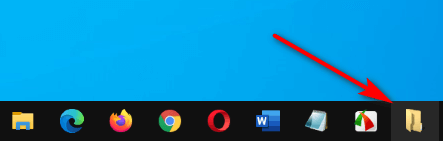
В наше время все больше и больше людей проводят время в онлайне, и все наши файлы и документы переезжают из аналогового мира в виртуальное пространство. Однако, даже в таком цифровом мире, мы все равно предпочитаем сохраняться нашему личному пространству, где мы можем хранить и организовывать наши файлы так, как это нам удобно. Главное — найти правильную приспособленность, чтобы управлять нашими файлами на компьютере. И одним из простых и эффективных способов сделать это является закрепление папки на панели задач.
Если вы часто работаете с определенной папкой или файлом, особенно если выете владельцем или администратором компьютера, вам точно захочется иметь быстрый доступ к этой папке или файлу без необходимости искать его среди других файлов и папок. Хорошая новость состоит в том, что вы можете легко закрепить папку на панели задач вашего компьютера. Это значит, что вы сможете получить доступ к этой папке всегда, когда вам понадобится, просто нажав несколько кнопок.
Как закрепить папку на панели задач: процесс и преимущества
Чтобы закрепить папку на панели задач, необходимо выполнить несколько простых шагов:
- Нажмите правой кнопкой мыши на папку или файл, который вы хотите закрепить.
- В открывшемся контекстном меню выберите пункт «Закрепить на панели задач».
Теперь выбранная папка или файл отображается на панели задач, и вы можете легко получить к ним доступ одним нажатием мыши.
Закрепление папки или файла на панели задач имеет ряд преимуществ:
- Быстрый доступ к часто используемым файлам и папкам. Нет необходимости искать их в проводнике или на рабочем столе, достаточно нажать на иконку на панели задач.
- Удобная организация рабочего пространства. Закрепленные папки и файлы позволяют легко соорганизовать важные ресурсы и документы, создавая эффективную структуру.
- Экономия времени при поиске нужных данных. Благодаря закрепленным папкам и файлам, поиск нужной информации занимает гораздо меньше времени, что повышает производительность и эффективность работы.
Как закрепить папку на панели задач: процесс и преимущества
В этой статье мы расскажем, как приспособить панели задач Windows, чтобы на ней появился быстрый доступ к нужной папке. Для этого нужно закрепить папку на панели задач. Процесс закрепления папки на панели задач очень простой и займет всего несколько шагов.
Для начала, нажмите правой кнопкой мыши на папку, которую хотите закрепить на панели задач. В появившемся контекстном меню выберите пункт «Закрепить на панели задач». Теперь выбранная папка будет отображаться на панели задач в виде ярлыка, который можно будет одним кликом мыши открыть. Это очень удобно, так как вы всегда будете иметь быстрый доступ к этой папке без необходимости открывать проводник или использовать поиск.
Закрепление папки на панели задач имеет множество преимуществ. Во-первых, это экономия времени. Вы сразу увидите иконку папки на панели задач и можете быстро открыть ее, не отвлекаясь на поиск нужной папки в проводнике. Во-вторых, это удобная организация рабочего пространства. Вы сможете легко переключаться между приложениями и быстро получать доступ к нужным файлам и папкам.
Так что не забудьте воспользоваться возможностью закрепления папки на панели задач и сэкономьте свое время и силы при работе с файловой системой Windows!
Как закрепить папку на панели задач и быстро получить доступ к файлам
Для того чтобы закрепить папку на панели задач, необходимо выполнить несколько простых шагов:
Шаг 1:
Нажмите правой кнопкой мыши на папку, которую вы хотите закрепить на панели задач.
Шаг 2:
В контекстном меню выберите пункт «Закрепить на панели задач».
После выполнения этих действий выбранная папка будет отображаться на панели задач, рядом с другими закрепленными приложениями. Теперь у вас будет быстрый доступ к часто используемым файлам и папкам, не требуя больших усилий для их поиска.
Закрепление папки на панели задач также предоставляет ряд преимуществ:
Удобная организация рабочего пространства.
Закрепленные папки позволяют вам упорядочить рабочее пространство, делая его более организованным и понятным.
Экономия времени при поиске нужной папки или файла.
Благодаря наличию папки на панели задач вы сможете без труда находить нужные файлы или папки, не тратя время на длительные поиски. Это особенно важно, когда вам необходимо быстро найти информацию во время работы или важного проекта.
Таким образом, закрепление папки на панели задач — это простой и эффективный способ получить быстрый доступ к нужным файлам и папкам. Применяя эту функцию, вы сможете значительно упростить свою работу и экономить время, что особенно важно в современном быстротемпного мире информационных технологий.
Как закрепить папку на панели задач: процесс и преимущества
Процесс закрепления папки на панели задач очень прост и занимает всего несколько шагов:
- Нажмите правой кнопкой мыши на папку, которую хотите закрепить.
- Выберите пункт «Закрепить на панели задач».
- Теперь выбранная папка отображается на панели задач для быстрого доступа.
Закрепление папки на панели задач имеет несколько преимуществ:
- Быстрый доступ к часто используемым файлам и папкам. Вам больше не нужно искать нужную папку или файл в проводнике или меню «Пуск». Просто кликните на закрепленную папку на панели задач и она будет открыта.
- Удобная организация рабочего пространства. Вы можете закрепить несколько папок на панели задач и упорядочить их в нужном порядке. Это позволит вам быстро переключаться между различными проектами или задачами.
- Экономия времени при поиске нужной папки или файла. Нет больше необходимости тратить время на поиск нужной папки или файла в файловой системе. Закрепленная папка всегда будет доступна на панели задач, где вы сможете быстро открыть ее и начать работу.
Закрепление папки на панели задач — это простой способ упростить доступ к часто используемым файлам и папкам, улучшить организацию рабочего пространства и сэкономить время при поиске нужных папок и файлов. Попробуйте эту функцию и вы сами оцените ее преимущества!
Преимущества закрепления папки на панели задач
Это особенно полезно, когда вам часто приходится работать с одним и тем же файлом или иметь быстрый доступ к определенной папке. Вместо того чтобы каждый раз искать нужный файл или просматривать обширные папки, вы можете просто щелкнуть по закрепленной папке на панели задач и получить мгновенный доступ к своим данным.
Закрепление папки на панели задач позволяет вам моментально переключаться между различными проектами или задачами без необходимости каждый раз открывать проводник и переходить в нужную папку. Вместо этого вы можете сохранить свою папку на панели задач и легко переключаться между различными файлами и папками при помощи нескольких кликов.
Также, закрепление папки на панели задач помогает вам организовать свое рабочее пространство более удобным образом. Вы можете приспособить панель задач к своим потребностям и разместить на ней самые важные и часто используемые файлы и папки. Это позволяет значительно упростить работу, сэкономить время и повысить продуктивность.
В целом, закрепление папки на панели задач — это прекрасный инструмент, который помогает сделать ваше рабочее пространство более организованным и удобным в использовании. Эта функция позволяет быстро находить нужные файлы и папки, экономя ваше время и упрощая работу с компьютером.
Удобная организация рабочего пространства
К примеру, если вы работаете над проектом и регулярно открываете Excel-файл с предоставленными данными, достаточно одного клика мыши, чтобы открыть его прямо из панели задач, без необходимости искать его в проводнике. Это экономит ваше время и повышает эффективность работы.
Также, закрепление папки на панели задач позволяет вам легко получить доступ к важным файлам и папкам, если они не в текущем окне проводника. Вы можете открыть нужную папку прямо из панели задач и быстро найти нужный файл, не отвлекаясь на поиск его в дереве папок.
Используя эту функцию, вы можете создать оптимальную и чистую рабочую среду, где все необходимые файлы и папки находятся в вашем поле зрения и доступны в любой момент времени. Это также позволяет избежать переполнения панели задач множеством ярлыков, так как вы можете приспособить только самые важные и часто используемые файлы или папки.
Как закрепить файл на панели задач
Шаги:
1. Найдите файл, который вы хотите закрепить на панели задач. Это может быть документ, изображение, видео или любой другой тип файла.
2. Нажмите правой кнопкой мыши на файле и выберите пункт «Закрепить на панели задач» из контекстного меню.
3. Теперь выбранный файл будет отображаться на панели задач в виде ярлыка. Вы можете щелкнуть на ярлыке, чтобы быстро открыть файл используя соответствующую программу.
Преимущества закрепления файла на панели задач:
— Быстрый доступ к часто используемым файлам. Вы больше не будете тратить время на поиск нужного файла среди других папок и документов.
— Удобная организация рабочего пространства. Вы можете приспособить панель задач под свои нужды, размещая на ней самые важные и часто используемые файлы.
— Экономия времени при поиске нужного файла или документа. Закрепленный файл всегда будет находиться на виду, и вы сможете быстро найти его и открыть с помощью одного клика мышью.
Теперь вы знаете, как закрепить файл на панели задач в операционной системе Windows. Используйте эту функцию, чтобы эффективно управлять своими файлами и повысить производительность вашей работы.
Как закрепить папку на панели задач
Для того чтобы закрепить папку на панели задач, вам необходимо выполнить несколько простых шагов:
- Найдите папку, которую вы хотите закрепить на панели задач, и нажмите правой кнопкой мыши на нее.
- В контекстном меню, которое появится, найдите и выберите пункт «Закрепить на панели задач».
- Теперь выбранная вами папка будет отображаться на панели задач, рядом с другими приложениями и ярлыками.
Как только вы закрепили папку, вы сможете легко открыть ее, щелкнув по иконке на панели задач. Вы сможете просматривать содержимое папки, открывать или перемещаться по файлам и директориям без необходимости каждый раз искать папку в проводнике.
Закрепление папки на панели задач имеет свои преимущества:
- Быстрый доступ к часто используемым файлам и папкам позволяет вам сэкономить время и упростить работу с компьютером.
- Удобная организация рабочего пространства позволяет вам легко найти нужную папку или файл в любой момент времени.
- Экономия времени при поиске нужной папки или файла сокращает время, затрачиваемое на выполнение задач и повышает вашу производительность.
Теперь вы знаете, как просто и быстро закрепить папку на панели задач. Пользуйтесь этой функцией, чтобы сделать вашу работу с файлами и папками еще более эффективной и продуктивной.
Видео:
Как закрепить папки с ярлыками программ на панели задач
Как закрепить папки с ярлыками программ на панели задач by МОЙ КОМПЬЮТЕР 730 views 2 years ago 12 minutes, 32 seconds
32 Секретные Комбинации Для Вашей Клавиатуры
32 Секретные Комбинации Для Вашей Клавиатуры by AdMe 4,219,420 views 6 years ago 8 minutes, 41 seconds
Как закрепить папки на панели задач и начальном экране в меню пуск
Как закрепить папки на панели задач и начальном экране в меню пуск by myWEBpc 6,846 views 6 years ago 2 minutes, 47 seconds
Вопрос-ответ:
Как закрепить папку на панели задач в операционной системе Windows?
Для того чтобы закрепить папку на панели задач в операционной системе Windows, нужно сначала найти нужную папку на компьютере. Потом нужно щелкнуть правой кнопкой мыши на папке и выбрать «Закрепить на панели задач» из контекстного меню. Теперь папка будет закреплена на панели задач и будет всегда легко доступна.
Какие преимущества есть у закрепления папки на панели задач?
Закрепление папки на панели задач имеет несколько преимуществ. Во-первых, это значительно упрощает доступ к папке, так как она всегда находится на видном месте. Во-вторых, это позволяет быстро запустить приложение или файл из закрепленной папки. В-третьих, это позволяет экономить место на рабочем столе и избежать его загромождения.
Можно ли закрепить папку на панели задач в операционной системе macOS?
Нет, нельзя закрепить папку на панели задач в операционной системе macOS. Вместо этого в macOS существует аналогичная функция, но она называется «Кромка». Кромка находится на правой стороне экрана и позволяет быстро получить доступ к приложениям, папкам и файлам.
Как удалить закрепленную папку с панели задач в Windows?
Чтобы удалить закрепленную папку с панели задач в Windows, нужно щелкнуть правой кнопкой мыши на закрепленной папке и выбрать «Открепить от панели задач» из контекстного меню. После этого папка будет удалена с панели задач и исчезнет с виду.
Какая особенность закрепления папки существует в Windows 10?
В Windows 10, помимо обычного закрепления папки на панели задач, также существует возможность закрепить папку в качестве «отдельной панели». Для этого нужно сначала закрепить папку на панели задач, а потом перетащить ее на боковую границу экрана. После этого папка будет отображаться в виде отдельной панели, на которой можно легко разместить приложения и файлы.


