
Дисковые образы (или просто образы) — это файлы, содержащие полную копию данных с определенного носителя, такого как CD, DVD или Blu-ray диск. Запись образа на диск может быть полезна в таких ситуациях, когда вы хотите сохранить данные с физического носителя или перенести их на другой диск. В этой статье мы рассмотрим пошаговую инструкцию по записи образа на диск с помощью программы Nero.
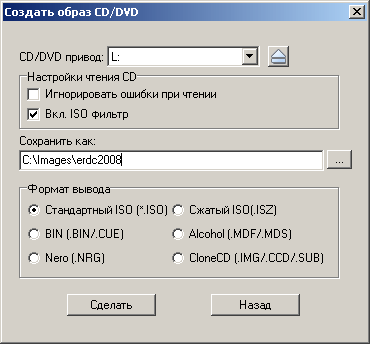
Первым шагом для записи образа на диск с помощью Nero является создание ISO-образа из исходного диска. Для этого вам потребуется установленная программа Nero на вашем компьютере. Запустите программу и выберите опцию «Создать образ диска» в главном меню. Выберите исходный диск, который вы хотите скопировать, и укажите место сохранения созданного образа на вашем компьютере. Нажмите кнопку «Создать образ», и Nero начнет процесс создания образа.
После того, как вы создали образ диска, вам нужно записать его на физический носитель, такой как CD или DVD. Для этого вам потребуется пустой диск и привод для записи. Вставьте пустой диск в привод, запустите программу Nero и выберите опцию «Записать образ на диск» в главном меню.
Выберите созданный ранее образ диска и укажите привод, в который вы хотите записать образ. Убедитесь, что все настройки записи установлены правильно, и нажмите кнопку «Записать». Nero начнет процесс записи образа на диск. После завершения процесса вы сможете извлечь записанный диск и использовать его для чтения данных.
Как подготовиться к записи образа на диск через Nero
Основные шаги подготовки к записи образа на диск включают следующие действия:
1. Выбор образа для записи:
Прежде всего, необходимо выбрать образ (ISO-файл), который вы планируете записать на диск с помощью программы Nero. Образ – это точная копия содержимого какого-либо диска или носителя данных. Обычно образы используются для создания резервной копии диска или для переноса данных на другой носитель.
2. Проверка целостности образа:
Прежде чем приступить к записи образа на диск, рекомендуется проверить его целостность. Для этого можно воспользоваться специальными программами, которые позволяют проверить целостность образа. Если образ поврежден или неполный, то его запись на диск может привести к ошибкам или некорректной работе.
3. Установка программы Nero:
Перед записью образа на диск необходимо установить программу Nero на компьютер. Nero – это популярная программа для записи дисков и создания образов. Ее можно скачать с официального сайта разработчика и установить на компьютер согласно инструкции.
4. Подготовка диска:
Для записи образа на диск необходимо подготовить сам диск. Убедитесь, что диск пустой и не содержит данных. Если на диске есть какие-либо файлы, они могут быть стерты при записи образа.
5. Подготовка флешки:
Если вы планируете записать образ на флешку, необходимо также ее подготовить. Убедитесь, что флешка пустая и не содержит данных. Если на флешке уже есть файлы, они могут быть стерты при записи образа.
После выполнения всех этих шагов вы будете готовы записать образ на диск с помощью программы Nero. Следуйте инструкции программы и выбирайте правильные настройки для записи образа. После успешной записи образа на диск вы сможете использовать его для воспроизведения данных или других нужд.
Установка программы Nero для записи образа на диск
Чтобы установить Nero, следуйте этим простым шагам:
- Перейдите на официальный сайт Nero и скачайте исполняемый файл установки.
- Запустите установщик Nero и следуйте инструкциям на экране, чтобы завершить процесс установки. Убедитесь, что выбраны все необходимые компоненты для работы с образами дисков.
- После завершения установки Nero, запустите программу и убедитесь, что она работает корректно.
После установки Nero вы будете готовы выбирать образы для записи на диск и создавать свои собственные образы для сохранения данных.
Как записать образ на диск через Nero: пошаговая инструкция
Шаг 1: Установка программы Nero
- Скачайте и установите программу Nero с официального сайта.
- Запустите установщик и следуйте инструкциям на экране для завершения установки.
Шаг 2: Открытие программы Nero
- Запустите программу Nero, дважды кликнув на ярлык на рабочем столе или в меню «Пуск».
Шаг 3: Выбор образа для записи
- В главном меню Nero выберите функцию «Запись образа на диск».
- Нажмите на кнопку «Обзор» и найдите нужный вам образ на вашем компьютере. Образ может иметь расширение .iso или .nrg.
- Выберите образ и нажмите кнопку «Открыть».
Шаг 4: Выбор типа записи и диска
- В открывшемся окне выберите тип записи в зависимости от вашей цели: «Запись диска в виде образа» или «Запись образа на диск».
- В зависимости от выбранного типа записи, выберите соответствующий тип диска: CD, DVD или Blu-ray.
Шаг 5: Запись образа на диск
- Проверьте настройки и нажмите кнопку «Запись», чтобы начать процесс записи образа на диск.
- Дождитесь окончания записи. Это может занять некоторое время, в зависимости от размера образа и скорости вашего оптического привода.
- После завершения процесса записи Nero выдаст уведомление о том, что запись успешно завершена.
Теперь вы знаете, как создать и записать образ на диск с помощью программы Nero. Следуйте этим простым инструкциям, чтобы сохранить свои данные и важные файлы на надежном и долговечном носителе.
Запись образа на диск через Nero
Для записи образа на диск через программу Nero необходимо выполнить следующие шаги:
- Откройте программу Nero на вашем компьютере.
- Выберите тип записи и диск, на который вы хотите записать образ. Можно выбрать запись на CD, DVD или Blu-ray диск.
- Нажмите кнопку «Создать образ» или аналогичную в зависимости от версии программы Nero.
- Укажите путь к образу, который вы хотите записать на диск. Образ может быть предварительно скачан с Интернета или создан самостоятельно.
- Выберите нужный вам формат записи. Обычно это формат ISO.
- Подключите диск или флешку, на которую вы хотите перенести образ.
- Нажмите кнопку «Записать» или аналогичную для начала процесса записи.
- Дождитесь завершения записи образа на диск. По окончании процесса Nero сообщит вам о том, что запись завершена успешно.
Теперь вы знаете, как записать образ на диск через программу Nero. Пользуйтесь этими знаниями для переноса образов на CD, DVD или Blu-ray диск, а также флешку в формате ISO.
Открытие программы Nero
Для начала процесса записи образа на диск с использованием программы Nero необходимо открыть программу на вашем компьютере. Для этого щелкните дважды на ярлыке программы Nero на рабочем столе или найдите ее в списке программ в меню «Пуск».
Когда программа Nero откроется, вы увидите главное окно программы, где отображается много различных функций. Для записи образа на диск выберите опцию «Дисковое изображение или сохраненные проекты» или «Запись образа диска».
После выбора этой опции, программа Nero позволит вам найти и выбрать нужный образ (имеющий расширение .iso) на вашем компьютере. Вы можете использовать кнопку «Обзор» или перейти к каталогу, где хранится образ.
Когда вы нашли и выбрали образ, нажмите кнопку «Открыть» или «Запись» (зависит от версии программы Nero), чтобы начать процесс записи. При этом вам могут быть предложены опции выбора скорости записи и типа диска.
Убедитесь, что у вас имеется достаточно свободного места на диске для записи выбранного образа. Также будьте уверены, что вы выбрали правильный тип диска (CD или DVD) и установите желаемую скорость записи.
Когда все настройки сделаны, нажмите кнопку «Запись» или «OK», чтобы начать процесс записи образа на диск.
Как записать образ ISO на флешку с помощью программы Nero
Чтобы записать образ ISO на флешку с помощью Nero, следуйте этим простым шагам:
Шаг 1: Подготовка к записи
- Убедитесь, что у вас установлена программа Nero. Если нет, загрузите и установите её с официального сайта разработчика.
- Подготовьте флешку, которую вы собираетесь использовать для записи образа. Убедитесь, что на ней достаточно свободного пространства для хранения образа.
Шаг 2: Открытие программы Nero
- Запустите программу Nero на вашем компьютере. Она должна быть доступна из меню «Пуск» или на рабочем столе.
Шаг 3: Выбор типа записи и диска
- Выберите тип записи «Запись образа диска» из списка доступных опций в Nero. Эта опция должна находиться в разделе «Функции записи».
- В появившемся окне выберите вашу флешку в качестве целевого диска для записи образа (или просто вставьте флешку, если она еще не была подключена).
Шаг 4: Выбор образа для записи
- Нажмите на кнопку «Обзор» или «Выбрать файл», чтобы выбрать образ ISO, который вы хотите записать на флешку.
- Найдите и выберите нужный образ ISO в проводнике, затем нажмите «Открыть» или «Выбрать».
Шаг 5: Запись образа на флешку
- Проверьте выбранные параметры записи, убедитесь, что все настройки установлены правильно.
- Нажмите на кнопку «Записать» или «Старт», чтобы начать процесс записи образа на флешку.
- Дождитесь окончания записи. Nero будет отображать прогресс записи, а также информацию о времени, оставшемся до завершения.
По окончании процесса записи, образ ISO будет успешно перенесен на флешку, и вы сможете использовать его для установки программы или для работы с данными. Убедитесь, что проверили флешку и убедились в правильности записанных данных.
Теперь вы знаете, как использовать программу Nero для записи образа ISO на флешку. Этот метод предоставляет удобную возможность перенести данные с диска на съемный носитель и обеспечивает сохранность содержимого образа.
Как записать образ на флешку через Nero?
Если у вас имеется образ операционной системы или другого программного обеспечения в формате ISO, и вы хотите записать его на флешку, то для этого можно воспользоваться программой Nero. В этой статье мы расскажем, как создать загрузочный диск на флешке с помощью Nero.
- Откройте программу Nero на вашем компьютере.
- Выберите тип записи — «Запись образа диска».
- В открывшемся окне выберите образ, который вы хотите записать на флешку.
- В разделе «Устройство записи» выберите вашу флешку.
- Убедитесь, что в поле «Сведения» отображается правильная информация о вашей флешке.
- Нажмите кнопку «Записать».
- Подождите, пока Nero создаст загрузочный диск на флешке.
- Когда процесс записи завершится, Nero выдаст соответствующее уведомление.
- Вы можете проверить, успешно ли записан образ на флешку, с помощью программы Nero.
Теперь у вас есть загрузочный диск на флешке, который можно использовать для установки операционной системы или запуска других программ. Не забудьте отключить флешку от компьютера и сохранить ее в безопасном месте до необходимости использования.
Видео:
Как записать windows на диск
Как записать windows на диск by Master PRO 146,591 views 7 years ago 6 minutes, 6 seconds
Вопрос-ответ:
Как записать образ на диск через Nero?
Для записи образа на диск через Nero, вам нужно открыть программу Nero Burning ROM, выбрать функцию «Записать образ на диск», указать путь к файлу образа, выбрать диск для записи и нажать на кнопку «Записать». Подробные инструкции по каждому шагу можно найти в полной статье.
Как открыть программу Nero Burning ROM?
Чтобы открыть программу Nero Burning ROM, вам нужно запустить приложение Nero на вашем компьютере. После запуска, вы должны увидеть различные варианты программ Nero. Выберите Nero Burning ROM и нажмите на него, чтобы открыть программу. Это позволит вам использовать функцию записи образа на диск.


