
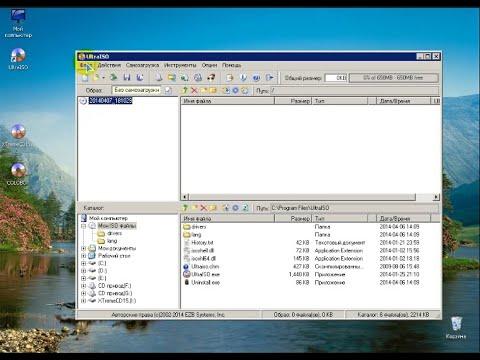
Если вам нужно создать копию образа операционной системы или перенести программное обеспечение на другой компьютер, то вам необходимо сделать это правильно и без проблем. В этой статье мы расскажем вам, как записать образ на флешку через UltraISO, используя простую и надежную пошаговую инструкцию.
UltraISO – это функциональная программа, которая позволяет переписать образы дисков и создавать свои собственные. С ее помощью вы сможете без труда записать образ операционной системы на флешку и использовать его для установки на другой компьютер.
Чтобы выполнить эту операцию, вам будет необходимо следовать нескольким простым шагам:
Как сделать копию образа на флешку в UltraISO?
Многие пользователи сталкиваются с необходимостью перенести образ операционной системы или другой программы на флешку для установки на другой компьютер. В программе UltraISO эту задачу можно решить быстро и легко. В этой статье мы покажем вам пошаговую инструкцию, как переписать образ на флешку с помощью UltraISO.
Шаг 1: Установка UltraISO на компьютер
Первым шагом вам необходимо установить программу UltraISO на ваш компьютер. Для этого выполните следующие действия:
— Загрузите установочный файл программы UltraISO с официального сайта разработчика.
— Запустите установочный файл и следуйте указаниям мастера установки. Программа будет установлена на ваш компьютер в течение нескольких минут.
— После успешной установки запустите UltraISO. Вы увидите главное окно программы.
Шаг 2: Открытие образа и выбор флешки
После запуска UltraISO вам нужно открыть образ, который вы хотите скопировать на флешку. Для этого выполните следующие действия:
— В главном окне программы нажмите на кнопку «Открыть» в верхней панели инструментов. В появившемся окне выберите нужный образ и нажмите «Открыть». Образ будет загружен в программу.
— Подключите флешку к компьютеру. Убедитесь, что она правильно распознана системой и отображается в программе UltraISO.
Шаг 3: Копирование образа на флешку
Теперь, когда образ открыт и флешка выбрана, вы можете перейти к процессу копирования образа на флешку. Для этого выполните следующие действия:
— В главном окне программы выберите в верхней панели инструментов пункт «Запись» и в выпадающем меню выберите «Записать образ на для записи».
— В появившемся окне выберите флешку в списке доступных устройств для записи.
— Нажмите на кнопку «Запись» и дождитесь завершения процесса копирования. Вам будет показан прогресс процесса записи.
После успешного завершения копирования образа на флешку вы можете отключить флешку от компьютера. Теперь у вас есть полная копия образа на флешке, которую вы можете использовать для установки на другой компьютер.
В этой статье мы рассмотрели пошаговую инструкцию, как сделать копию образа на флешку с помощью программы UltraISO. Следуя этим простым шагам, вы сможете легко перенести образ на флешку и использовать его для установки на другой компьютер.
Шаг 1: Установка UltraISO на компьютер
Для того чтобы перенести образ на флешку, вам необходимо установить программу UltraISO на свой компьютер. Следуйте этапам ниже, чтобы успешно установить UltraISO:
- Загрузите установочный файл UltraISO с официального сайта. Вы можете скачать его с помощью ссылки на главной странице сайта.
- Запустите установку UltraISO, дважды кликнув на загруженный файл. Вам будет предложено выбрать язык установки. Установочный мастер будет проводить вас через все этапы установки.
- Согласитесь с условиями лицензионного соглашения, чтобы продолжить установку.
- Выберите папку, в которую хотите установить UltraISO, или оставьте значение по умолчанию.
- Выберите компоненты, которые вы хотите установить. Оставьте все компоненты по умолчанию, если вы не знаете, какие выбрать.
- Нажмите «Установить», чтобы начать процесс установки. UltraISO будет установлен на ваш компьютер.
- После успешной установки запустите UltraISO и перейдите к следующему шагу, чтобы узнать, как записать образ на флешку.
Теперь у вас установленная программа UltraISO на вашем компьютере и вы готовы переписать образ на флешку. В следующем пункте мы подробно рассмотрим, как выполнить данную операцию с помощью UltraISO.
Как переписать образ на флешку через UltraISO: подробная инструкция
- Первым шагом, вам необходимо загрузить установочный файл UltraISO с официального сайта. Вы можете найти его на странице загрузки UltraISO на официальном веб-сайте компании.
- После того, как установочный файл будет загружен, запустите его для начала процесса установки UltraISO на ваш компьютер. Для этого просто дважды кликните по файлу, и мастер установки будет запущен.
- В течение процесса установки следуйте инструкциям мастера, чтобы завершить установку UltraISO. Вы можете выбрать путь установки и другие параметры в соответствии с вашими предпочтениями.
- После успешной установки найдите ярлык UltraISO на рабочем столе или в меню «Пуск» и запустите программу.
- Теперь, когда UltraISO запущен, откройте образ, который вы хотите записать на флешку. Для этого выберите «Файл» в главном меню и выберите «Открыть». Затем найдите и выберите файл образа на вашем компьютере.
- После открытия образа выберите «Средства» в главном меню, а затем выберите «Записать образ на диск».
- В появившемся окне выберите флешку в качестве целевого устройства для записи образа. Убедитесь, что флешка подключена к компьютеру и распознана UltraISO.
- После выбора флешки нажмите кнопку «Запись» и подождите, пока процесс записи завершится. Будьте терпеливы, это может занять некоторое время, особенно если образ большой.
- Когда процесс записи завершен, вы получите сообщение о завершении операции. Теперь ваш образ успешно скопирован на флешку с помощью UltraISO, и вы можете использовать его по своему усмотрению.
Теперь вы знаете, как переписать образ на флешку с помощью UltraISO. Следуйте этой подробной инструкции, чтобы успешно создать копию важного содержимого на флешке. Удачи!
Как записать образ на флешку через UltraISO: пошаговая инструкция
Для установки UltraISO, следуйте инструкциям:
- Загрузите установочный файл UltraISO с официального сайта.
- Запустите установку и следуйте указаниям мастера установки.
- Примите лицензионное соглашение.
- Выберите путь установки программы.
- Выберите язык программы.
- Нажмите кнопку «Далее» для начала установки.
- Дождитесь завершения установки и нажмите «Готово».
- После успешной установки запустите UltraISO.
Поздравляем! Теперь вы готовы к записи, переписи или созданию копии образа на флешку с помощью UltraISO. Программа обладает широкими возможностями и интуитивно понятным интерфейсом, что делает процесс копирования максимально удобным и простым. Успешной работы!
Как сделать копию образа на флешку с помощью UltraISO
- Откройте программу UltraISO на вашем компьютере.
- Выберите «Файл» в верхнем меню и нажмите на «Открыть».
- В появившемся окне выберите файл образа, который вы хотите записать на флешку, и нажмите «Открыть».
- Подключите флешку к компьютеру.
- Выберите «Загрузка» в верхнем меню и нажмите на «Запись образа на флешку».
- В появившемся окне выберите вашу флешку из списка доступных устройств.
- Убедитесь, что в настройках выбрано «Форматирование», чтобы флешка была готова к записи.
- Нажмите на кнопку «Записать».
- Подождите, пока UltraISO скопирует образ на флешку. Это может занять некоторое время, в зависимости от размера образа и скорости записи флешки.
- После завершения процесса, вы получите точную копию образа на флешке.
- Вы можете повторить эту процедуру, чтобы создать несколько копий образа на разные флешки или сохранить копию для будущего использования.
Теперь вы знаете, как записать образ на флешку с помощью UltraISO и сделать копию своих файлов для удобства и безопасности.
Как записать копию образа на флешку с помощью UltraISO
Шаг 11: Запись копии образа на флешку через UltraISO
1. Подключите флешку к компьютеру и убедитесь, что она распознается системой.
2. Запустите UltraISO, выберите пункт «Файл» в главном меню и нажмите «Открыть».
3. В появившемся окне выберите образ диска в формате ISO, который вы хотите скопировать на флешку, и нажмите «Открыть».
4. В главном меню выберите пункт «Инструменты» и затем «Запись образа на диск».
5. В появившемся окне выберите вашу флешку в качестве носителя, на который будет записываться копия образа.
6. Убедитесь, что у вас достаточно свободного места на флешке для записи образа. Если флешка не пуста, рекомендуется предварительно скопировать ее содержимое на компьютер, чтобы избежать потери данных.
7. Нажмите кнопку «Записать» и подождите, пока UltraISO скопирует образ на флешку. В процессе записи вы можете увидеть прогресс операции.
8. По завершении процесса записи UltraISO выдаст уведомление о успешном завершении операции.
9. Отключите флешку от компьютера и убедитесь, что копия образа записана на нее.
Теперь у вас есть полностью рабочая копия образа на флешке, которую вы можете использовать для установки программ, операционных систем и другого контента.
Вопрос-ответ:
Как записать образ на флешку через UltraISO?
Для записи образа на флешку через UltraISO, откройте программу и выберите пункт меню «Файл» -> «Открыть» и выберите нужный образ. Затем подключите флешку к компьютеру и выберите пункт меню «Запись» -> «Записать образ на диск». В открывшемся окне выберите вашу флешку в качестве устройства записи и нажмите «Запись». После завершения процесса записи, образ будет успешно записан на флешку.
Что делать, если не получается записать образ на флешку через UltraISO?
Если у вас не получается записать образ на флешку через UltraISO, проверьте следующие моменты. Во-первых, убедитесь, что ваша флешка имеет достаточно свободного места. Во-вторых, проверьте, что вы выбрали правильное устройство записи и что флешка правильно подключена к компьютеру. В-третьих, попробуйте перезаписать образ на другую флешку или использовать другую программу для записи образов. Если все вышеперечисленное не помогло, возможно, образ или сама флешка повреждены и требуют замены или ремонта.


