
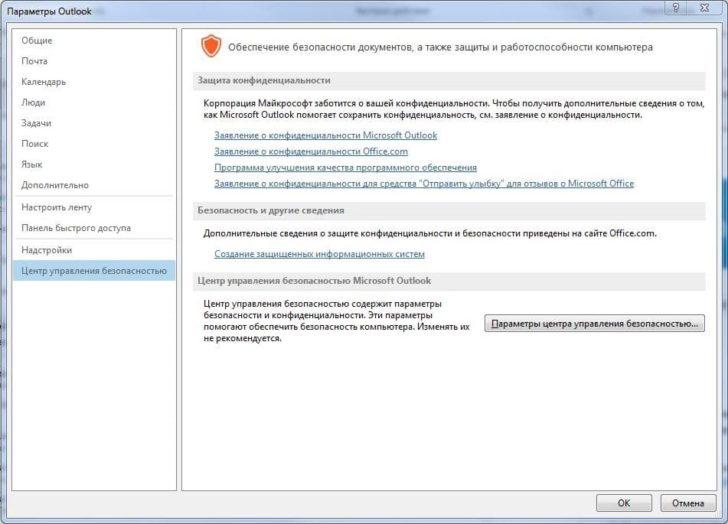
Outlook — это популярный планировщик и органайзер, предоставляемый компанией Microsoft. Он является основным инструментом для управления вашим временем и расписанием. Благодаря своей удобной и интуитивно понятной интерфейсу, Outlook стал незаменимым помощником для многих пользователей, как в рабочей среде, так и в личной жизни.
С помощью Outlook вы можете создавать и редактировать события, встречи, задачи и напоминания в вашем календаре. Вы можете синхронизировать свой Outlook календарь с другими календарями, такими как Google Календарь, для более эффективного планирования и организации вашей жизни.
Кроме функционала календаря, Outlook также предлагает интеграцию с вашими контактами, что позволяет вам хранить информацию о ваших контактах в одном месте и легко находить нужную информацию при необходимости. Благодаря функции синхронизации, ваши контакты будут доступны на всех ваших устройствах, где установлен Outlook.
Календарь Outlook: основные функции, настройка и управление
Основные функции календаря Outlook включают создание и редактирование событий, просмотр предстоящих событий, а также оповещения о них. Это позволяет легко ориентироваться в своих делах и не пропускать важные встречи или важные задачи.
Календарь Outlook также позволяет настраивать и управлять своим расписанием, устанавливать предпочтения по уведомлениям о событиях и регулировать другие параметры. Благодаря этому инструменту можно легко адаптировать его под свои нужды и предпочтения.
Важным аспектом работы с календарем Outlook является возможность синхронизировать его с другими календарными приложениями, например, с Google Calendar. Это позволяет объединить все свои события и задачи в одном месте и иметь к ним доступ с разных устройств и приложений.
Кроме того, с помощью календаря Outlook можно синхронизировать контакты с Google, что упрощает работу с информацией о своих контактах и обеспечивает ее доступность на всех устройствах.
Таким образом, календарь Outlook — это важный инструмент в работе с программным обеспечением Аутлук, который позволяет эффективно планировать и контролировать свои дела, а также синхронизировать и управлять своим расписанием и контактами.
Основные функции календаря Outlook
Синхронизация календаря Outlook с Google позволяет вам быстро и без проблем обновлять и синхронизировать ваши важные события и мероприятия. Вы можете добавлять новые события в календаре Outlook и автоматически видеть их в вашем календаре Google. Это особенно удобно, если у вас есть различные календари на обоих платформах, и вы хотите иметь доступ к ним из одного места.
Кроме синхронизации с календарем Google, Outlook также предлагает синхронизацию контактов с Google. Эта функция позволяет вам сохранять свои контакты на обоих платформах и иметь к ним доступ из любого устройства. Вы можете легко импортировать контакты из Google в Outlook и наоборот, обновлять информацию и синхронизировать ее.
Календарь Outlook также предлагает широкие возможности для настройки и управления вашими расписаниями и событиями. Вы можете настраивать различные предпочтения, такие как формат времени, уведомления о предстоящих событиях и цветовую схему календаря. Это позволяет вам настроить календарь Outlook под свои нужды и предпочтения, чтобы лучше организовать свое время и быть более продуктивным.
В целом, календарь Outlook предоставляет множество полезных функций для управления вашими расписаниями и событиями. Он позволяет легко синхронизировать календарь с Google, контакты с Google, а также настраивать и управлять вашими предпочтениями. Это делает Outlook одним из лучших инструментов для планирования и организации вашего времени.
Просмотр событий в календаре Outlook
Календарь Outlook предоставляет удобный способ просмотра и управления вашими событиями. С помощью функции синхронизации вы можете добавлять и редактировать события в календаре Outlook, а также получать оповещения о предстоящих событиях.
Чтобы просмотреть события в календаре Outlook, откройте приложение и перейдите на вкладку «Календарь». Здесь вы можете просматривать дни, недели или месяцы, в зависимости от вашей предпочтительной настройки.
С помощью синхронизации с Google Calendar вы также можете просматривать события, созданные в вашем календаре Google, прямо в календаре Outlook. Это обеспечивает единый и удобный интерфейс для управления всеми вашими событиями.
Просмотр событий позволяет вам быть в курсе всех запланированных мероприятий, встреч и важных событий. Вы можете добавлять дополнительную информацию о каждом событии, а также устанавливать оповещения, чтобы не пропустить ни одно из них.
Если вы пользуетесь планировщиком Outlook для расписания вашего дня, вы будете получать уведомления о предстоящих событиях, чтобы всегда быть в курсе своего расписания. Это особенно удобно, если вы часто имеете дело с различными встречами и важными сроками.
Синхронизация календаря Outlook с Google также позволяет сохранять ваши контакты в обоих календарях, что сделает вашу работу более организованной и эффективной.
Создание и редактирование событий в календаре Outlook
Календарь Outlook предоставляет пользователю широкий набор функций для создания и редактирования событий. С его помощью вы можете удобно планировать свои занятия, встречи и важные события.
Для создания нового события в календаре Outlook перейдите на вкладку «Календарь» и нажмите на кнопку «Новое событие». В появившемся окне заполните необходимые поля, такие как: название события, дата и время начала и окончания, место проведения и описание. Вы также можете добавить напоминание, чтобы не пропустить важное событие.
После создания события оно автоматически отобразится в календаре и будет видно на соответствующей дате. Вы сможете легко найти его и отредактировать при необходимости. Для изменения события просто щелкните на нем и выберите опцию «Редактировать».
Календарь Outlook также позволяет добавлять повторяющиеся события. Вы можете указать периодичность повторения (ежедневно, еженедельно, ежемесячно и т. д.) и задать количество повторений. Это особенно удобно при создании регулярных встреч или напоминаний.
Кроме того, вы можете прикрепить файлы к событию в календаре Outlook. Это может быть полезно, если вам необходимо предоставить участникам события дополнительную информацию или материалы для подготовки. Просто перетащите файл на событие и он будет автоматически сохранен.
При редактировании события в календаре Outlook вы также можете указать его категорию, что поможет в классификации и организации ваших событий. Категории могут быть заданы по вашему усмотрению и удобно отображаться в календаре разными цветами.
Также, можно добавить участников к событию в календаре Outlook, указав их электронные адреса. Все участники получат уведомление о событии и смогут добавить его в свой собственный календарь. Это особенно удобно для совместного планирования встреч с коллегами или деловых мероприятий.
В целом, календарь Outlook предоставляет множество возможностей для удобного создания и редактирования событий. Он позволяет эффективно планировать свое время и организовывать работу. Использование событий в календаре Outlook поможет вам быть всегда в курсе предстоящих дел и не пропустить важные события.
Оповещения о предстоящих событиях в календаре Outlook
Система оповещений в Outlook позволяет настроить напоминания для каждого события, а также выбрать способ и время уведомления. Вы можете выбрать появление всплывающего окна на экране, звуковое оповещение или отправку уведомления на электронную почту.
Для того чтобы настроить оповещения о предстоящих событиях в Outlook, вам необходимо открыть календарь и выбрать нужное событие. Затем нажмите на кнопку «Напоминание» и выберите желаемые параметры оповещения.
С помощью оповещений в Outlook вы всегда будете вовремя осведомлены о предстоящих встречах, важных событиях и дедлайнах. Это позволит организовать свое время более эффективно и избежать пропуска важных дел.
Настройка и управление календарем Outlook
Для начала работы с календарем необходимо открыть его, нажав на вкладку «Календарь» в верхней части окна Outlook. Здесь вы найдете все ваши события и встречи, а также сможете добавлять новые события и управлять ими.
Персонализация календаря позволяет настроить его под ваши индивидуальные предпочтения. Вы можете изменить цвета событий, выбрать различные виды отображения (день, неделя, месяц) и настроить оповещения о предстоящих событиях.
Для более эффективного планирования, календарь Outlook позволяет создавать и редактировать события. Вы можете добавить информацию о месте встречи, установить напоминание о событии, добавить участников и многое другое. Также можно создать повторяющиеся события, чтобы не вносить одни и те же данные каждый раз.
Синхронизация календаря Outlook с Google позволяет объединить два календаря в одном приложении. Это особенно удобно, если вы используете календарь Google для работы или личных целей. Вы можете синхронизировать события между Outlook и Google, чтобы они отображались на обоих платформах.
Планировщик Outlook — это инструмент, который поможет вам более эффективно управлять своим временем. Вы можете указать доступность для встреч, добавить задачи и приоритеты, а также делегировать задачи другим участникам. Планировщик позволяет сэкономить время и организовать работу более эффективно.
Также календарь Outlook позволяет синхронизировать контакты с Google. Это очень удобно, если у вас есть контакты, которые используют другую платформу. Синхронизация контактов позволит вам иметь доступ к актуальной информации о своих контактах на разных платформах.
Заключение: календарь Outlook — это мощный инструмент, который поможет вам эффективно планировать и организовывать свои дела. Вы можете настроить его под свои предпочтения, синхронизировать с Google и управлять своим временем с помощью планировщика Outlook.
Как синхронизировать календарь Outlook с Google
Для того чтобы настроить синхронизацию календаря Outlook с Google, необходимо выполнить следующие шаги:
- Установите и настройте планировщик Outlook. Планировщик — это инструмент, который позволяет создавать и управлять событиями и встречами в календаре Outlook.
- Зайдите в настройки календаря Outlook и выберите опцию «Синхронизация календаря».
- Выберите опцию «Синхронизация с Google» и введите свои учетные данные Google.
- Подтвердите разрешение доступа Outlook к вашему календарю Google.
- Выберите тип синхронизации: односторонняя (из Outlook в Google) или двусторонняя (из Outlook в Google и из Google в Outlook).
- Выберите диапазон дат, которые нужно синхронизировать.
- Нажмите кнопку «Синхронизировать», чтобы начать процесс синхронизации.
После завершения процесса синхронизации вы сможете видеть все ваши события и встречи в обоих календарях. Также будут сохранены уведомления о предстоящих событиях, что поможет вам не пропустить важные встречи или задания.
Кроме того, вы можете также настроить синхронизацию контактов Outlook с Google, чтобы иметь доступ к вашим контактам в обоих приложениях. Это позволит вам быстро и удобно обновлять информацию о ваших контактах и всегда иметь к ней доступ в любое удобное время.
Таким образом, синхронизация календаря Outlook с Google и контактов Outlook с Google — это полезные функции, которые позволяют вам легко и эффективно планировать свое время и управлять своими контактами.
Как синхронизировать календарь Outlook с Google
Контакты в Outlook также могут быть интегрированы с календарем, что обеспечивает еще большую функциональность и удобство использования.
Однако, если у вас есть учетная запись Google и вы также используете Google Календарь, то возникает вопрос синхронизации данных между этими двумя приложениями. Как сделать так, чтобы все записи из календаря Outlook отображались в Google Календаре и наоборот? Решение этой проблемы называется синхронизацией.
Sync Outlook с Google – это процесс, в результате которого информация о ваших событиях, встречах, задачах из календаря Outlook автоматически обновляется и отображается в Google Календаре, и наоборот. Это особенно удобно, если у вас есть несколько устройств, на которых вы работаете с разными календарями.
Для начала процесса синхронизации календаря Outlook с Google вам необходимо установить специальное приложение-плагин для Outlook, которое позволяет осуществить эту функцию. Одним из самых популярных плагинов для синхронизации является Google Calendar Sync.
После установки плагина на ваш компьютер, вам необходимо настроить параметры синхронизации. Выберите, какие данные вы хотите синхронизировать, например, события и встречи, и задайте интервал синхронизации.
Чтобы завершить процесс синхронизации, вам нужно ввести свои учетные данные Google и разрешить доступ плагину к вашей учетной записи. После этого, плагин будет автоматически синхронизировать календарь Outlook с Google Календарем с заданным интервалом.
Теперь у вас будет единый календарь, где отображаются все события и задачи из Outlook и Google Календаря. Это позволит вам удобно и эффективно управлять своим временем и контролировать все важные дела в вашей жизни и работе.
Таким образом, синхронизация календаря Outlook с Google позволяет объединить два мощных инструмента – Outlook и Google Календарь. Они предоставляют широкий спектр возможностей для управления временем и планирования задач. Установите плагин для синхронизации и наслаждайтесь удобством использования!
Видео:
51. Собрание. планирование. корректировка. отмена. ответ на приглашение
51. Собрание. планирование. корректировка. отмена. ответ на приглашение by TeachProTube 7,742 views 10 years ago 6 minutes, 59 seconds
Вопрос-ответ:
Как настроить календарь в Outlook?
Для настройки календаря в Outlook вам потребуется открыть программу, выбрать раздел «Календарь», а затем настроить параметры отображения, например, выбрать вид календаря, цветовую схему или определенные уведомления.
Как добавить событие в календарь Outlook?
Чтобы добавить событие в календарь Outlook, нужно открыть календарь, щелкнуть правой кнопкой мыши в нужном месте и выбрать «Создать событие». Затем заполните необходимые поля, такие как название события, даты и время, участников и напоминания.
Можно ли настроить повторение события в календаре Outlook?
Да, в Outlook можно настроить повторение события. При создании события вы можете выбрать опцию «Повторять» и указать интервал повторения, такой как ежедневно, еженедельно или ежемесячно. Вы также можете настроить дополнительные параметры повторения, такие как конечную дату или дни недели, когда событие должно повторяться.
Каким образом можно поделиться календарем Outlook с другими пользователями?
Есть несколько способов поделиться календарем Outlook с другими пользователями. Вы можете отправить приглашение на совместное использование для конкретного события или создать отдельный календарь для общего доступа. Для этого вам понадобится выбрать опцию «Поделиться с календарем» и указать адреса электронной почты пользователей, с которыми вы хотите поделиться календарем.
Как настроить напоминания о событиях в Outlook?
Для настройки напоминаний о событиях в Outlook нужно открыть событие или создать новое, затем выбрать опцию «Напоминание» и указать желаемое время напоминания. Вы также можете настроить дополнительные параметры, такие как звуковое оповещение или повторение напоминания.


