
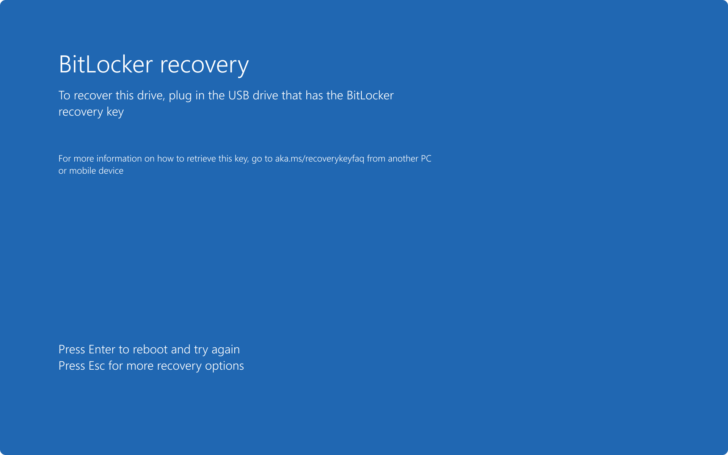
BitLocker – это встроенный в Windows инструмент шифрования, который помогает защитить данные на ваших устройствах. Он может использоваться для защиты флешек, внешних жестких дисков и даже всего системного диска компьютера. Однако, какая-то неосторожность или утерянный пароль могут погубить ваши данные. Что делать, если вы забыли ключ от своего BitLocker?
Первоначальная реакция, когда вы обнаруживаете, что забыли пароль или потеряли ключ BitLocker, может быть паникой. Но не стоит впадать в отчаяние! Существуют возможности восстановления, которые помогут вам вернуть доступ к вашим зашифрованным данным и снять блокировку. Важно помнить, что эти методы не предназначены для взлома BitLocker или обхода его защиты. Они созданы, чтобы помочь и восстановить доступ к вашим собственным данным.
Один из способов восстановления доступа к зашифрованным данным – использование ключа для восстановления или ключа восстановления BitLocker. Ключ восстановления – это файл или набор символов, который был создан во время активации BitLocker. Вы могли сохранить его на другом устройстве или напечатать и спрятать в безопасном месте. Если у вас есть этот ключ, то вы можете использовать его для разблокировки своих данных.
Если же у вас нет ключа восстановления или вы не можете вспомнить его расположение, то возможно использование других методов восстановления доступа. Но помните, что эти методы могут потребовать дополнительной помощи или знаний, поэтому если у вас возникнут затруднения, лучше обратиться к профессионалам в данной области.
Проблема забытого пароля BitLocker
Первым шагом в решении этой проблемы является попытка вспомнить пароль. Попробуйте вспомнить все возможные варианты, которые могли быть связаны с вашим паролем. Это может быть связано с вашим именем, датами, номерами и т.д. Если вы все же не можете вспомнить пароль, не стоит отчаиваться.
Для восстановления пароля BitLocker существует несколько методов. Один из них — использование ключа восстановления BitLocker. Ключ восстановления — это специальный код, который помогает разблокировать флешку без необходимости вводить пароль. Ключ восстановления должен быть создан в процессе активации BitLocker. Если вы сохраняли свой ключ восстановления в безопасном месте, теперь пришло время его использовать.
Если вы не сохраняли ключ восстановления или не можете его найти, можно обратиться к администратору вашей системы или службе поддержки Microsoft для получения дополнительной помощи и рекомендаций по разблокировке BitLocker.
Также стоит отметить, что есть способы взлома BitLocker, но они являются незаконными и нарушают политику безопасности. Отказывайтесь от таких методов взлома, так как они могут повредить вашу флешку и потерять важные данные.
Если вам необходимо снять защиту BitLocker с флешки без пароля, рекомендуется обратиться к администратору вашей системы или службе поддержки Microsoft для получения подробной инструкции по этому вопросу. Это гарантирует безопасность ваших данных и предотвращает возможное повреждение флешки.
В итоге, если вы забыли пароль BitLocker, не отчаивайтесь. Есть различные методы для восстановления доступа к вашим данным и разблокировки флешки. Сначала попробуйте вспомнить пароль или использовать ключ восстановления, а при необходимости обратитесь за помощью к профессионалам.
Как разблокировать BitLocker, если забыл пароль?
Первым методом является использование резервного ключа восстановления BitLocker. Резервный ключ является альтернативным способом доступа к зашифрованным данным. Обычно резервный ключ представляет собой набор цифр и букв, который вам предоставили при включении BitLocker на флешке. Чтобы воспользоваться резервным ключом, подключите флешку к компьютеру, откройте окно «Проводник» и найдите флешку в списке устройств. Щелкните правой кнопкой мыши по флешке и выберите «Управление BitLocker». В появившемся окне нажмите на ссылку «Я забыл пароль». Затем выберите «Использовать резервный ключ восстановления» и введите резервный ключ. После этого нажмите «Разблокировать» и вы получите доступ к зашифрованным данным на флешке.
Если вы не обладаете резервным ключом, можно воспользоваться бэкапом ключа восстановления BitLocker. Ключ восстановления представляет собой текстовый файл, содержащий информацию о вашем пароле. Обычно ключ восстановления сохраняется на внешнем носителе, таком как флешка или жесткий диск. Чтобы использовать ключ восстановления, подключите внешний носитель к компьютеру и найдите файл с ключом. Дважды щелкните по файлу, и откроется окно «Управление BitLocker». Нажмите на ссылку «Я забыл пароль», затем выберите «Использовать ключ восстановления». Введите ключ восстановления и нажмите «Разблокировать». Таким образом, вы сможете снять защиту BitLocker и получить доступ к своим данным.
Кроме того, существует возможность восстановления доступа к зашифрованным данным, если вы являетесь администратором компьютера или имеете права на восстановление BitLocker. В этом случае вы можете использовать командную строку для разблокировки BitLocker. Нажмите правой кнопкой мыши на флешку в «Проводнике» и выберите «Управление BitLocker». Нажмите на ссылку «Я забыл пароль» и выберите «Другой способ для разблокировки флешки». Затем выберите «Восстановление баланса» и введите свой пароль администратора или учетные данные для авторизации. После успешной авторизации вы сможете разблокировать BitLocker с помощью командной строки.
Взломать BitLocker: как разблокировать флешку без пароля?
Ответ на этот вопрос не так прост, и здесь мы хотим поделиться с вами некоторыми возможными методами восстановления доступа к данным на зашифрованной флешке без знания ключа или пароля BitLocker.
- Использование резервного ключа: Если вы создали резервные ключи в BitLocker, вы можете использовать их для разблокировки флешки. Чтобы это сделать, подключите флешку к компьютеру, откройте управление BitLocker и выберите «Использовать другой способ разблокировки». Затем введите резервный ключ, чтобы разблокировать флешку.
- Использование рекавери ключа: Если у вас есть рекавери ключ, вы можете использовать его для разблокировки флешки. Рекавери ключ — это уникальный номер, который был создан при зашифровке флешки. Чтобы воспользоваться рекавери ключом, подключите флешку к компьютеру, откройте управление BitLocker и выберите «Использовать другой способ разблокировки». Затем введите рекавери ключ, чтобы разблокировать флешку.
- Использование BitLocker Repair Tool: Если у вас нет резервных ключей или рекавери ключа, вы можете воспользоваться специальным инструментом — BitLocker Repair Tool. Этот инструмент может помочь восстановить доступ к зашифрованным данным на флешке без ключа или пароля. Однако, учтите, что использование этого инструмента может потребовать определенных навыков и знаний.
Как видите, существуют несколько способов разблокировки флешки, если вы забыли ключ или пароль BitLocker. Но помните, что эти методы могут потребовать определенных навыков и знаний, а также они могут быть незаконными в некоторых случаях. Поэтому рекомендуется обратиться к специалисту в области информационной безопасности, чтобы получить профессиональную помощь при разблокировке флешки BitLocker.
Восстановление ключа BitLocker: шаги и рекомендации
В случае, если вы забыли пароль BitLocker или не можете получить доступ к защищенным данным на флешке, существует возможность восстановления ключа для разблокировки устройства. В этой статье мы рассмотрим шаги, которые помогут вам восстановить ключ BitLocker и получить доступ к важным файлам.
Перед тем как приступить к восстановлению ключа, важно знать, что этот процесс требует некоторых условий. Во-первых, у вас должна быть резервная копия ключа BitLocker. Если вы создали резервную копию ранее, ее можно использовать для восстановления. Во-вторых, вам нужен доступ к компьютеру с установленной операционной системой Windows и правами администратора.
Вот несколько шагов, которые вы можете выполнить для восстановления ключа BitLocker:
| Шаг 1: | Откройте «Панель управления» на вашем компьютере и найдите раздел «Система и безопасность». |
| Шаг 2: | В разделе «Система и безопасность» найдите «BitLocker Drive Encryption». |
| Шаг 3: | Нажмите на ссылку «Восстановить том» и следуйте инструкциям на экране. |
| Шаг 4: | Выберите опцию «Использовать файл с восстановительным ключом». Если у вас есть резервная копия ключа, укажите путь к файлу. |
| Шаг 5: | Введите пароль для разблокировки устройства и следуйте инструкциям для завершения процесса восстановления ключа. |
Следуя этим шагам, вы сможете восстановить ключ BitLocker и снять защиту с флешки без пароля. Однако, не забывайте о том, что процесс восстановления ключа может занимать некоторое время, а также может потребовать резервных копий идентификационных данных.
Важно помнить, что BitLocker — это мощный инструмент для защиты данных, и его взломать без ключа очень сложно. Поэтому, если вы не можете вспомнить пароль или не имеете доступа к резервным копиям ключа, обратитесь к специалисту или в службу технической поддержки.
Как разблокировать BitLocker, если забыли пароль?
Снять защиту BitLocker с флешки без пароля возможно, но это требует определенных действий и навыков. Одним из методов является использование резервного ключа восстановления.
Чтобы восстановить данные и разблокировать BitLocker, требуется найти ключ восстановления. Обычно, он сохраняется в виде файла или записывается на бумаге. Если у вас есть доступ к резервному ключу восстановления, вы можете использовать его для разблокировки BitLocker.
Если у вас нет доступа к ключу восстановления, то взломать BitLocker может быть сложно. Однако, существуют специализированные программы, которые могут помочь в такой ситуации.
Например, программы для взлома паролей могут использоваться для перебора комбинаций и поиска правильного пароля. Однако, такой процесс может занять продолжительное время и требует достаточных вычислительных ресурсов.
В любом случае, рекомендуется обратиться к специалистам, если вам требуется снять защиту BitLocker без пароля. Они смогут предложить наиболее эффективные и безопасные методы восстановления данных с флешки.
Как снять защиту BitLocker с флешки без пароля?
Снять защиту BitLocker с флешки без пароля может показаться невозможной задачей, однако есть несколько методов, которые могут помочь восстановить доступ к вашим данным.
Первым способом является использование ключа восстановления BitLocker. Когда вы настраивали защиту на флешке, вам был предоставлен ключ восстановления. Этот ключ можно использовать для разблокировки флешки в случае, если вы забыли пароль.
Если вы не сохранили ключ восстановления, то существует возможность взломать BitLocker. Однако, стоит отметить, что попытка взлома может нарушить закон и нанести вред вашей системе. Поэтому, прежде чем использовать этот метод, необходимо обдумать все последствия.
Один из способов взлома BitLocker — это использование специализированных программ и уязвимостей в системе. Некоторые программы могут позволить получить доступ к зашифрованным данным без знания пароля. Однако, это очень рискованный путь и требует определенных навыков.
Если вы приняли решение восстановить ключ BitLocker, то вам потребуется обратиться к специалистам по информационной безопасности. Они могут помочь восстановить доступ к вашим данным и снять защиту с флешки без пароля. Однако, следует учесть, что это может занять какое-то время и потребует определенных затрат.
Как разблокировать флешку BitLocker без пароля?
Если у вас возникла проблема забытого пароля BitLocker, не отчаивайтесь, ведь существуют способы восстановления доступа к вашим данным. Одним из таких способов является разблокировка флешки BitLocker без пароля.
Шаги для разблокировки флешки BitLocker без пароля:
- Подключите флешку к компьютеру.
- Откройте программу BitLocker и выберите опцию «Восстановить с использованием ключа восстановления».
- Введите ваш ключ восстановления BitLocker.
- Нажмите кнопку «Далее» и следуйте инструкциям на экране.
- После успешного завершения процесса, вы сможете получить доступ к данным на флешке без использования пароля.
Важно отметить, что для разблокировки флешки BitLocker без пароля необходимо иметь ключ восстановления. Если вы потеряли ключ восстановления, процесс разблокировки будет намного сложнее и требует дополнительных мер безопасности.
Итак, теперь вы знаете, как разблокировать флешку BitLocker без пароля. Помните, что использование BitLocker обеспечивает надежную защиту ваших данных, поэтому соблюдайте правила безопасности и храните ключи в надежном месте.
Видео:
Как удалить bitlocker/восстановить удаленные данные с зашифрованного диска bitlocker?
Как удалить bitlocker/восстановить удаленные данные с зашифрованного диска bitlocker? by Tenorshare 4DDiG Russian 286 views 3 weeks ago 4 minutes, 4 seconds
Как отключить BitLocker Windows 10
Как отключить BitLocker Windows 10 by remontka.pro video 79,022 views 3 years ago 2 minutes, 2 seconds
How to Format Bitlocker Encrypted Disk Without Key
How to Format Bitlocker Encrypted Disk Without Key by IDV Gaming 142,270 views 1 year ago 5 minutes, 38 seconds
Вопрос-ответ:
Что делать, если я потерял свой ключ восстановления BitLocker?
Если вы потеряли свой ключ восстановления BitLocker, то у вас есть несколько вариантов действий. Во-первых, если у вас есть учетная запись Microsoft, которую вы использовали при настройке BitLocker, вы можете попытаться восстановить ключ восстановления через вашу учетную запись. Во-вторых, если вы регулярно создаете резервные копии данных, вы можете попытаться восстановить ключ восстановления из этих резервных копий. Если ни один из этих вариантов вам не подходит, вам придется обратиться к мастерам по восстановлению данных.
Могу ли я использовать другой компьютер для восстановления данных с зашифрованного диска с помощью BitLocker?
Да, вы можете использовать другой компьютер для восстановления данных с зашифрованного диска с помощью BitLocker, предоставив правильный ключ восстановления. При этом новый компьютер должен быть совместим с BitLocker и иметь установленный соответствующий софт. Вы также должны иметь доступ к экземпляру вашего ключа восстановления. Таким образом, если вы потеряете ключ восстановления, вы все равно сможете использовать другой компьютер для восстановления данных.
Что делать, если я забыл пароль для открытия зашифрованного диска с помощью BitLocker?
Если вы забыли пароль для открытия зашифрованного диска с помощью BitLocker, то вам нужно будет восстановить его с помощью ключа восстановления. Если у вас есть резервная копия ключа восстановления, вы можете восстановить пароль, следуя инструкциям по восстановлению BitLocker. Если у вас нет резервной копии ключа восстановления, вы можете обратиться к специалистам по восстановлению данных для получения помощи.
Можно ли использовать BitLocker для защиты внешних носителей данных?
Да, можно использовать BitLocker для защиты внешних носителей данных, таких как USB флешки или внешние жесткие диски. Для этого вам нужно будет включить BitLocker для соответствующего устройства и задать пароль или используйте другой метод аутентификации для открытия и доступа к данным на этом устройстве. Таким образом, вы сможете защитить свои данные и предотвратить несанкционированный доступ к носителям данных даже в случае их потери или кражи.
Что такое BitLocker и для чего он нужен?
BitLocker — это программное обеспечение для шифрования дисков, разработанное корпорацией Microsoft. Он предназначен для защиты данных от несанкционированного доступа, путем шифрования всего содержимого диска. Когда BitLocker включен, пользователь должен вводить пароль или использовать другие методы аутентификации для доступа к данным.


