
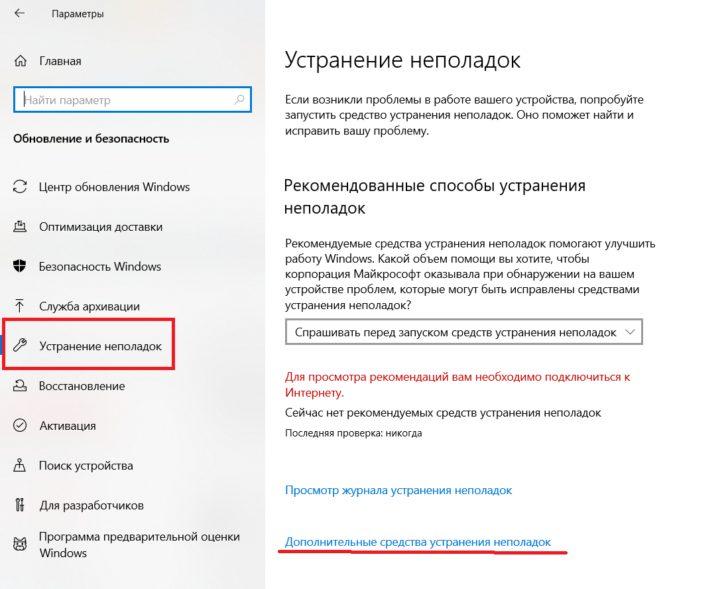
Если вы недавно столкнулись с кодом ошибки 0x80073712 на вашей системе Windows 7, не беспокойтесь — вы не одиноки. Эта ошибка может возникнуть из-за различных проблем в операционной системе, но существуют несколько методов, которые могут помочь вам исправить ее.
Одной из возможных причин появления кода ошибки 0x80073712 может быть повреждение файлов системы. Это может произойти в результате неправильного обновления или некорректной работы установленных приложений. Чтобы исправить эту проблему, вы можете воспользоваться инструментом проверки целостности системных файлов в Windows 7. Для этого откройте командную строку с правами администратора и выполните команду sfc /scannow. Это позволит системе проверить и восстановить поврежденные файлы, которые могут вызывать ошибку.
Еще одной возможной причиной ошибки 0x80073712 может быть неправильное или поврежденное обновление операционной системы. В этом случае рекомендуется очистить папку загрузки обновлений Windows. Для этого вам нужно остановить службы Windows Update и BITS (служба интеллектуальной передачи фоновой информации), удалить содержимое папки C:WindowsSoftwareDistribution, а затем перезапустить службы. Это поможет системе начать загружать и устанавливать обновления заново.
Как видите, код ошибки 0x80073712 может быть вызван различными причинами, но существуют методы, которые могут помочь вам исправить эту проблему. Если описанные решения не помогли, вы всегда можете обратиться за помощью к специалистам или поискать дополнительные решения в Интернете. Не отчаивайтесь, ошибки — это неизбежная часть работы с компьютерами, и важно найти подходящее решение, чтобы вернуть вашу систему в рабочее состояние.
Причины и методы исправления ошибки 0x80073712 в Windows 10
Код ошибки 0x80073712, который может возникнуть при обновлении операционной системы Windows 10, указывает на проблемы с установкой и обновлением компонентов системы. Это может быть связано с неполными или поврежденными обновлениями, а также нарушением целостности системных файлов. В данной статье рассмотрены возможные причины возникновения ошибки и методы ее исправления.
Одной из основных причин возникновения ошибки 0x80073712 является неполное или поврежденное обновление. Это может произойти, например, если процесс обновления был прерван, либо если были удалены или изменены некоторые необходимые компоненты обновления. Для исправления этой проблемы можно воспользоваться Утилитой проверки системных файлов (System File Checker), которая автоматически сканирует и восстанавливает поврежденные файлы системы.
| Шаги по исправлению ошибки 0x80073712: |
|---|
| 1. Откройте командную строку с правами администратора. |
| 2. Введите команду «sfc /scannow» и нажмите Enter. |
| 3. Дождитесь завершения процесса сканирования и восстановления системных файлов. |
| 4. Перезагрузите компьютер и повторите попытку обновления. |
Еще одной причиной возникновения ошибки 0x80073712 может быть нарушение целостности системных файлов. В этом случае можно воспользоваться инструментом DISM (Deployment Image Servicing and Management), который позволяет восстанавливать поврежденные файлы системы.
| Шаги по исправлению ошибки 0x80073712: |
|---|
| 1. Откройте командную строку с правами администратора. |
| 2. Введите команду «DISM /Online /Cleanup-Image /RestoreHealth» и нажмите Enter. |
| 3. Дождитесь завершения процесса восстановления файлов. |
| 4. Перезагрузите компьютер и повторите попытку обновления. |
Если проблема не была решена после выполнения этих шагов, можно попробовать обновить Windows 10 в безопасном режиме. Для этого нужно выполнить следующие действия:
| Шаги по обновлению Windows 10 в безопасном режиме: |
|---|
| 1. Нажмите комбинацию клавиш Win + I, чтобы открыть настройки Windows. |
| 2. Выберите раздел Обновление и безопасность. |
| 3. На панели слева выберите раздел Восстановление. |
| 4. В разделе Специальный запуск нажмите кнопку Перезагрузить сейчас. |
| 5. После перезагрузки выберите пункт 4 или нажмите клавишу F4 чтобы войти в безопасный режим. |
| 6. После входа в безопасный режим повторите попытку обновления операционной системы. |
Следуя указанным выше методам, вы сможете исправить ошибку 0x80073712 и успешно обновить операционную систему Windows 10.
Решение проблемы с кодом ошибки 0x80073712 на Windows 10
Код ошибки 0x80073712 на Windows 10 может возникать в случае нарушения целостности системных файлов. Эта проблема может препятствовать установке или обновлению программного обеспечения, а также может приводить к возникновению других ошибок в системе. В этом случае необходимо принять меры для исправления и восстановления поврежденных файлов.
Чтобы исправить код ошибки 0x80073712, вам следует выполнить следующие шаги:
1. Проверьте целостность системных файлов.
Воспользуйтесь встроенным инструментом в Windows — «Системным файловым проверяльщиком» (SFC), чтобы проверить и восстановить поврежденные системные файлы. Для этого:
1. Откройте командную строку от имени администратора.
2. Введите команду «sfc /scannow» и нажмите клавишу Enter.
3. Дождитесь завершения процесса сканирования и восстановления файлов. Если система обнаружит поврежденные файлы, они будут автоматически восстановлены.
2. Проведите обновление операционной системы в безопасном режиме.
Если проверка целостности системных файлов не привела к решению проблемы, попробуйте обновить операционную систему в безопасном режиме. Для этого:
1. Нажмите клавишу Win+R, чтобы открыть окно «Выполнить».
2. Введите команду «msconfig» и нажмите клавишу Enter.
3. В открывшемся окне «Конфигурация системы» перейдите на вкладку «Загрузка».
4. Установите флажок напротив пункта «Безопасный режим» и выберите один из вариантов загрузки в безопасном режиме (например, «Минимальный»).
5. Нажмите «ОК» и перезагрузите компьютер.
6. После загрузки в безопасном режиме выполняйте обновление операционной системы через Центр обновления Windows, как обычно.
Следуя этим рекомендациям, вы сможете исправить код ошибки 0x80073712 на Windows 10 и восстановить работоспособность системы.
Решение проблемы с кодом ошибки 0x80073712 на Windows 10
Код ошибки 0x80073712 может возникнуть при обновлении системы Windows 10 и указывает на проблему с установкой или загрузкой обновлений. Чтобы исправить эту ошибку, вы можете попробовать следующие методы:
- Проверьте подключение к интернету. Убедитесь, что ваше устройство подключено к сети Интернет и имеет стабильное соединение.
- Перезапустите компьютер. Простой перезапуск системы может помочь устранить временные ошибки, которые могут вызвать проблемы с обновлениями.
- Выполните проверку на наличие вредоносного ПО. Вредоносные программы могут приводить к ошибкам при установке обновлений. Запустите антивирусное программное обеспечение и выполните полное сканирование системы.
- Очистите временные файлы. Используйте инструмент очистки диска, чтобы удалить временные файлы и освободить место на жестком диске.
- Выполните восстановление системы. Восстановление системы может помочь исправить проблемы с обновлениями путем возврата к предыдущей стабильной точке восстановления.
- Установите обновления вручную. Если все остальные методы не помогли, попробуйте загрузить и установить обновления вручную с официального сайта Microsoft.
Если ни один из вышеперечисленных методов не помог исправить ошибку, рекомендуется обратиться в службу поддержки Microsoft для получения дополнительной помощи. Они смогут предоставить индивидуальное решение проблемы с кодом ошибки 0x80073712 на Windows 10.
Как исправить код ошибки 0x80073712 на Windows 10?
Ошибка 0x80073712 может возникать при обновлении операционной системы Windows 10. Она указывает на наличие проблем с целостностью системных файлов, которые могут привести к неполным или поврежденным обновлениям.
Для решения этой ошибки и исправления проблем с целостностью системных файлов вам понадобится выполнить следующие шаги:
- Откройте командную строку с правами администратора.
- Введите команду «sfc /scannow» и нажмите Enter. Эта команда запустит сканирование системных файлов и автоматически выполнит их восстановление, если найдены повреждения.
- Дождитесь завершения сканирования и восстановления файлов. Это может занять некоторое время.
- После завершения процесса перезагрузите компьютер, чтобы изменения вступили в силу.
После выполнения этих шагов код ошибки 0x80073712 должен быть исправлен, и вы сможете успешно обновить операционную систему Windows 10 без ошибок.
Как исправить ошибку 0x80073712 на Windows 10?
Ошибки обычно возникают из-за неполного или поврежденного обновления, а также нарушения целостности системных файлов. Ошибка 0x80073712 может привести к невозможности установки обновлений, поэтому важно знать, как исправить эту проблему.
Одним из методов решения проблемы является восстановление поврежденных системных файлов. Для этого можно воспользоваться встроенным инструментом DISM (Deployment Image Servicing and Management).
Чтобы исправить ошибку 0x80073712, следуйте следующим шагам:
- Откройте командную строку от имени администратора.
- Введите команду sfc /scannow и нажмите Enter.
- Дождитесь окончания процесса сканирования и восстановления файлов.
- Перезагрузите компьютер и проверьте, исправилась ли ошибка.
Если эта процедура не помогла, можно также воспользоваться командой Dism /Online /Cleanup-Image /RestoreHealth. Эта команда выполняет сканирование обновленных файлов системы и заменяет поврежденные файлы на оригинальные версии.
После выполнения этих действий рекомендуется еще раз проверить наличие обновлений и установить их, чтобы избежать появления ошибки 0x80073712 в будущем.
Исправление ошибки 0x80073712 на Windows 10 может занять некоторое время и потребует некоторых навыков работы с командной строкой. Однако эти простые шаги могут помочь вам восстановить функциональность вашей операционной системы и избежать проблем в будущем.
Как исправить ошибку с кодом 0x80073712 в Windows 10: решение
- Прежде всего, рекомендуется выполнить проверку наличия поврежденных системных файлов. Для этого можно воспользоваться встроенной утилитой «Командная строка» следующим образом:
- Откройте «Командную строку» от имени администратора.
- Введите команду «sfc /scannow» и нажмите Enter.
- Дождитесь завершения проверки и исправления системных файлов.
- Если проверка и исправление системных файлов не помогло, можно попробовать использовать утилиту «DISM» для восстановления компонентов системы:
- Откройте «Командную строку» от имени администратора.
- Введите команду «DISM /Online /Cleanup-Image /RestoreHealth» и нажмите Enter.
- Дождитесь завершения процесса восстановления компонентов системы.
- Если предыдущие методы не помогли, можно попробовать выполнить обновление Windows 10 в безопасном режиме:
- Откройте «Панель управления» и выберите «Обновление и безопасность».
- Перейдите на вкладку «Восстановление».
- В разделе «Дополнительные параметры восстановления» нажмите на «Перезапустить сейчас» под «Загрузка в безопасном режиме».
- После перезагрузки выберите «Отладка Windows» и затем «Сетевой режим».
- Дождитесь загрузки системы и выполните обновление Windows 10.
Выберите наиболее подходящий для вас метод исправления ошибки с кодом 0x80073712 и следуйте указанным шагам. Следует отметить, что каждый метод имеет свои особенности и может потребовать некоторых дополнительных действий со стороны пользователя. Если после исправления ошибки проблема продолжает возникать, рекомендуется обратиться за помощью к специалистам или на официальный сайт поддержки Windows.
Решение ошибки с кодом 0x80073712 в Windows 10
Ошибка с кодом 0x80073712 может возникать при установке обновлений или программ в операционной системе Windows 10. В данной статье мы рассмотрим несколько методов решения этой проблемы.
- Проверьте наличие ошибок в системном диске. Иногда неправильно функционирующий диск может вызывать ошибку 0x80073712. Для проверки диска выполните следующие шаги:
- Откройте Командную строку от имени администратора.
- Введите команду
sfc /scannowи нажмите Enter. - Дождитесь завершения процесса сканирования и исправления ошибок.
- Восстановите поврежденные системные файлы. Если системные файлы на вашем компьютере повреждены, это может привести к возникновению ошибки 0x80073712. Для восстановления системных файлов выполните следующие действия:
- Откройте Командную строку от имени администратора.
- Введите команду
DISM /Online /Cleanup-Image /RestoreHealthи нажмите Enter. - Подождите, пока процесс восстановления системных файлов завершится.
- Обновите операционную систему Windows 10 в безопасном режиме. Если предыдущие методы не помогли исправить ошибку 0x80073712, попробуйте обновить систему в безопасном режиме. Для этого выполните следующие шаги:
- Нажмите на кнопку «Пуск», выберите пункт «Параметры» и затем «Обновление и безопасность».
- Перейдите на вкладку «Восстановление» и нажмите на кнопку «Перезагрузить сейчас» в разделе «Дополнительные параметры запуска».
- В меню «Выберите параметры» выберите «Безопасный режим» и нажмите на кнопку «Перезагрузить».
- Когда компьютер перезагрузится в безопасном режиме, откройте Командную строку от имени администратора.
- Введите команду
DISM /Online /Cleanup-Image /RestoreHealthи нажмите Enter. - Подождите, пока процесс обновления системы завершится.
Если ни один из указанных методов не помог решить проблему с ошибкой 0x80073712, рекомендуется обратиться к специалисту или службе поддержки Microsoft для получения дополнительной помощи.
Видео:
Ошибки обновления Windows 10 0х80073712 и 0x800f0988
Ошибки обновления Windows 10 0х80073712 и 0x800f0988 by ESCape 41,898 views 4 years ago 5 minutes, 5 seconds
Как исправить Код ошибки: 0x80072F8F–0x20000 при запуске Media Creation Tool
Как исправить Код ошибки: 0x80072F8F–0x20000 при запуске Media Creation Tool by ВидеоХолка 78,667 views 9 months ago 2 minutes, 27 seconds
How To Fix Error Code 0x80073712 In Windows 10/8/7 [Tutorial]
How To Fix Error Code 0x80073712 In Windows 10/8/7 [Tutorial] by How to Fix Your Computer 691 views 4 months ago 4 minutes, 29 seconds
Вопрос-ответ:
Что означает код ошибки 0x80073712?
Код ошибки 0x80073712 указывает на проблему с установкой или обновлением программного обеспечения в операционной системе Windows. Он обычно связан с повреждением или отсутствием системных файлов, необходимых для успешной установки или обновления.
Какие могут быть причины ошибки 0x80073712?
Ошибку 0x80073712 могут вызывать различные факторы, включая повреждение системных файлов, неправильные настройки безопасности, отсутствие необходимых обновлений, проблемы с жестким диском или драйверами устройств.
Как исправить ошибку 0x80073712?
Существует несколько методов исправления ошибки 0x80073712. Вы можете попробовать выполнить команду DISM и проверить наличие поврежденных файлов системы, выгрузить и установить обновления в безопасном режиме, выполнить сканирование жесткого диска на наличие ошибок и исправить их, отключить антивирусное программное обеспечение или обратиться к специалисту за помощью.
Может ли проблема быть связана с неполадками жесткого диска?
Да, ошибку 0x80073712 можно связать с неполадками жесткого диска. Если на диске есть поврежденные секторы или другие проблемы, это может привести к ошибкам при установке или обновлении программного обеспечения. Рекомендуется выполнить сканирование жесткого диска на наличие ошибок с помощью специальной утилиты.
Что делать, если приведенные методы исправления не помогли?
Если приведенные методы исправления ошибки 0x80073712 не помогли вам, рекомендуется обратиться за помощью к опытному специалисту или поддержке Microsoft. Они смогут провести дополнительные диагностику и предложить более конкретные и индивидуальные решения проблемы.


